推薦系統(tǒng)下載分類: 最新Windows10系統(tǒng)下載 最新Windows7系統(tǒng)下載 xp系統(tǒng)下載 電腦公司W(wǎng)indows7 64位裝機萬能版下載

光盤重裝xp系統(tǒng)圖文詳解
發(fā)布時間:2022-09-05 文章來源:深度系統(tǒng)下載 瀏覽:
|
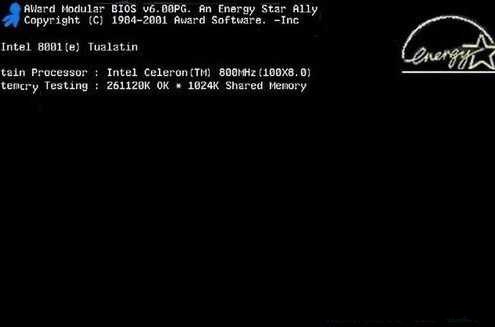
Windows XP是美國微軟公司研發(fā)的基于X86、X64架構(gòu)的PC和平板電腦使用的操作系統(tǒng),于2001年8月24日發(fā)布RTM版本,并于2001年10月25日開始零售。其名字中“XP”的意思來自英文中的“體驗(Experience)”。該系統(tǒng)的默認桌面背景墻紙是Bliss,一張BMP格式的照片。是拍攝的納帕縣郊外的風(fēng)景,照片中包括了高低起伏的綠山及有層積云和卷云的藍天。 光盤重裝xp系統(tǒng)的好處也有很多,比如說光盤重裝系統(tǒng)xp儲存數(shù)據(jù)最穩(wěn)定,最有效。尤其是專業(yè)人士,都是愛用光盤安裝系統(tǒng)xp的,難道你不想用如此專業(yè)的安裝方法嗎? 當你的電腦計算機具備了光驅(qū),你手上有具備了光盤,肯定就要充分利用啦!這里就有光盤重裝xp系統(tǒng)的圖解教程,讓你不用再因為不會光盤安裝系統(tǒng)xp而困擾。 首先重啟電腦
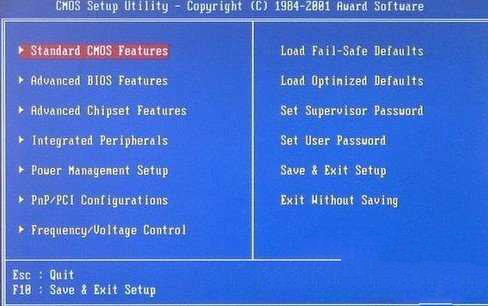
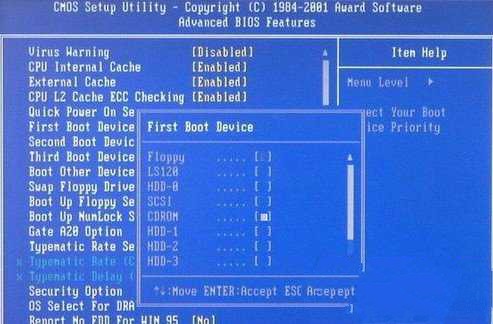
光盤重裝xp系統(tǒng)截圖(1) 啟動電腦進入上面的界面 按“delete”鍵,進入下圖界面
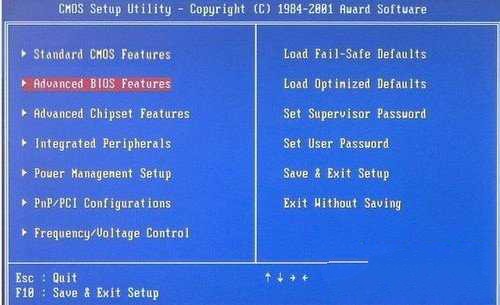
光盤重裝xp系統(tǒng)截圖(2) 移動鍵盤上下左右鍵 選擇下圖的指示
光盤重裝xp系統(tǒng)截圖(3) 選擇好上圖效果 按回車進入
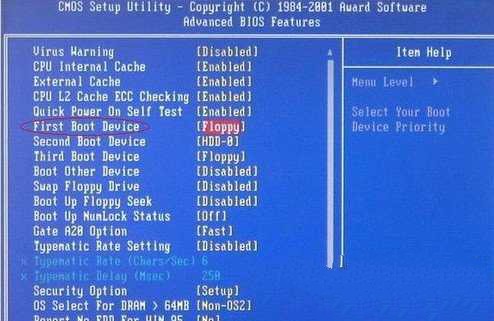
光盤重裝xp系統(tǒng)截圖(4) 看到那個圈圈住的地方了嗎? 按回車進入 選擇下圖所示的 按光標選擇CDROM 按回車確認
光盤重裝xp系統(tǒng)截圖(5) 然后按F10保存
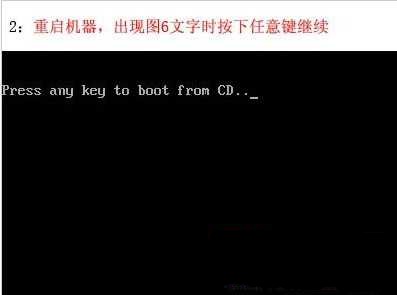
光盤重裝xp系統(tǒng)截圖(6) 電腦將重啟 展示上面的界面 把XP光盤放到光驅(qū)中,開始光盤安裝系統(tǒng)xp。
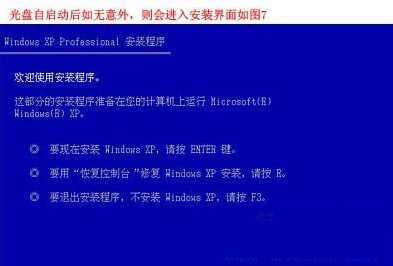
光盤重裝xp系統(tǒng)截圖(7) 等出現(xiàn)上面的界面 按回車繼續(xù)
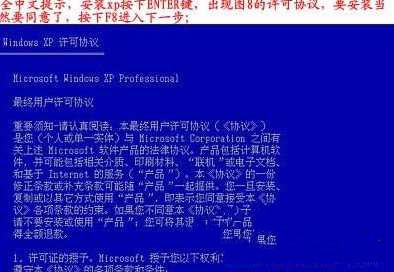
光盤重裝xp系統(tǒng)截圖(8) 按F8同意 進入下一步
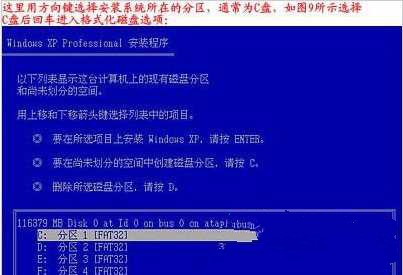
光盤重裝xp系統(tǒng)截圖(9) 上面是選擇光盤重裝系統(tǒng)xp在哪個盤符的 直接回車就好
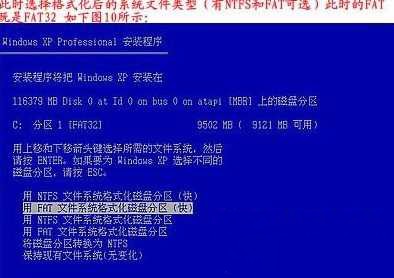
光盤重裝xp系統(tǒng)截圖(10) 下圖是將C盤以FAT文件系統(tǒng)格式化C盤
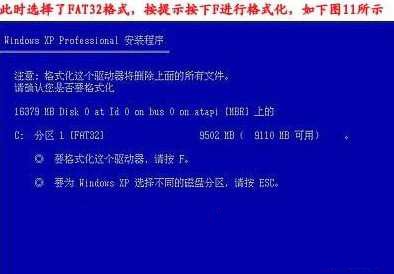
光盤重裝xp系統(tǒng)截圖(11) 按F鍵格式化硬盤
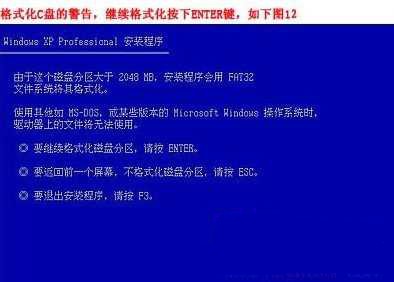
光盤重裝xp系統(tǒng)截圖(12) 按回車繼續(xù)操作
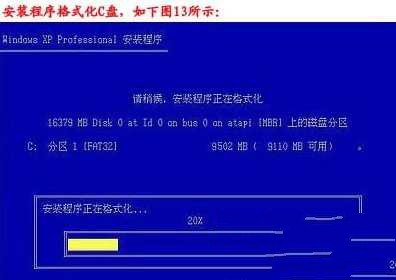
光盤重裝xp系統(tǒng)截圖(13) 系統(tǒng)正式進入格式化C盤的操作
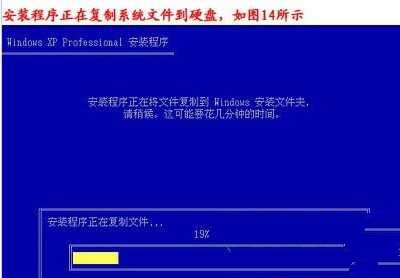
光盤重裝xp系統(tǒng)截圖(14) 格式化成功 直接復(fù)制系統(tǒng)文件到C盤中
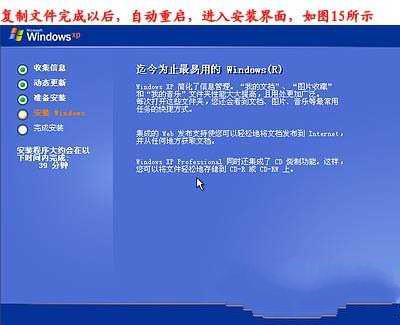
光盤重裝xp系統(tǒng)截圖(15) 這個是光盤安裝xp系統(tǒng)自動的過程 操作無需人干預(yù)
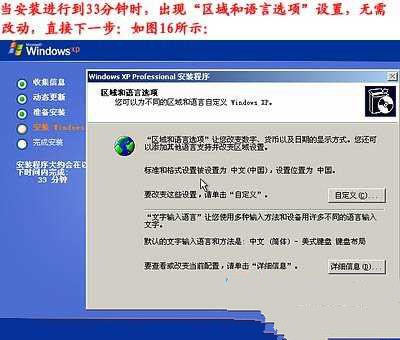
光盤重裝xp系統(tǒng)截圖(16) 看到上圖 直接下一步就會
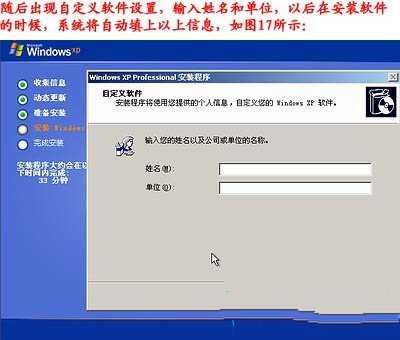
光盤重裝xp系統(tǒng)截圖(17) 自己隨便輸入
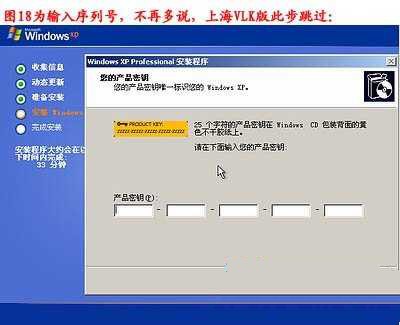
光盤重裝xp系統(tǒng)截圖(18) 輸入產(chǎn)品序列號 不過現(xiàn)在很多光盤都是自動的 這個也省略了
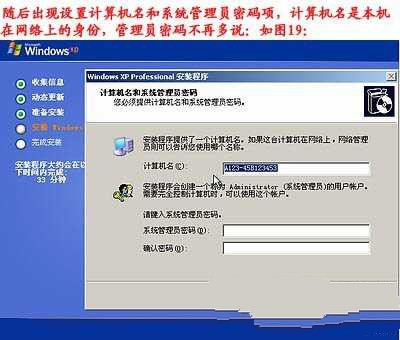
光盤重裝xp系統(tǒng)截圖(19) 給系統(tǒng)設(shè)置一個密碼
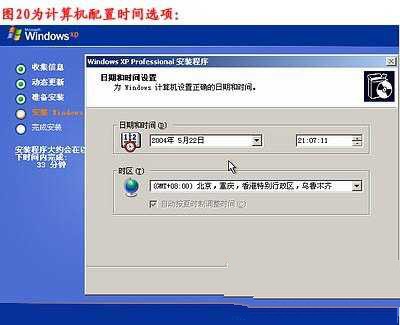
光盤重裝xp系統(tǒng)截圖(20) 直接下一步就OK了
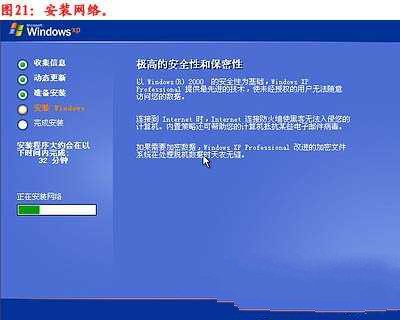
光盤重裝xp系統(tǒng)截圖(21) 正式光盤重裝xp系統(tǒng)
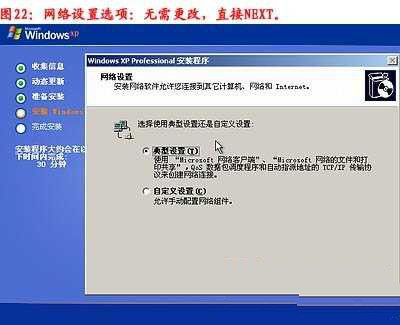
光盤重裝xp系統(tǒng)截圖(22) 選擇典型設(shè)置就好
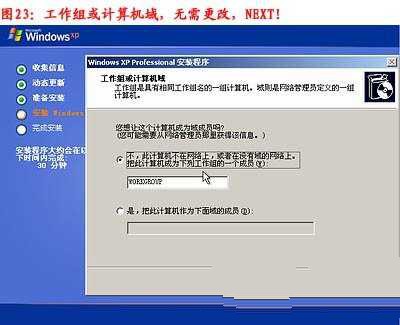
光盤重裝xp系統(tǒng)截圖(23) 點下一步
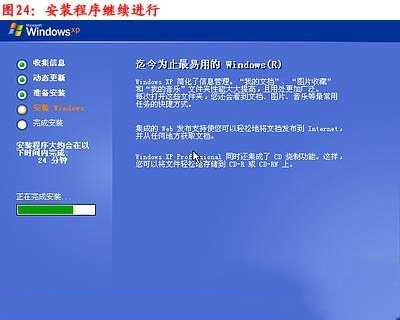
光盤重裝xp系統(tǒng)截圖(24) 看到上圖等著就好
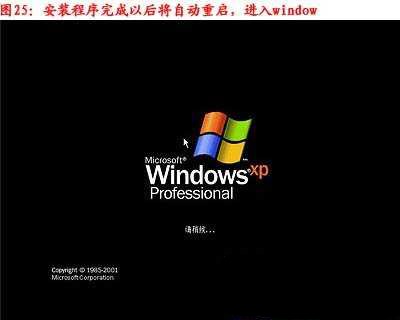
光盤重裝xp系統(tǒng)截圖(25) 基本光盤重裝xp系統(tǒng)完成了
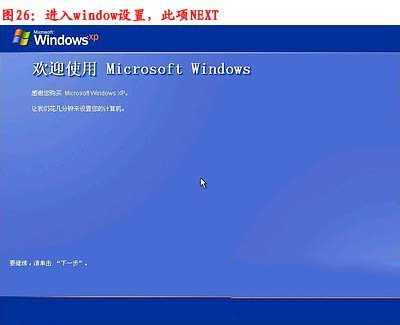
光盤重裝xp系統(tǒng)截圖(26) Windows XP服役時間長達13年,產(chǎn)生的經(jīng)濟價值也較高。據(jù)評測機構(gòu)StatCounter的統(tǒng)計,2017年1月,在中國范圍內(nèi),該系統(tǒng)的占有率為17.79%。主要原因是“習(xí)慣XP系統(tǒng)”而不愿意對其升級。 部分殺毒軟件推出了諸如“XP盾甲”之類的服務(wù),以提高系統(tǒng)安全性。 |