97久久亚洲,亚洲福利久久,亚洲精品系列,97在线精品

win7系統下載
當前位置: 首頁 > xp系統教程 > 詳細頁面

XP系統設置防范安裝軟件的辦法

發布時間:2021-09-26 文章來源:深度系統下載 瀏覽:

Windows XP是美國微軟公司研發的基于X86、X64架構的PC和平板電腦使用的操作系統,于2001年8月24日發布RTM版本,并于2001年10月25日開始零售。其名字中“XP”的意思來自英文中的“體驗(Experience)”。該系統是繼Windows 2000及Windows ME之后的下一代Windows操作系統,也是微軟首個面向消費者且使用Windows NT5.1架構的操作系統。
XP系統如何設置禁止安裝軟件?當用戶的計算機閑置在某個地方,恰好機主又有與人方便的心理,但被使用之后發現多了好多軟件或程序,這時候,若是別人還需要使用的話,就可以使用以下方法禁止用戶安裝程序。

  XP系統如何設置禁止安裝軟件?

  方法一:禁用安裝服務

  1、在電腦上,安裝需要安裝類型的軟件(綠色軟件除外),都需要系統的安裝服務Windows Installer才能安裝,如果禁用了Windows Installer服務,所有需要安裝的軟件就都安裝不了。

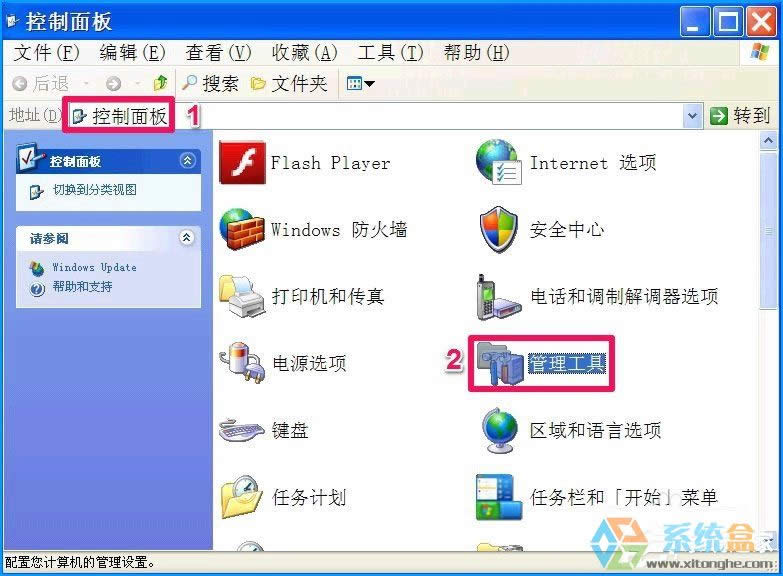
  禁用Windows Installer服務的步驟是,先打開“控制面板”,找到“管理工具”這一項,打開。
 

XP系統如何設置禁止安裝軟件?禁止用戶安裝程序的方法


  2、進入管理工具窗口后,選擇“服務”這個圖標,這個就是進入系統服務的入口,雙擊打開。


XP系統如何設置禁止安裝軟件?禁止用戶安裝程序的方法


  3、來到“服務”窗口界面,向下拖動滾動條,找到Windows Installer這一項,雙擊打開其屬性窗口。


XP系統如何設置禁止安裝軟件?禁止用戶安裝程序的方法


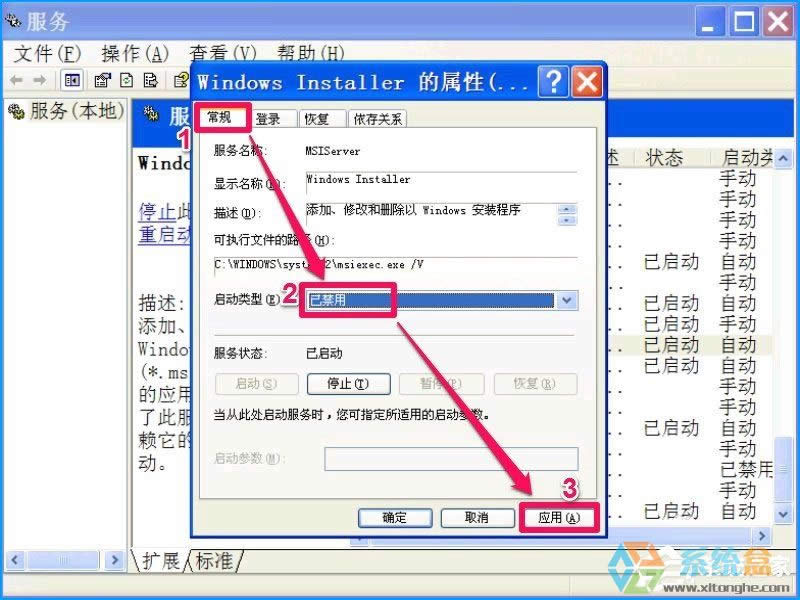
  4、在“常規”下,將“啟動類型”設置為“已禁用”,然后按下面的“應用”按鈕確認設置。
 

XP系統如何設置禁止安裝軟件?禁止用戶安裝程序的方法


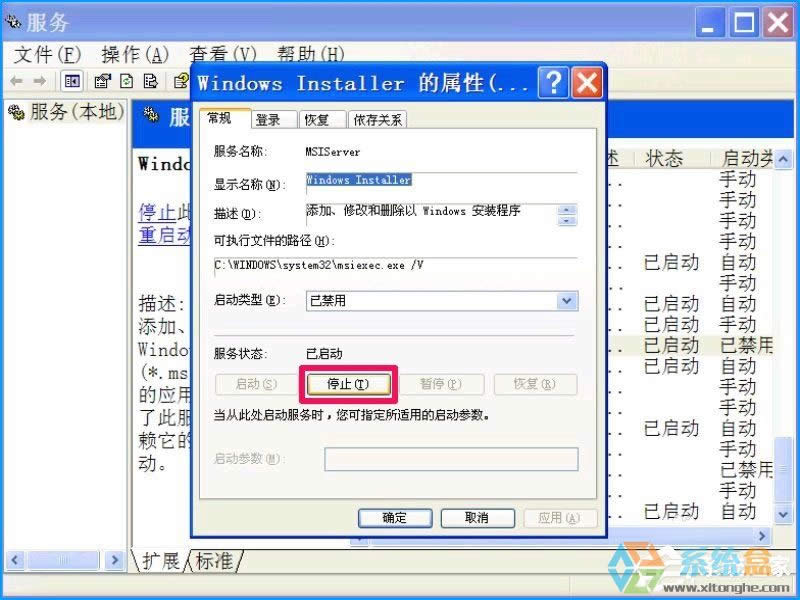
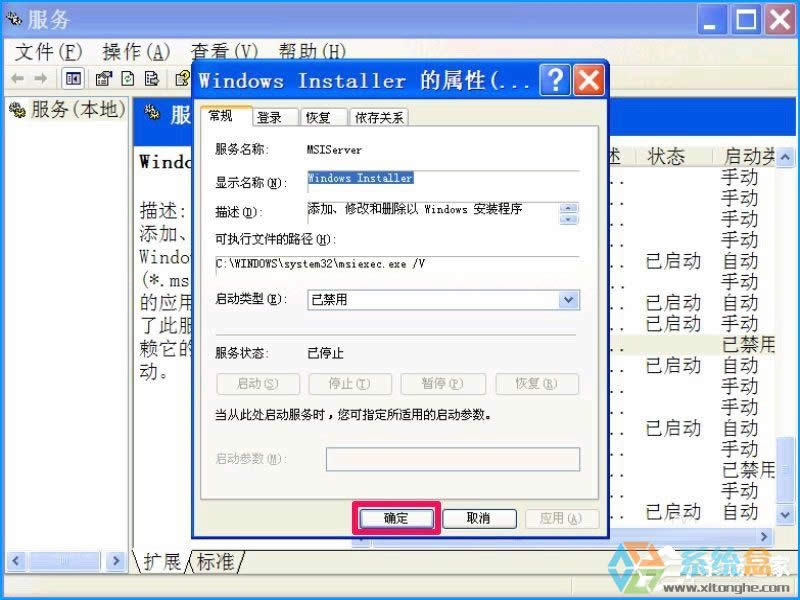
  5、然后再在“服務狀態”下,點擊“停止”按鈕,系統就會將“Windows Installer”服務停止,服務狀態變為全灰狀態,按“確定”退出窗口,禁用Windows Installer安裝服務設置完成。
 

XP系統如何設置禁止安裝軟件?禁止用戶安裝程序的方法


XP系統如何設置禁止安裝軟件?禁止用戶安裝程序的方法


  方法二:注冊表禁止法

  1、通過對注冊表的設置,也可以禁止軟件安裝,具體方法,先打開注冊表,使用開始菜單中的“運行”程序,輸入regedit命令,就打開了注冊表。


XP系統如何設置禁止安裝軟件?禁止用戶安裝程序的方法


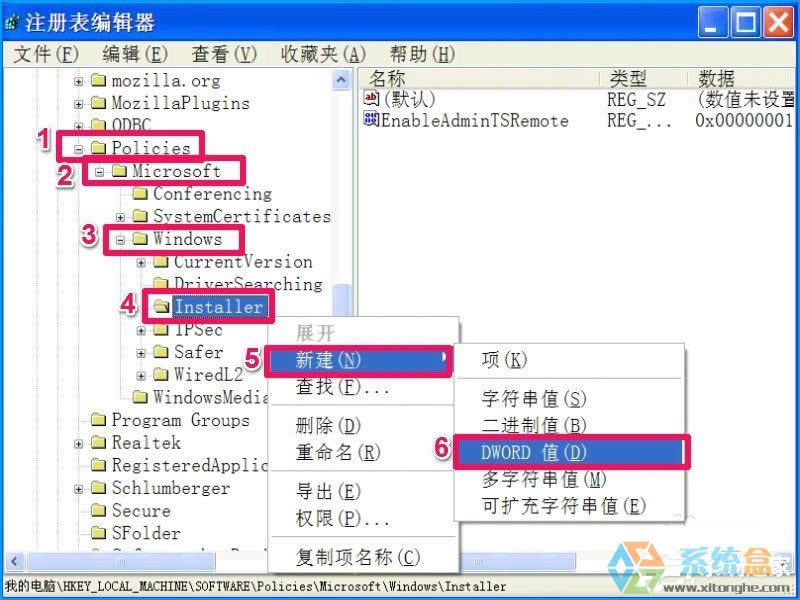
  2、進入注冊表編輯器后,按HKEY_LOCAL_MACHINE\SOFTWARE\Policies\Microsoft\Windows\Installer此路徑定位于Installer上,然后右鍵->新建->DWORD值。
 

XP系統如何設置禁止安裝軟件?禁止用戶安裝程序的方法


  3、然后給這個新建項改名為DisableUserInstalls,改名后,雙擊此項,在編輯DWORD值窗口,將“數據數值”下的值改為2,確定。


XP系統如何設置禁止安裝軟件?禁止用戶安裝程序的方法


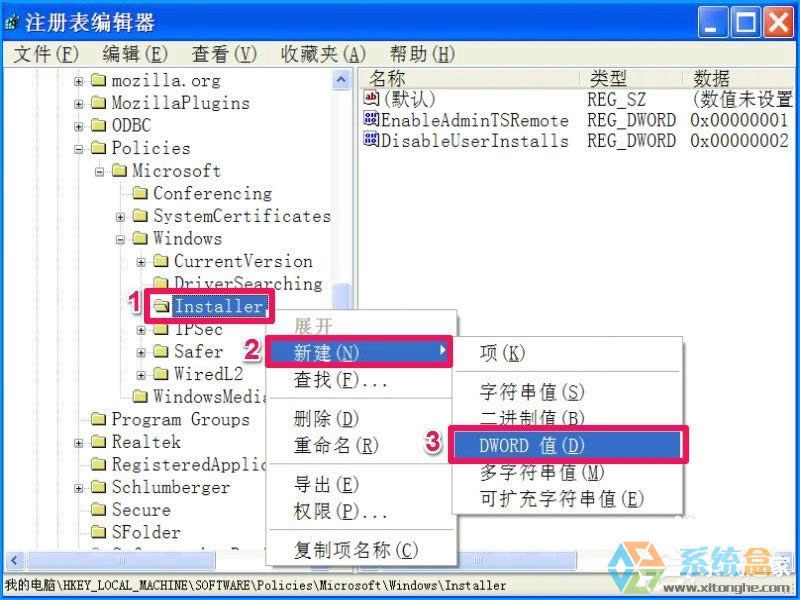
  4、然后再回到左側的Installer上,選定,右鍵->新建->DWORD值。
 

XP系統如何設置禁止安裝軟件?禁止用戶安裝程序的方法


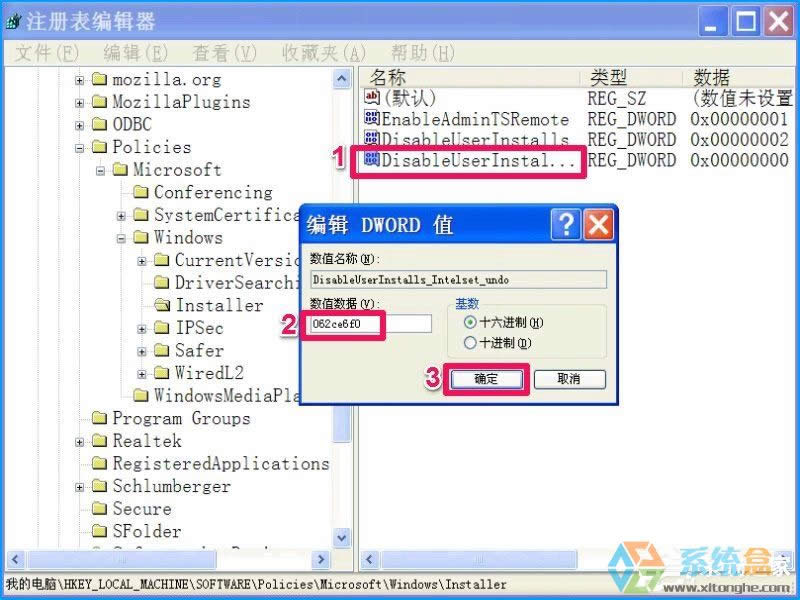
  5、這次將名稱改為DisableUserInstalls_Intelset_undo,改好后,雙擊,同樣將“數據數值”下的數值改為“062ce6f0”,這是個十六進制值,確定,注冊表禁止安裝軟件設置方法就完成了。退出注冊編輯器窗口,重啟電腦。

  如果自已以后要安裝軟件,刪除剛才新建的兩項即可。
 

XP系統如何設置禁止安裝軟件?禁止用戶安裝程序的方法


  方法三:組策略禁止法

  1、除了禁用服務,設置注冊表,還可以啟用組策略設置,同樣可以達到禁止軟件安裝目的。

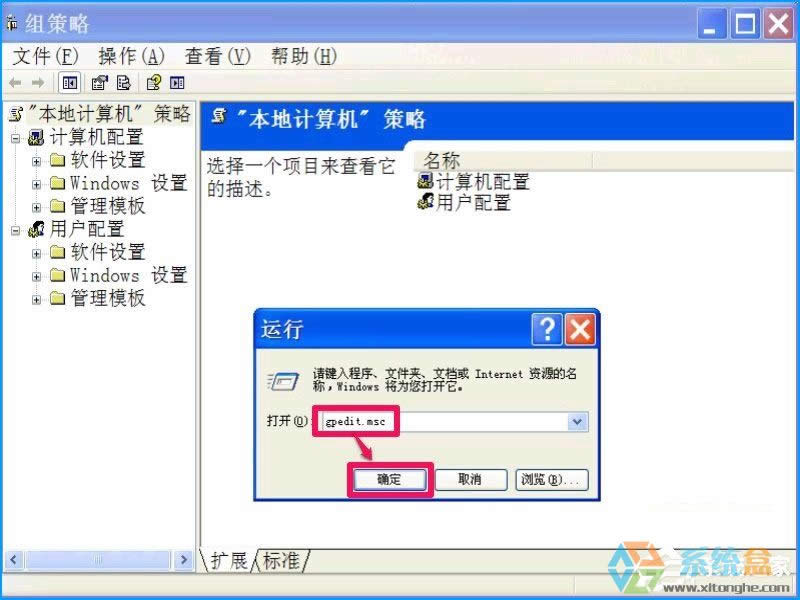
  方法:打開開始菜單中的“運行”程序,然后輸入:gpedit.msc 命令,確定,就打開了組策略窗口。
 

XP系統如何設置禁止安裝軟件?禁止用戶安裝程序的方法


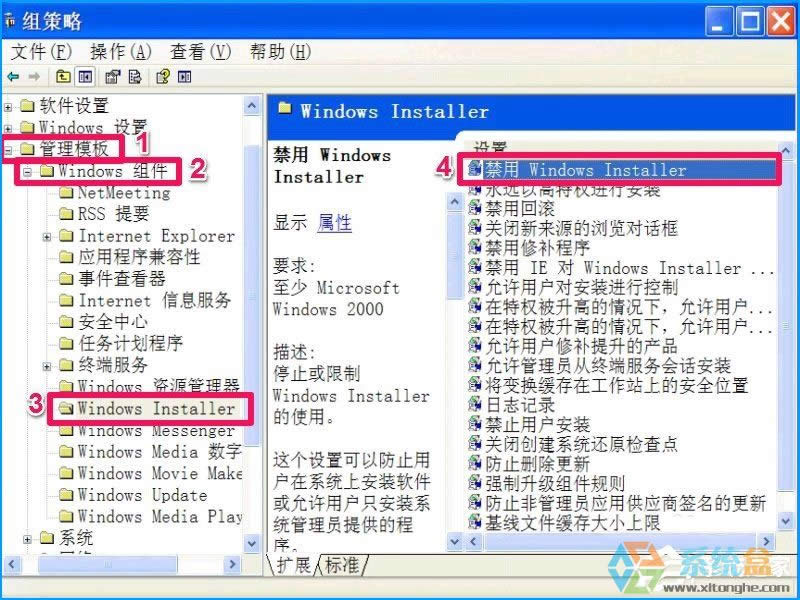
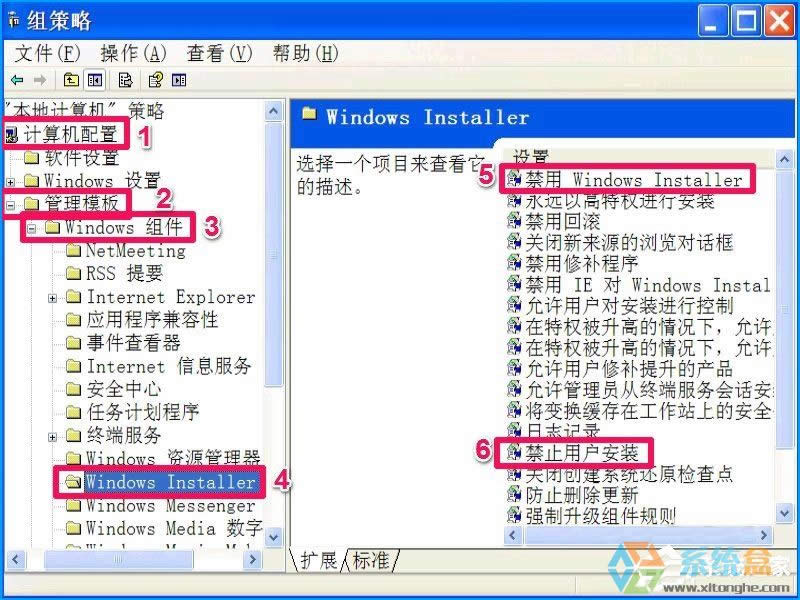
  2、進入組策略編輯器后,依次打開計算機配置->管理模板->Windows組件->Windows Installer,選定Winodws Installer項,在右側選擇“禁用Windows Installer”,雙擊。
 

XP系統如何設置禁止安裝軟件?禁止用戶安裝程序的方法


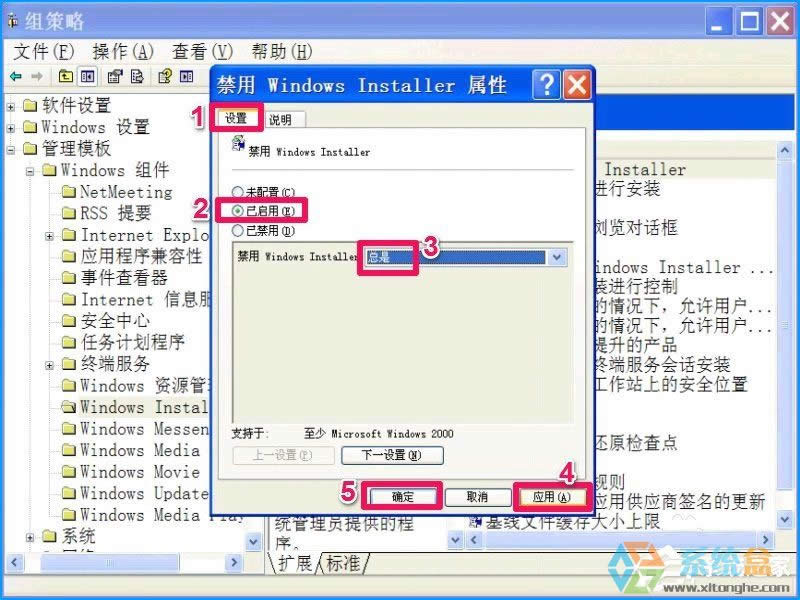
  3、進入“禁用Windows Installer”屬性框,在“設置”下,選擇“已啟用”這一項,然后在“禁用Windows Installer”右側選擇“總是”。再按“應用”與“確定”,保存并退出窗口。
 

XP系統如何設置禁止安裝軟件?禁止用戶安裝程序的方法


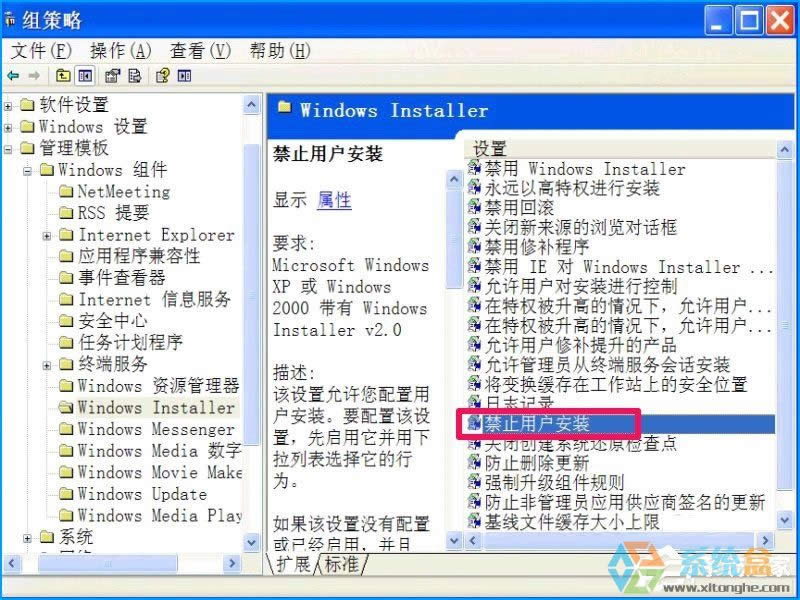
  4、接著選擇“禁止用戶安裝”這一項,雙擊,打開其屬性窗口。


XP系統如何設置禁止安裝軟件?禁止用戶安裝程序的方法


  5、在“設置”下,選擇“已啟用”這一項,在“用戶安裝的行為”右側下拉框中,選擇“禁止用戶安裝”。再按“應用”與“確定”保存并退出窗口。


XP系統如何設置禁止安裝軟件?禁止用戶安裝程序的方法


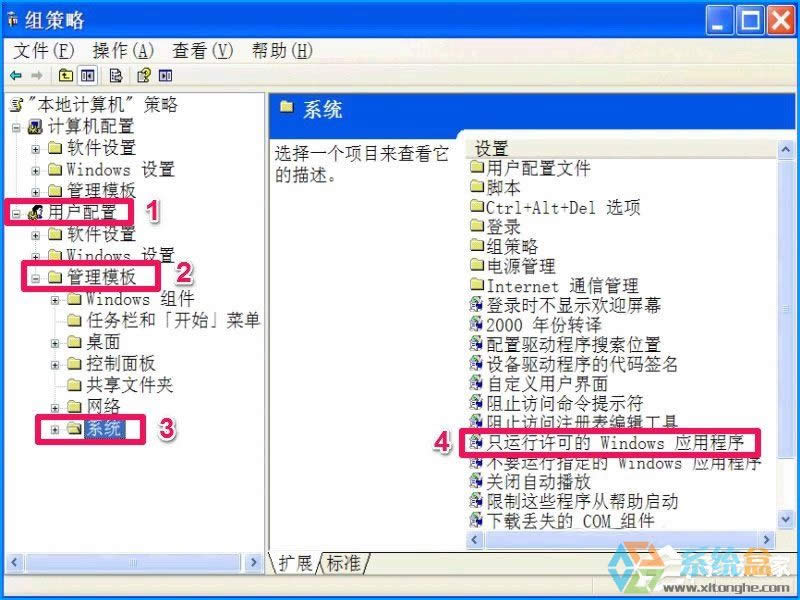
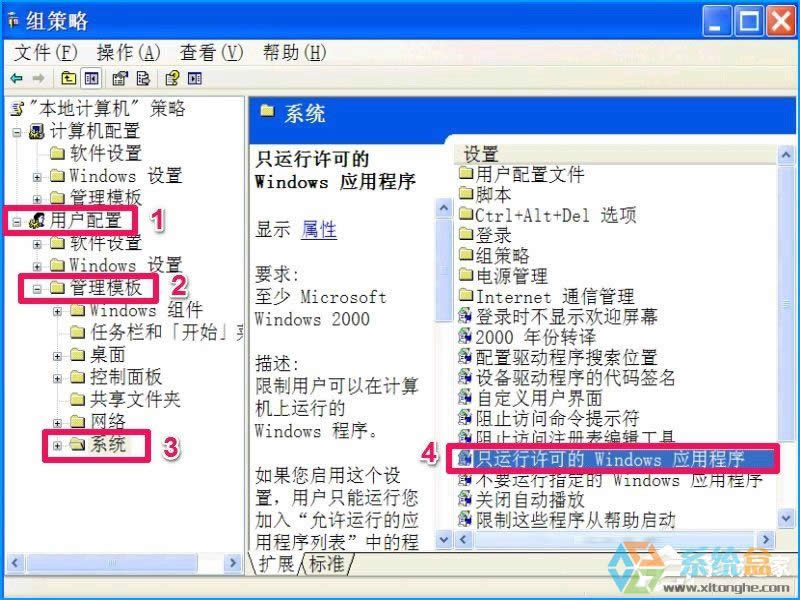
  6、接著在左側,依次打開用戶配置->管理模板->系統。在“系統”的右側,找到“只運行允許的Winodws程序”這一項。
 

XP系統如何設置禁止安裝軟件?禁止用戶安裝程序的方法


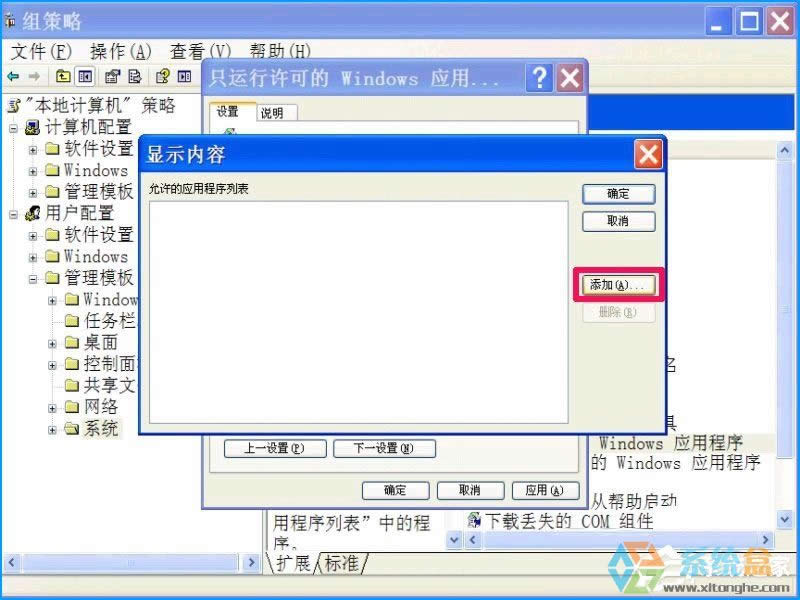
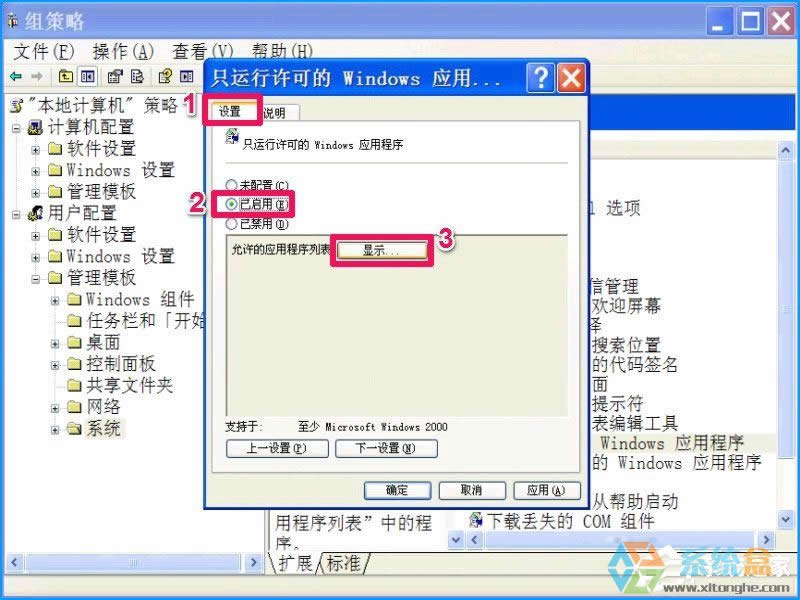
  7、在窗口的“設置”下,選擇“已啟用”這一項,然后在“允許的應用程序列表”右側,按“顯示”。

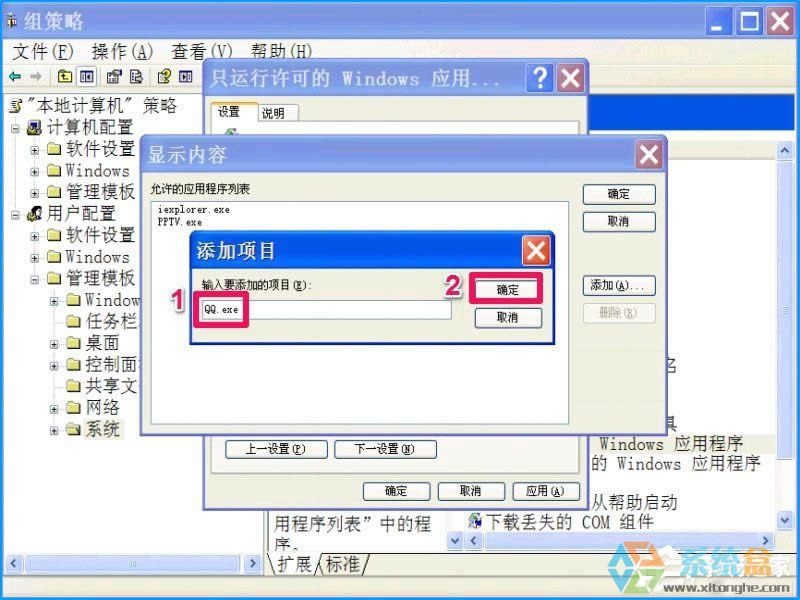
  打開“顯示內容”窗口,再按“添加”按鈕。

  在添加項目窗口,添加你允許運行的程序,按“確定”逐一添加到列表。組策略禁止安裝程序就設置完成了。
 

XP系統如何設置禁止安裝軟件?禁止用戶安裝程序的方法


XP系統如何設置禁止安裝軟件?禁止用戶安裝程序的方法


XP系統如何設置禁止安裝軟件?禁止用戶安裝程序的方法


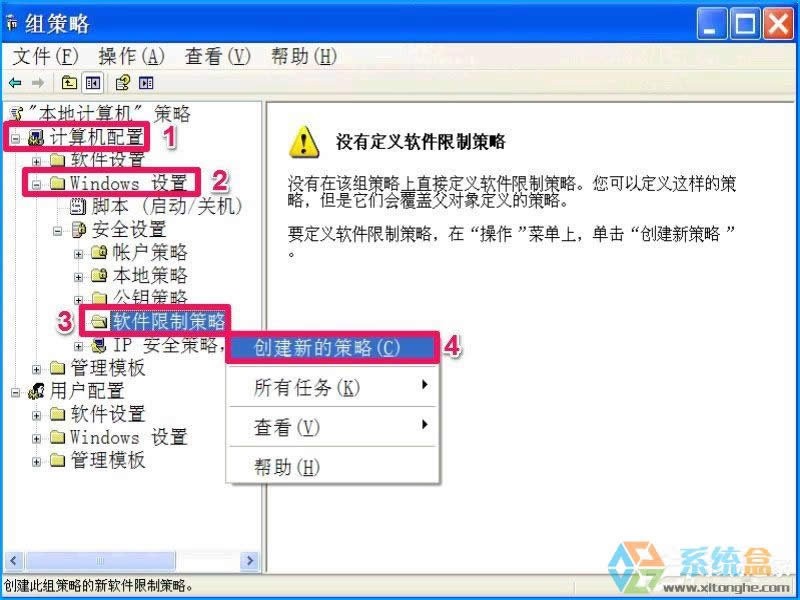
  8、組策略還有一個禁止程序安裝方法:依次打開計算機配置->Windows設置->安全設置->軟件限制策略,在軟件限制策略上右鍵,選擇“創建新的策略”。
 

XP系統如何設置禁止安裝軟件?禁止用戶安裝程序的方法


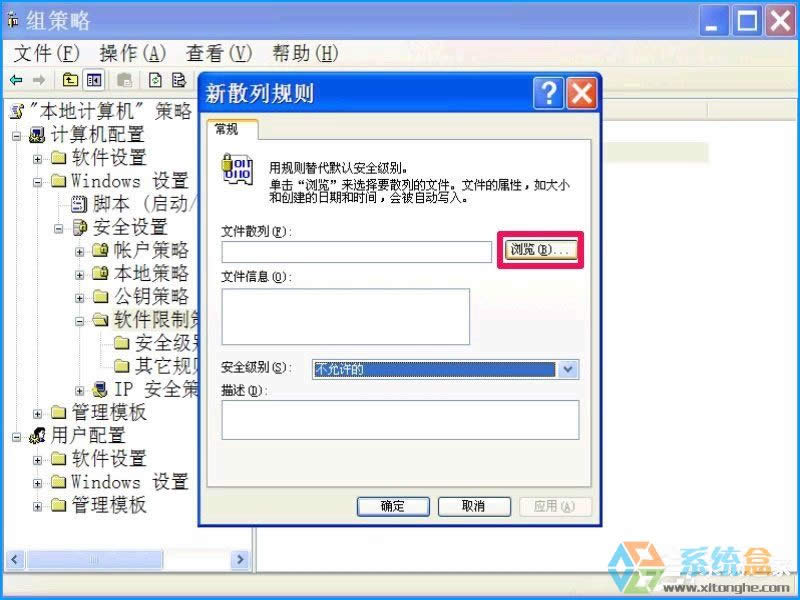
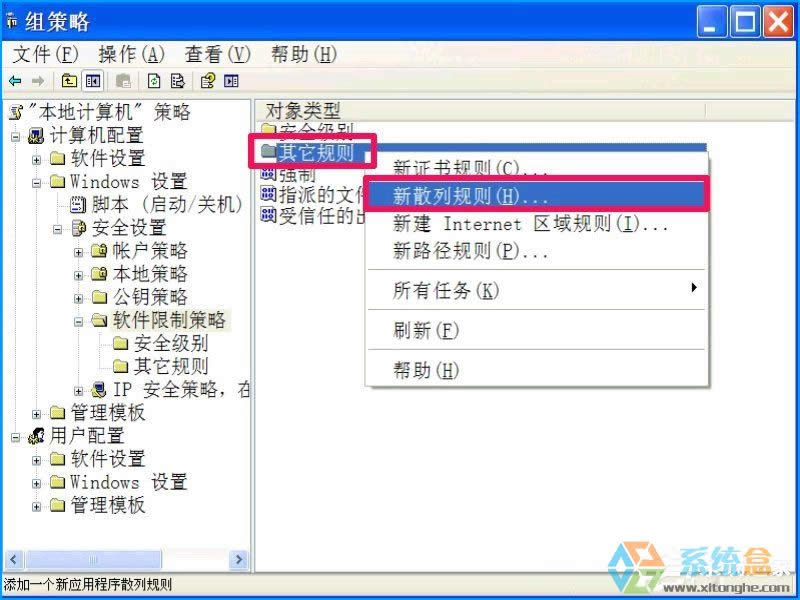
  9、然后在右側選擇“其它規則”右鍵,點擊“新散列規則”這項,進入其窗口后,點擊“瀏覽”按鈕,加載你要禁止安裝或使用的程序。
 

XP系統如何設置禁止安裝軟件?禁止用戶安裝程序的方法


XP系統如何設置禁止安裝軟件?禁止用戶安裝程序的方法


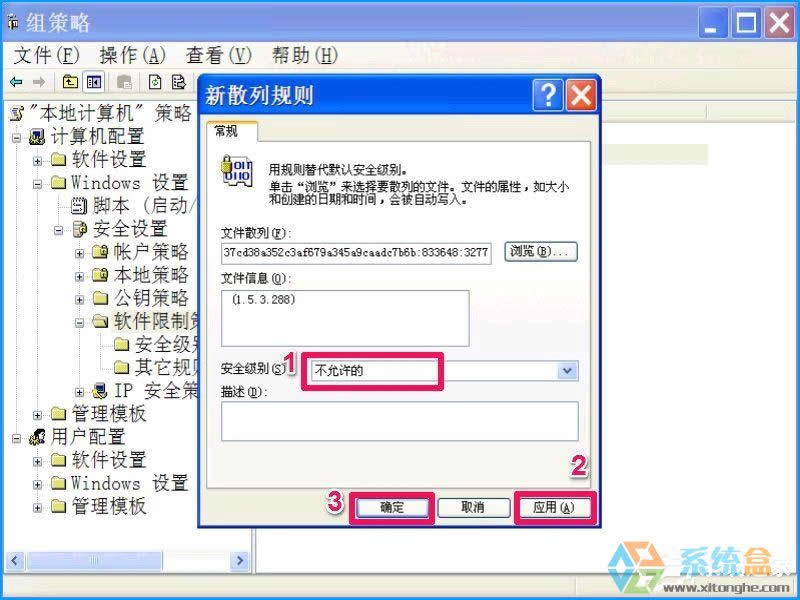
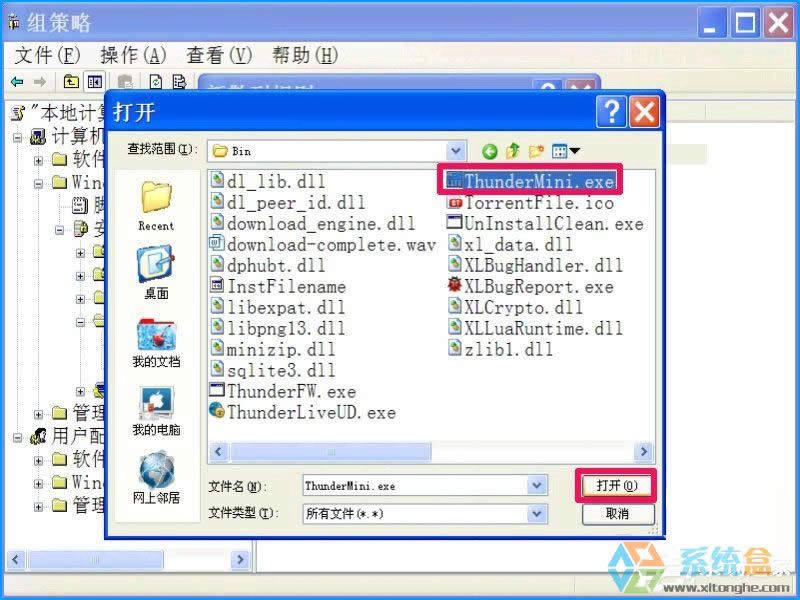
  10、找到你要禁止的程序后,按“打開”,例如要禁用“迷你迅雷”程序,加載后,在安全級別下拉框,選擇“不允許”,按“應用”與“確定”,保存并退出設置,以后,你所禁止的程序就無法安裝或運行了。
 

XP系統如何設置禁止安裝軟件?禁止用戶安裝程序的方法


XP系統如何設置禁止安裝軟件?禁止用戶安裝程序的方法


  方法四:添加新用戶帳戶法

  1、添加一個新的用戶帳戶,把這個帳戶供其它人使用,這也是一個禁止別人安裝程序的一個好方法。

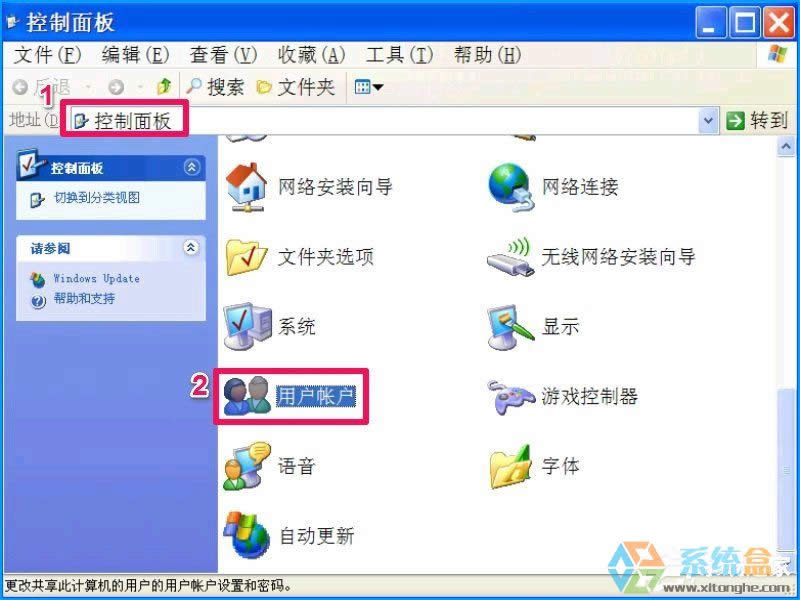
  方法:先打開控制面板,在其中找到并打開“用戶帳戶”這一項。
 

XP系統如何設置禁止安裝軟件?禁止用戶安裝程序的方法


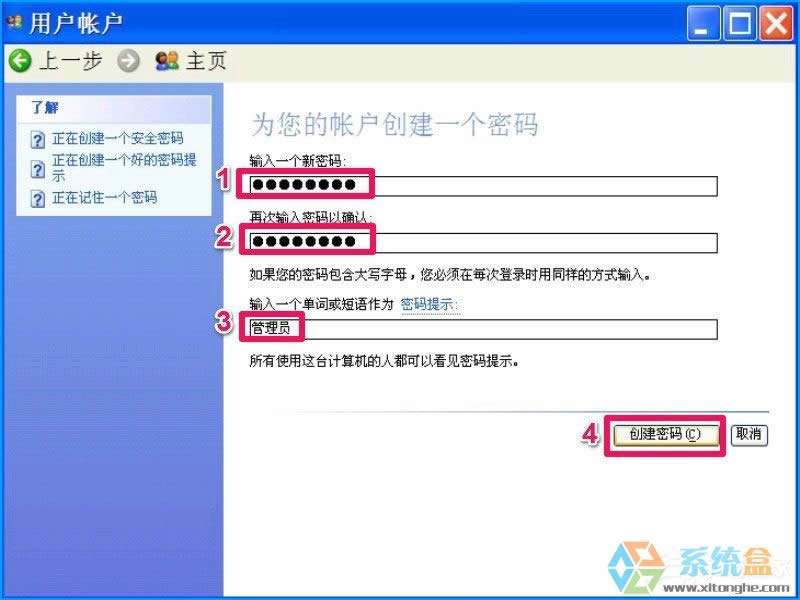
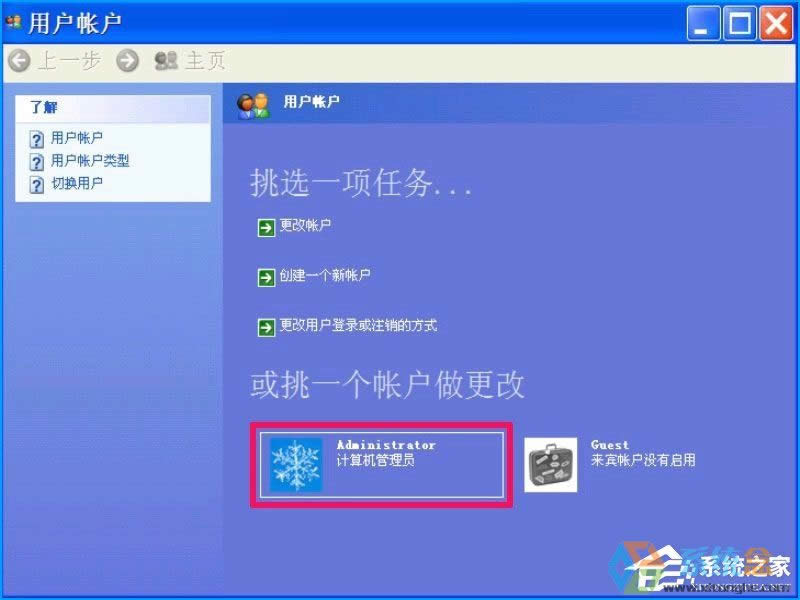
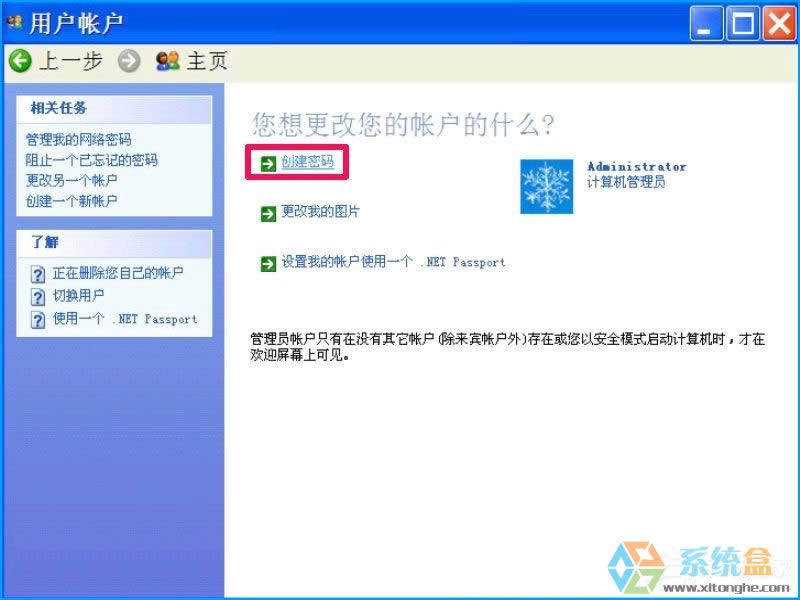
  2、進入用戶帳戶后,如果之前的電腦沒有設置管理員帳戶,必須先設置管理員帳戶,就用Administrator作管理員帳戶,打開它,先給它添加密碼,兩次輸入密碼,再輸入一個提示詞,點“創建密碼”,就能創建管理員帳戶。
 

XP系統如何設置禁止安裝軟件?禁止用戶安裝程序的方法


XP系統如何設置禁止安裝軟件?禁止用戶安裝程序的方法


XP系統如何設置禁止安裝軟件?禁止用戶安裝程序的方法


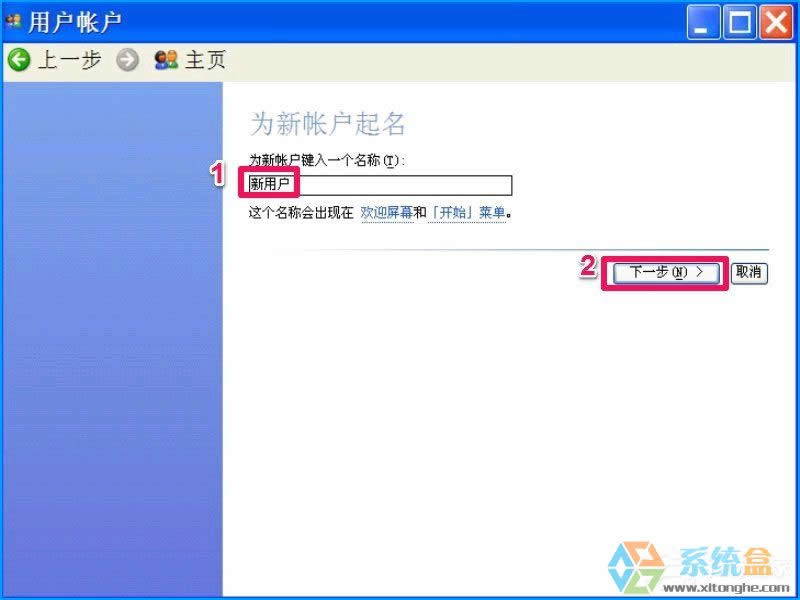
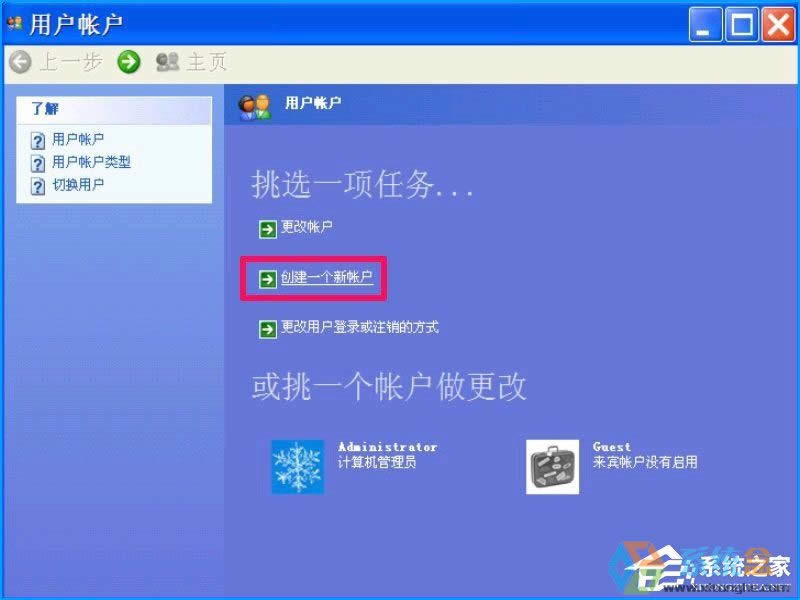
  3、返回后,然后再“創建一個新帳戶”,給新用戶起個名,如“新用戶”,按“下一步”。
 

XP系統如何設置禁止安裝軟件?禁止用戶安裝程序的方法


XP系統如何設置禁止安裝軟件?禁止用戶安裝程序的方法


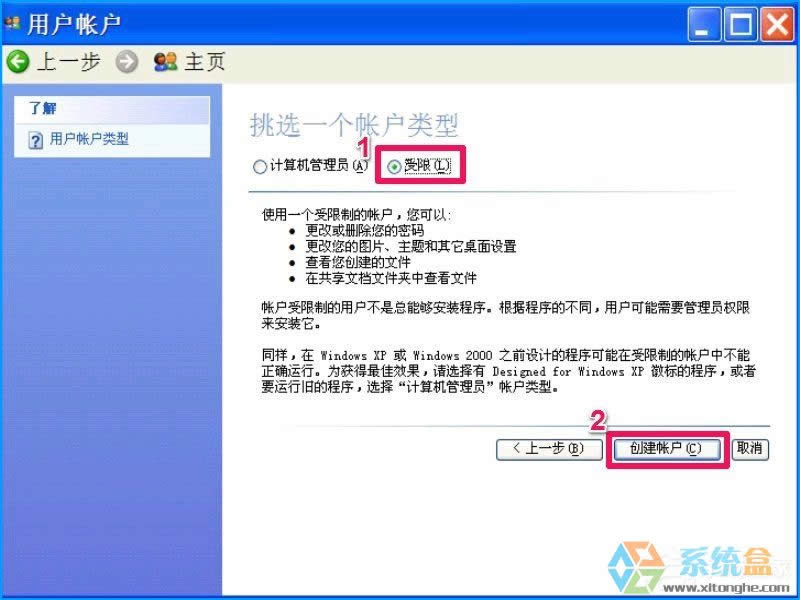
  4、在選擇用戶類型界面里,選擇“受限”類型,確認設置好后,按“按創建帳戶”,一個新用戶就創建完成了,以后其它人就用這個帳戶登錄。
 

XP系統如何設置禁止安裝軟件?禁止用戶安裝程序的方法


XP系統如何設置禁止安裝軟件?禁止用戶安裝程序的方法


  5、設置好帳戶后,還可以對其設置程序安裝權限,方法,打開組策略,依次打開計算機配置->管理模板->Windows組件->Windows Installer,選定Winodws Installer項,在右側選擇“禁用Windows Installer”,以及“禁止用戶安裝”這一項,雙擊打開,設置其屬性為“已啟用”即可,具體方法上面以講過。
 

XP系統如何設置禁止安裝軟件?禁止用戶安裝程序的方法


  6、按著依次打開用戶配置->管理模板->系統。在系統的右側,找到“只運行允許的Winodws程序”這一項,在里面添加允許運行的程序,上面也已經介紹過,不再講述。
 

XP系統如何設置禁止安裝軟件?禁止用戶安裝程序的方法


  以上方法便是在XP系統中禁止安裝軟件的方法,篇幅較長,用戶可以選擇一個自己喜歡的方法進行操作。


Windows XP服役時間長達13年,產生的經濟價值也較高。2014年4月8日,微軟終止對該系統的技術支持,但在此之后仍在一些重大計算機安全事件中對該系統發布了補丁。

97久久亚洲,亚洲福利久久,亚洲精品系列,97在线精品
欧美日韩99| 久久大逼视频| 久热精品在线| 久久伊人久久| 亚州av乱码久久精品蜜桃| 91超碰国产精品| 亚洲欧美日韩一区在线观看| 国产欧美一区二区三区米奇 | 日韩1区2区3区| 日韩综合一区| 国产精品日韩久久久| 成人午夜网址| 亚洲最新无码中文字幕久久| 福利视频一区| 性欧美videohd高精| 天堂网av成人| 欧美精品黄色| 亚洲日本三级| 国产精品一区二区三区av| 久久亚洲资源中文字| av资源亚洲| 蜜桃久久久久久| 久久国内精品视频| 色网在线免费观看| 中文亚洲欧美| 乱一区二区av| 免费高潮视频95在线观看网站| 欧美成人国产| 日韩精品免费一区二区夜夜嗨 | 激情久久五月| 亚洲精品一二| 亚洲一级少妇| 香蕉成人久久| 久久久久网站| 国产精品一站二站| 日韩专区欧美专区| 亚洲综合丁香| 国产美女视频一区二区| 深夜日韩欧美| 免费人成精品欧美精品| 性色av一区二区怡红| 亚洲电影在线| 亚洲天堂黄色| 久久精品xxxxx| 久久午夜影视| 久久久久久久久丰满| 国产精品视频3p| 日本成人中文字幕在线视频| 婷婷综合六月| 国产亚洲字幕| 国产精品3区| 欧美日韩在线精品一区二区三区激情综合| 99视频精品全国免费| 成人精品视频| 亚州精品视频| 午夜在线精品偷拍| 免费日韩一区二区| 99国产精品| 亚洲日产国产精品| 蜜臀av在线播放一区二区三区| 日韩中文视频| 91精品综合| 99视频精品全国免费| 国产精品mm| 国产精品一区二区三区四区在线观看| 欧美久久精品一级c片| 亚洲精品麻豆| 日韩二区在线观看| 亚洲一区成人| 欧美专区在线| 国产精品a级| 国产日韩视频| 亚洲精品一级二级| 国产精品巨作av| 日韩在线不卡| 欧美一区久久久| 亚洲91久久| 亚洲一区日韩在线| 中文一区一区三区免费在线观 | 视频一区中文字幕| 99国产精品久久久久久久| 亚洲精品午夜av福利久久蜜桃| 99精品网站| 在线一区二区三区视频| 国产丝袜一区| 欧美成人精品三级网站| 国产精品嫩草99av在线| 亚洲欧美在线专区| 国内精品亚洲| 亚洲天堂久久| 日韩成人av影视| 久久99久久久精品欧美| 欧美精品高清| 日韩av电影一区| 亚洲无线一线二线三线区别av| 亚洲精品视频一二三区| 精品久久不卡| 蜜桃av一区二区三区电影| 国产福利91精品一区二区| 久久国产精品亚洲77777| 美女视频黄久久| 亚洲一区区二区| 91一区二区三区四区| 国产一区二区精品| 精品亚洲成人| 中文字幕日本一区| 成人国产精品一区二区网站| 99国产精品视频免费观看一公开| 久久成人高清| 亚洲午夜久久| 久久激情中文| 国产成人1区| 亚洲三级毛片| 亚洲免费激情| 黄毛片在线观看| 国产图片一区| 蜜臀av性久久久久蜜臀aⅴ流畅| 美女视频黄 久久| 日韩久久一区| 亚洲一二三区视频| 国产精品毛片| 欧美一区久久久| 成人午夜亚洲| 精品入口麻豆88视频| 国产精品久久久网站| 日韩综合小视频| 免费美女久久99| 国产一区二区精品| 亚洲中字黄色| 亚洲精品网址| 亚洲一区欧美二区| 欧美成人日韩| 激情久久久久久| 亚洲欧美一区在线| 黄色成人91| 蜜臀久久久久久久| 日韩视频在线一区二区三区| 日韩在线欧美| 在线日韩电影| 欧美a级片一区| 免费日韩av片| 日本不卡高清视频| 国产精品久久久久久久久久齐齐 | 久久亚州av| 精品一区二区三区中文字幕视频| 日本久久一区| 国产日韩在线观看视频| 国产精品白浆| 日韩激情一区| 亚洲欧美久久| 亚洲精品黄色| 中文字幕日韩亚洲| 国产精品亚洲欧美一级在线| 午夜国产一区二区| 欧美激情另类| 日韩在线a电影| 中文字幕在线视频久| 国产欧美日韩精品一区二区三区| 色婷婷精品视频| 极品av在线| 亚洲不卡视频| 午夜视频精品| 高清av不卡| 精品一区二区三区视频在线播放 | 日韩精品免费视频人成| 99精品在线观看| 麻豆精品久久| 国产亚洲欧美日韩精品一区二区三区 | 日韩精品成人在线观看| 欧美日韩在线二区| 伊人久久av| 日韩一区二区在线免费| 久久字幕精品一区| 日韩一区精品| 男人天堂欧美日韩| 99热精品在线观看| 黑丝一区二区| 最新亚洲国产| 国产日韩欧美在线播放不卡| 国产丝袜一区| 国产亚洲精品v| 国产精品试看| 日韩中文字幕| 久久99久久久精品欧美| 国产一区二区三区四区五区 | 亚洲成人国产| 欧美一区网站| 欧美影院视频| 亚洲69av| 91精品国产自产观看在线| 中文字幕日韩欧美精品高清在线| 欧美日韩精品一区二区三区视频 | 亚洲一二av| 日本不卡不码高清免费观看| 亚洲一级淫片| 中文字幕亚洲在线观看| 日本不卡在线视频| 国产精品1区| 久久亚洲国产| 香蕉久久国产|