xp系統設置美化一條龍圖文詳細教程
發布時間:2020-02-02 文章來源:深度系統下載 瀏覽:
|
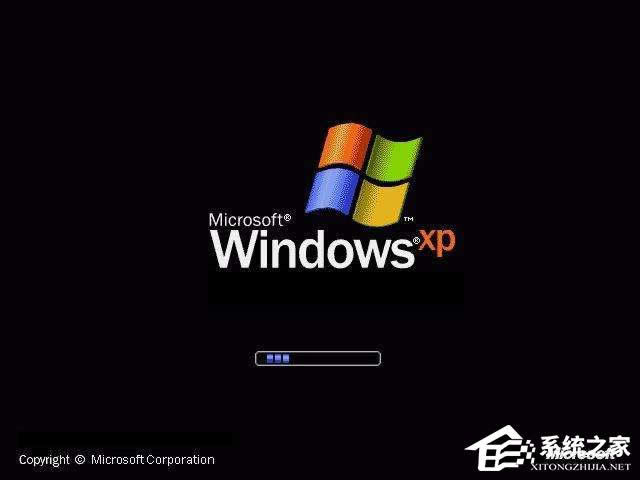
Windows XP是美國微軟公司研發的基于X86、X64架構的PC和平板電腦使用的操作系統,于2001年8月24日發布RTM版本,并于2001年10月25日開始零售。其名字中“XP”的意思來自英文中的“體驗(Experience)”。該系統是繼Windows 2000及Windows ME之后的下一代Windows操作系統,也是微軟首個面向消費者且使用Windows NT5.1架構的操作系統。 很多人使用Windows XP系統都是默認的界面,毫無修飾,有些用戶都看膩了,沒有新意。看不慣默認界面的朋友有福利了,今天小編來教大家美化Windows XP系統,讓你的系統不再單調,玩出自己的花樣,有興趣的朋友一起來看看吧! 1.史上最簡單的開機畫面修改法 Windows XP的Logo,不停滾動的進度條,在系統美化時很多人第一個就會拿Windows XP的開機畫面開刀。不過要修改Windows系統文件的方法實在太危險了,不如試試史上最簡單的開機畫面修改法,只需在啟動選項里略作改動即可。
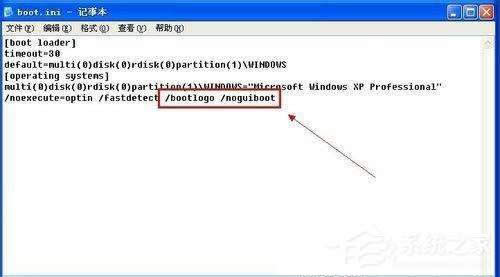
第一步:使用圖片編輯工具新建一張大小為640×480的16色圖片(注意:是16色而非16位色!),可以用Windows自帶 的畫筆工具,不過建議使用Photoshop,底色最好設置為黑色并且圖案不要過于復雜(16色的復雜圖案顯示效果不佳),保存到C:\windows\ boot.bmp(請根據系統實際所在目錄修改)。 第二步:用“記事本”打開C:\boot.ini(需要事先在“文件夾選項”中設置顯示系統文件和隱藏文件,并取消文件的“只讀” 屬性),在最末尾處加上 “/bootlogo /noguiboot”(注意中間有空格,另外與前邊的文字間也有空格),保存關閉,重啟后就能看到效果 了。
2.登錄界面也敢DIY Windows XP默認的是“使用歡迎屏幕”,不過也有不少人喜歡Windows 2000的經典登錄窗口,不管你使用哪種模式,都可以輕松DIY!
經典登錄窗口:點擊“開始→運行”,輸入regedit.exe回車打開“注冊表編輯器”,點擊展開 [HKEY_LOCAL_MACHINE\ Software\Microsoft\Windows NT\CurrentVersion\WinLogon], 在右側窗格中新建兩個字符串值Welcome和Logonprompt,分別為其設定鍵值(如 “CFan專用版Windows”),它們將顯示在登錄窗 口的標題欄和提示文本中。 使用歡迎屏幕:由于歡迎屏幕的修改涉及Windows資源文件的修改,有一定危險性,所以推薦使用能夠顯示動畫效果的 FrontMotion Login,下載安裝后就能把登錄界面變成動態的,并且 在控制面板中還添加了一個選項,可以選擇不同的動態登錄主題。軟件默認需要按Ctrl+Alt+Del才能輸入用戶名密碼,可以打開控制面板中的 FrontMotion Login選項,在“安全設置”選項卡中勾選“不需要Ctrl+Alt+Del使用登錄”,點擊“常規設置”選項卡中的“獲得更多”就能找到更多其他的登錄主題。 3.給硬盤分區圖標穿“新衣” 經常會看到放入光盤后光驅圖標會變樣,這是光盤根目錄下的Autorun.inf在起作用,能不能用這個文件讓分區圖標也穿上“新 衣”呢? 第一步:打開“我的電腦”,然后依次選擇菜單“工具→文件夾選項”,在“查看”選項卡中取消“隱藏已知文件類型的擴展名”的勾選。 將準備好的圖標文件(即ICO文件),比如“c.ico”復制到C盤根目錄。 第二步:打開“記事本”,輸入以下內容并保存為Autorun.inf,放置到C盤根目錄。 [autorun] Icon=c.ico 其中“Icon=”右側的內容即為圖標文件的位置,此處使用的是文件相對路徑,也可用絕對路徑如“C:\c.ico”。選中剛才建立的圖標文件和Autorun.inf,右擊選擇“屬性”,勾選“隱藏”文件屬性。 第三步:其他盤符也按照此法操作,完成后重新啟動即可看到效果。 4.軟驅、光驅圖標一樣不能放過 好不容易把硬盤分區的盤符圖標給改了,可是發現在“我的電腦”中還有軟驅和光驅的圖標是原來的樣子。要把Autorun.inf復制到它們中顯然是不可能的,不過還好可以通過注冊表解決。 第一步:點擊“開始→運行”,在運行框中輸入regedit.exe回車打開“注冊表編輯器”,依次定位[HKEY_LOCAL_MACHINE\ SOFTWARE\Microsoft\Windows\CurrentVersion\ Explorer],在其下建立子項DriveIcons。 第二步:根據你的軟驅和光驅盤符位置,比如a和f,在DriveIcons再建立子項a和f并分別為其建立子項DefaultIcon,然后依次將DefaultIcon的默認鍵值修改為圖標文件的位置。 5.輕松擁有品牌機的華麗 很多品牌機,比如聯想、DELL等都會在系統中留下自己的品牌標志,打開“我的電腦”選擇“屬性”就能看到該廠商的標志和支持信 息。雖然很新奇,不過死板的內容就讓人覺得有些無聊了,我們可以自己來打造一臺擁有酷炫標志的“品牌機”! 第一步:打開“記事本”,輸入以下內容保存為Oeminfo.ini: [General] Manufacturer=CFan讀者專用電腦 Model=無敵豪華型 [Support Information] Line1=《電腦愛好者》 Line2=一本大家都能看懂的電腦雜志 上面等號后的信息都可以自己修改,“Line1”是點擊“技術支持信息”按鈕后彈出窗口顯示的內容,還可在最后繼續添加 “Line3”、“Line4”等。 第二步:找一張BMP圖片(大小最好以100×100左右),將其命名為Oemlogo.bmp,與剛才新建的 Oeminfo.ini一起復制到C:\Windows\system32目錄下。 右擊“我的電腦”選擇“屬性”,現在你已經擁有了一臺無敵豪華版的電腦。 6.給右鍵菜單鑲上圖片 右鍵菜單太單調?沒關系,給它鑲上一張圖片后立馬可以變靚。 第一步:首先下載一個ZIP壓縮包,解壓后將其中的 Byblos.dll復制到C盤根目錄下。 第二步:點擊“開始→運行”,在運行框中輸入“regsvr32.exe C:\Byblos.dll”回車,提示DLL注冊成 功。在桌面空白處右擊就能看到右鍵菜單被鑲上圖片了。 第三步:還可以把這張右鍵圖片修改為自己MM的照片,方法是使用ExeScope或者ResHacker等資源修改工具打開 Byblos.dll,在“位圖→202”項處導入一張自己的BMP圖片(尺寸不要過大,否則影響右鍵打開速度)。修改完成后用第二步的命令重新注冊即可。 要將鑲上的圖片取掉也很方便,運行“regsvr32.exe C:\Byblos.dll /u”即可。 7.系統時間前顯示機主姓名 打開“控制面板”中的“區域和語言選項”,在“區域選項”選項卡中點擊“自定義”按鈕,在“時間”選項卡中將“AM符號”和“PM 符號”修改為需要你的姓名,然后在“時間格式”前加上相應數量的符號“t”,比如姓名為“abc”的就添加“ttt”,依次點擊“確定”關閉窗口后,系統 時間前就會顯示機主姓名。 崩潰后禁用有問題的驅動程序 剛裝完系統,最倒霉的事情莫過于安裝新驅動后產生兼容問題,然后系統崩潰,相信很多遇到這種情況的朋友自己也要“崩潰”了。如果你 還能進入“安全模式”,那么找出發生問題的設備驅動程序并將其禁用是最有效的解決方法。要手動尋找可能出現問題的驅動比較困難,我們可以借助系統自帶的工 具:重啟,開機時按住 F8選擇進入“安全模式”,點擊“開始→運行”,在運行框中輸入“verifier”,彈出 “Driver Verifier Manager”工具界面,選擇“Create standard settings”(創建標準設置),點擊“下一 步”再選擇“Automatically select unsigned”(自動選擇未經簽名的),再次點擊“下一步”,工具就會自動掃描系統中已經安 裝的驅動程序并給出建議結果,點擊“完成”后重新啟動,一般就能解決問題了。如果沒有解決,可運行“verifier /reset”重置,然后在“設備 管理器”中手動卸載有問題的驅動。 小提示: 尋找最新版本的驅動程序時,應優先選擇通過WHQL認證的(驅動說明中會注明),以保證安裝與系統的兼容。 以上就是美化Windows XP系統的方法,想美化系統的朋友可以動手試試。
最新Win7系統下載地址:http://www.xitongzhijia.net/win7/ Windows XP服役時間長達13年,產生的經濟價值也較高。2014年4月8日,微軟終止對該系統的技術支持,但在此之后仍在一些重大計算機安全事件中對該系統發布了補丁。 |