推薦系統(tǒng)下載分類: 最新Windows10系統(tǒng)下載 最新Windows7系統(tǒng)下載 xp系統(tǒng)下載 電腦公司W(wǎng)indows7 64位裝機萬能版下載

win8系統(tǒng)安裝,本文教你安裝圖文詳細教程
發(fā)布時間:2022-09-10 文章來源:深度系統(tǒng)下載 瀏覽:
|
Windows 8是美國微軟開發(fā)的新一代操作系統(tǒng),Windows 8共有4個發(fā)行版本,分別面向不同用戶和設備。于2012年10月26日發(fā)布。微軟在Windows 8操作系統(tǒng)上對界面做了相當大的調(diào)整。取消了經(jīng)典主題以及Windows 7和Vista的Aero效果,加入了ModernUI,和Windows傳統(tǒng)界面并存。同時Windows徽標大幅簡化,以反映新的Modern UI風格。前身旗形標志轉化成梯形。 雖然win8系統(tǒng)自誕生以來就伴隨著各種悲劇,可見win8系統(tǒng)的戲劇性,不過就小編個人覺得,盡管win8系統(tǒng)有很多瑕疵,但是絕對瑕不掩瑜,最起碼的同配置電腦下流暢度就比win7要好,那到底如何安裝win8才不會浪費時間呢,現(xiàn)在小編就為大家?guī)硎褂胾盤安裝win8的教程。 時下,Win8系統(tǒng)的使用成為一種主流,那些還沒有安裝win8的用戶如何才能在自己的電腦體驗Win8呢?在保證U盤能夠正常使用的情況下,小編建議采用U盤裝Win8的方法來重裝系統(tǒng),下面我們來看下U盤裝Win8系統(tǒng)的詳細步驟。 win8系統(tǒng)安裝 準備工作: 制作一個裝機版老毛桃u盤啟動盤
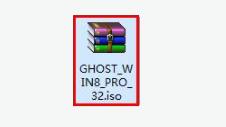
系統(tǒng)安裝圖-1 下載一個ghost win8系統(tǒng)鏡像文件,拷貝到u盤啟動盤中
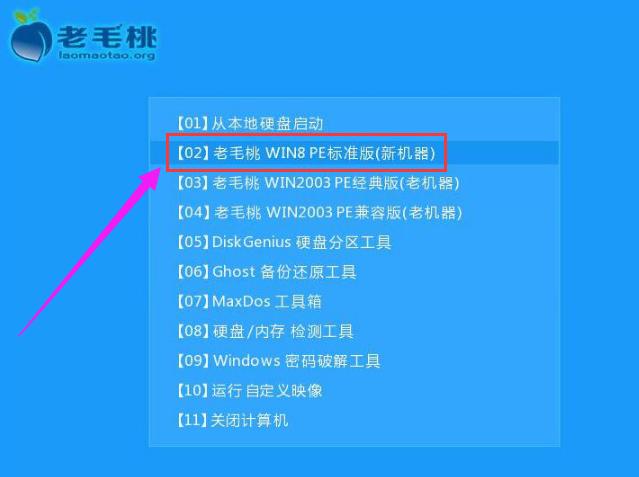
系統(tǒng)安裝圖-2 開始安裝: 首先將制作好的老毛桃裝機版啟動u盤插入電腦USB接口,然后開啟電腦,等到屏幕上出現(xiàn)啟動畫面后按快捷鍵進入到老毛桃主菜單頁面,選擇菜單中的“【02】老毛桃WIN8 PE標準版(新機器)”,回車確認
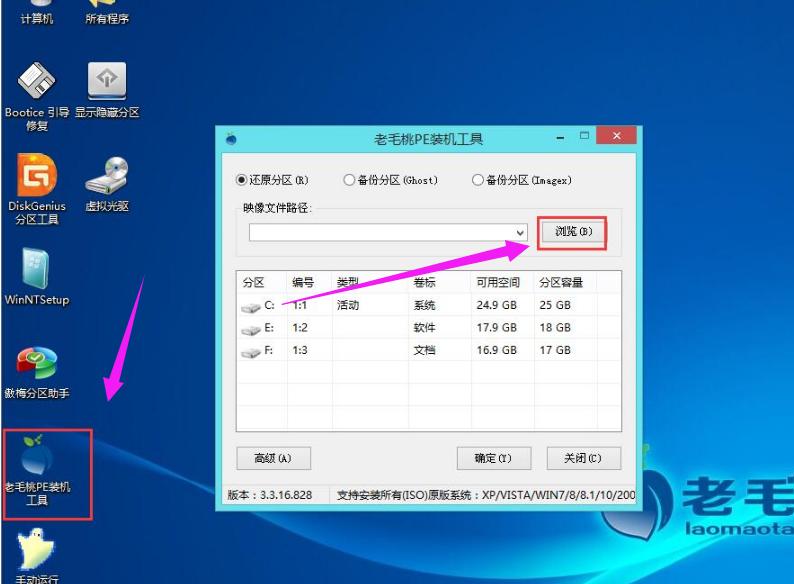
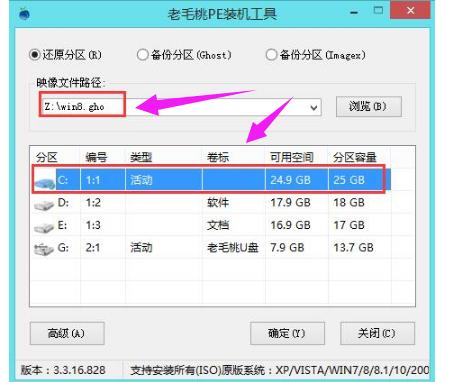
win8圖-3 進入pe系統(tǒng)桌面后,雙擊打開桌面上的老毛桃PE裝機工具,接著在工具主窗口中點擊“瀏覽”按鈕,
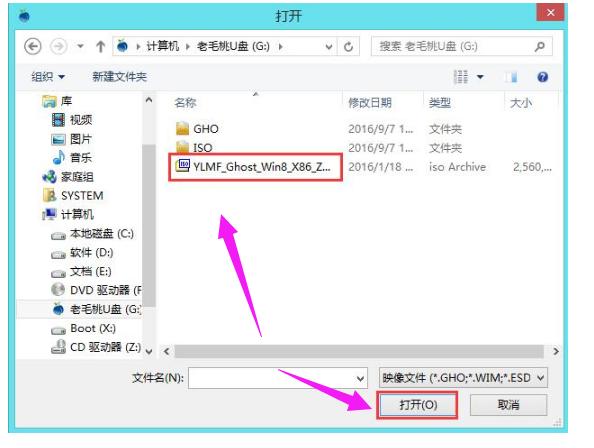
U盤圖-4 只需打開u盤,然后選擇放在u盤中的win8 iso系統(tǒng)鏡像文件,點擊“打開”按鈕
U盤圖-5 將系統(tǒng)鏡像文件添加到映像文件路徑下后,點擊磁盤分區(qū)列表中的C盤作為系統(tǒng)盤,然后點擊“確定”按鈕
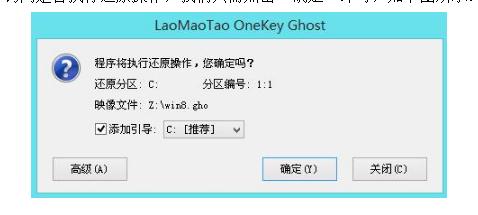
U盤安裝圖-6 接著會彈出一個窗口,只需點擊“確定”
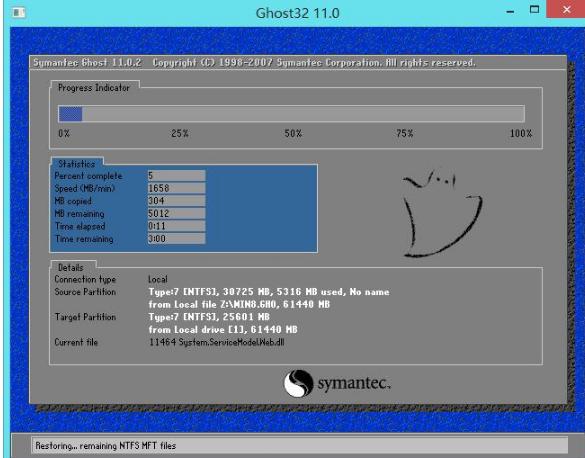
win8圖-7 接下來,程序開始釋放系統(tǒng)鏡像文件,我們只需耐心等待操作完成
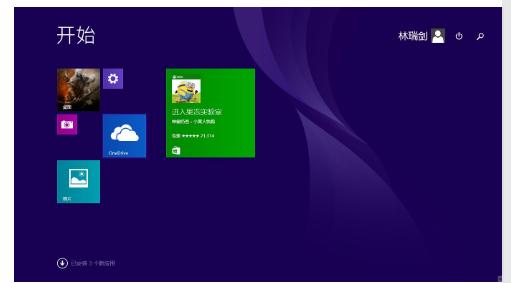
win8圖-8 系統(tǒng)鏡像文件釋放完成后,會自動重啟電腦完成后續(xù)安裝操作。可以根據(jù)提示設置電腦名稱、登錄密碼等信息,直至最后進入win8系統(tǒng)桌面即宣布大功告成!
系統(tǒng)安裝圖-9 以上就是U盤安裝win8系統(tǒng)的操作教程了。還沒有安裝的用戶可以安裝上面的操作方法安裝一下的。 Windows 8是對云計算、智能移動設備、自然人機交互等新技術新概念的全面融合,也是“三屏一云”戰(zhàn)略的一個重要環(huán)節(jié)。Windows 8提供了一個跨越電腦、筆記本電腦、平板電腦和智能手機的統(tǒng)一平臺。 |