

- 綠茶win7系統(tǒng)防范USB設(shè)備自動(dòng)安裝驅(qū)動(dòng)
- 番茄花園Win7系統(tǒng)自動(dòng)安裝驅(qū)動(dòng)怎么改為自已
- win7系統(tǒng)U盤無法正確安裝驅(qū)動(dòng)怎么辦
- 怎么迅速為電腦安裝驅(qū)動(dòng)
- 臺(tái)式電腦無法聯(lián)網(wǎng)怎么安裝驅(qū)動(dòng)
- E430安裝電腦公司W(wǎng)inXP系統(tǒng)后打開不了
- WinXP系統(tǒng)安裝驅(qū)動(dòng)提示沒有通過Windo
- XP純凈版安裝驅(qū)動(dòng)提示沒有通過Windows
- win8系統(tǒng)中超實(shí)用的教你安裝驅(qū)動(dòng)的辦法
- Win8/8.1安裝驅(qū)動(dòng)時(shí)報(bào)錯(cuò)“數(shù)據(jù)無效”的
推薦系統(tǒng)下載分類: 最新Windows10系統(tǒng)下載 最新Windows7系統(tǒng)下載 xp系統(tǒng)下載 電腦公司W(wǎng)indows7 64位裝機(jī)萬能版下載

如何安裝打印機(jī)驅(qū)動(dòng)程序,本文教你如何給電腦安裝打印機(jī)驅(qū)動(dòng)程序
發(fā)布時(shí)間:2022-09-09 文章來源:深度系統(tǒng)下載 瀏覽:
|
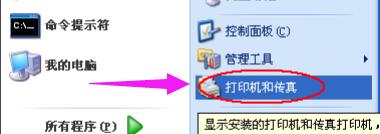
Windows 8是美國(guó)微軟開發(fā)的新一代操作系統(tǒng),Windows 8共有4個(gè)發(fā)行版本,分別面向不同用戶和設(shè)備。于2012年10月26日發(fā)布。微軟在Windows 8操作系統(tǒng)上對(duì)界面做了相當(dāng)大的調(diào)整。取消了經(jīng)典主題以及Windows 7和Vista的Aero效果,加入了ModernUI,和Windows傳統(tǒng)界面并存。同時(shí)Windows徽標(biāo)大幅簡(jiǎn)化,以反映新的Modern UI風(fēng)格。前身旗形標(biāo)志轉(zhuǎn)化成梯形。 前幾天,有用戶問小編什么是打印機(jī)驅(qū)動(dòng)?所謂打印機(jī)驅(qū)動(dòng)程序是指電腦輸出設(shè)備打印機(jī)的硬件驅(qū)動(dòng)程序。打印機(jī)驅(qū)動(dòng)有作用呢?它是操作系統(tǒng)與硬件之間的紐帶。只有安裝了打印驅(qū)動(dòng)程序,電腦才能和打印機(jī)進(jìn)行連接并打印。如何安裝呢?下面,小編就給大家演示給電腦安裝打印機(jī)驅(qū)動(dòng)程序操作步驟。 隨著科技發(fā)展越來越發(fā)展,一些產(chǎn)品設(shè)備已經(jīng)逐漸變成生活中,工作上必不可少的一部分,而打印機(jī)則是代表之一了。而我們想要使用一臺(tái)打印機(jī),需要在電腦上安裝一個(gè)打印機(jī)驅(qū)動(dòng)程序,才能讓打印機(jī)正常工作。那么打印機(jī)驅(qū)動(dòng)程序如何安裝?下面,小編就來跟大家分享安裝打印機(jī)驅(qū)動(dòng)程序的操作。 如何安裝打印機(jī)驅(qū)動(dòng)程序 點(diǎn)擊屏幕左下角的“開始”按鈕,從彈出的菜單列表中選擇“打印機(jī)和傳真”
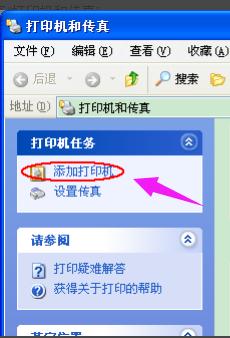
安裝打印機(jī)圖-1 在打開的“打印機(jī)和傳真”窗口中點(diǎn)擊左側(cè)的“添加打印機(jī)”命令
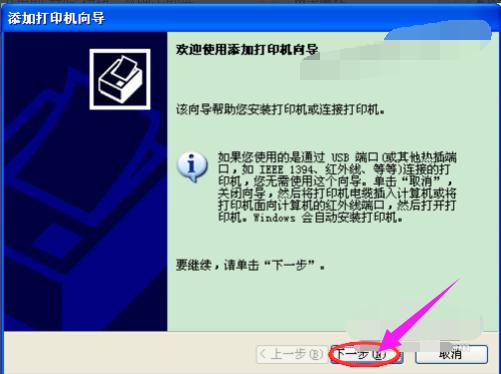
打印機(jī)圖-2 彈出“添加打印機(jī)向?qū)А睂?duì)話框,點(diǎn)擊“下一步”按鈕繼續(xù)
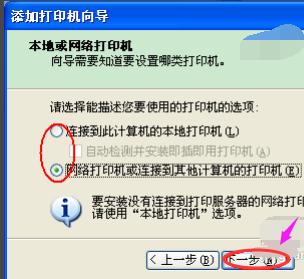
驅(qū)動(dòng)程序圖-3 選擇第一項(xiàng),使用網(wǎng)絡(luò)打印機(jī)也更多的選擇第一項(xiàng),再點(diǎn)擊“下一步”按鈕繼續(xù)
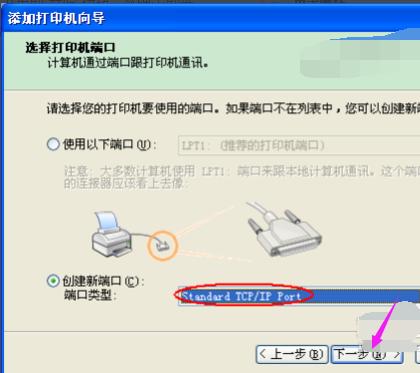
安裝驅(qū)動(dòng)圖-4 選擇“創(chuàng)建新端口”,再選擇“Standard TCP/IP Port”
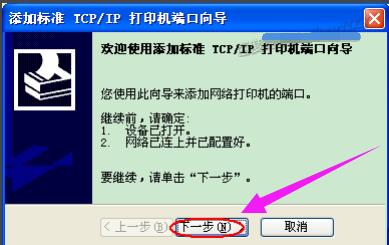
驅(qū)動(dòng)程序圖-5 點(diǎn)擊“下一步”按鈕后彈出新的對(duì)話框,直接單擊“下一步”按鈕繼續(xù)
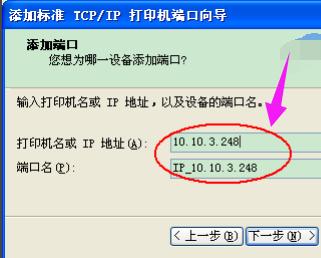
驅(qū)動(dòng)程序圖-6 填入正確的網(wǎng)絡(luò)打印機(jī)的IP地址,單擊“下一步”按鈕
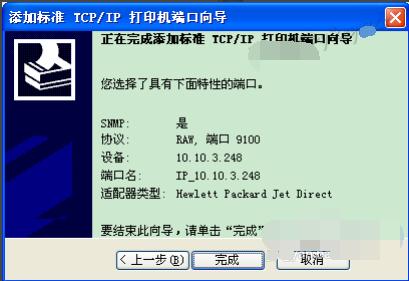
安裝驅(qū)動(dòng)圖-7 最后一步確認(rèn)對(duì)話框中單擊“完成”按鈕
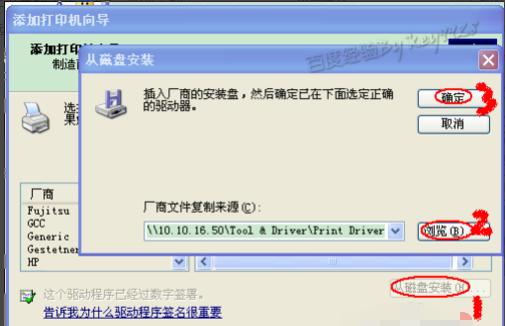
安裝驅(qū)動(dòng)圖-8 稍等一會(huì)切換到新的對(duì)話框,我們點(diǎn)擊“從磁盤安裝”,在彈出的對(duì)話框中單擊“瀏覽”按鈕找到安裝程序
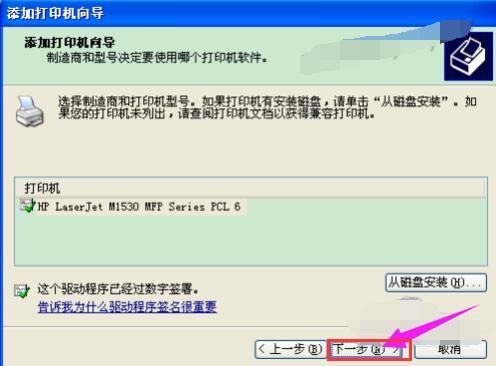
驅(qū)動(dòng)程序圖-9 點(diǎn)擊“確定”按鈕后“添加打印機(jī)向?qū)А睂?duì)話框中會(huì)自動(dòng)列表當(dāng)前打印機(jī)的驅(qū)動(dòng),點(diǎn)擊“下一步”按鈕繼續(xù)
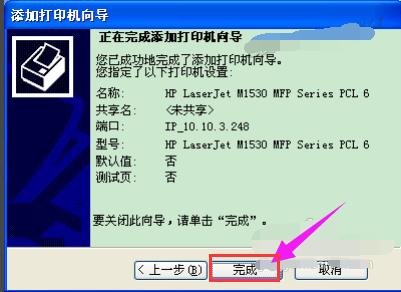
安裝驅(qū)動(dòng)圖-10 后面一路單擊“下一步”按鈕即可,直到最后的“完成”對(duì)話框
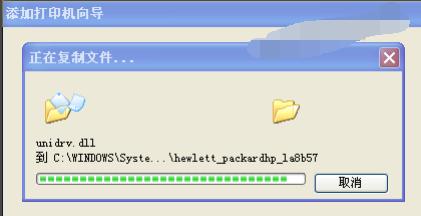
打印機(jī)圖-11 點(diǎn)擊“完成”按鈕后開始安裝驅(qū)動(dòng)程序了
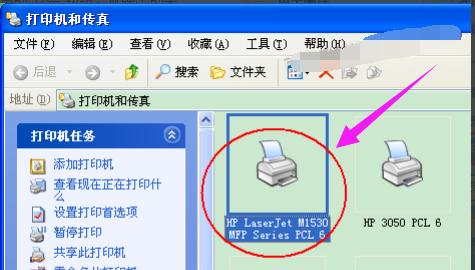
安裝打印機(jī)圖-12 稍等一會(huì)對(duì)話框自動(dòng)消失,可以看到“打印機(jī)和傳真”窗口中有了剛才添加的打印機(jī)了
驅(qū)動(dòng)程序圖-13 以上就是給電腦安裝打印機(jī)驅(qū)動(dòng)程序操作步驟了。 Windows 8是對(duì)云計(jì)算、智能移動(dòng)設(shè)備、自然人機(jī)交互等新技術(shù)新概念的全面融合,也是“三屏一云”戰(zhàn)略的一個(gè)重要環(huán)節(jié)。Windows 8提供了一個(gè)跨越電腦、筆記本電腦、平板電腦和智能手機(jī)的統(tǒng)一平臺(tái)。 |
當(dāng)前原文鏈接:http://m.hkjaz.com/win8article/win8-24169.html
相關(guān)文章
Windows7系統(tǒng)教程欄目
本類教程排行
系統(tǒng)熱門教程
本熱門系統(tǒng)總排行