電腦進入系統后黑屏,本文教你如何恢復正常
發布時間:2022-09-09 文章來源:深度系統下載 瀏覽:
|
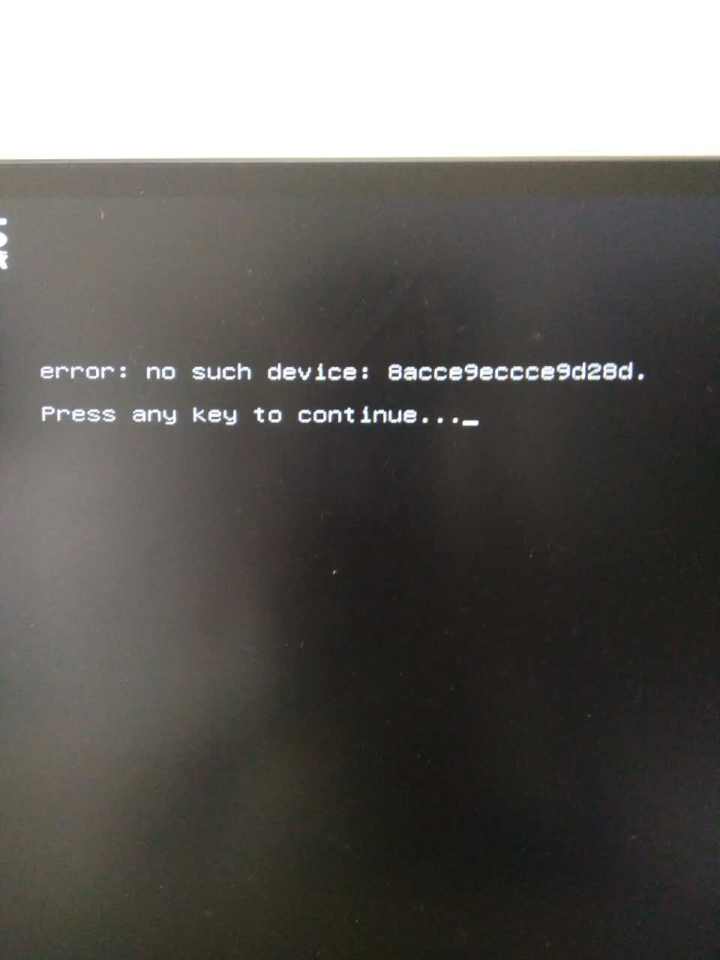
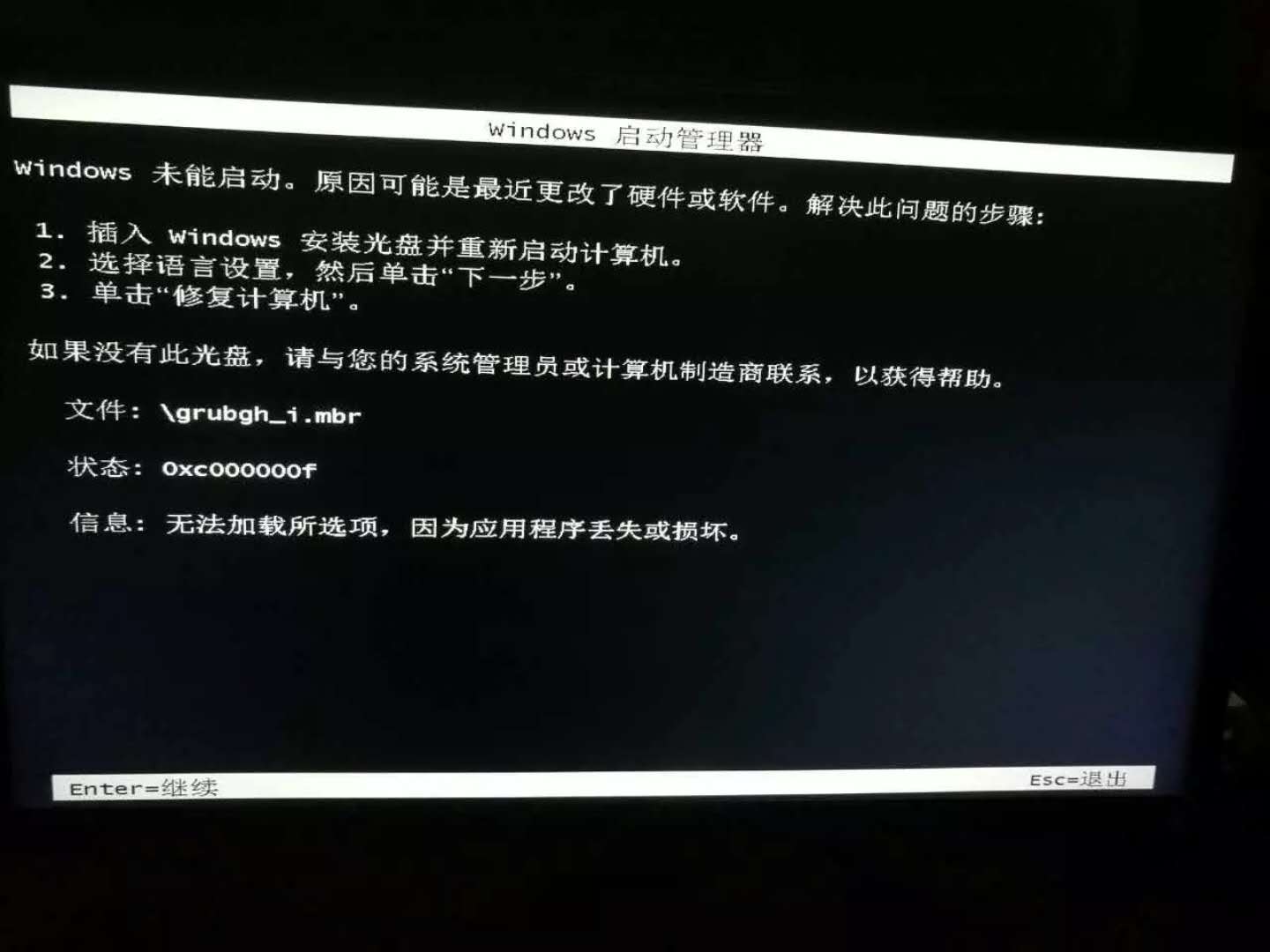
Windows 8是美國微軟開發的新一代操作系統,Windows 8共有4個發行版本,分別面向不同用戶和設備。于2012年10月26日發布。微軟在Windows 8操作系統上對界面做了相當大的調整。取消了經典主題以及Windows 7和Vista的Aero效果,加入了ModernUI,和Windows傳統界面并存。同時Windows徽標大幅簡化,以反映新的Modern UI風格。前身旗形標志轉化成梯形。 進入系統后黑屏該怎么設置,身為電腦小白,一點專業知識都沒有,那該怎么辦?接下來將由小編給大家帶來進入系統后黑屏的相關教程。希望可以幫助到大家 電腦進入系統后黑屏在我們生活中非常常見,使用簡單、方便,為了電腦進入系統后黑屏,今天推薦給大家的電腦進入系統后黑屏,操作簡單,適用于絕大部分用戶使用 電腦進入系統后黑屏 如果你的電腦開機的時候遇到了下圖的情況,你知道是什么問題嗎 圖一是引導出現問題,
電腦系統黑屏圖-1 圖二是系統已經丟失了
電腦系統黑屏圖-2 圖三是系統損壞了
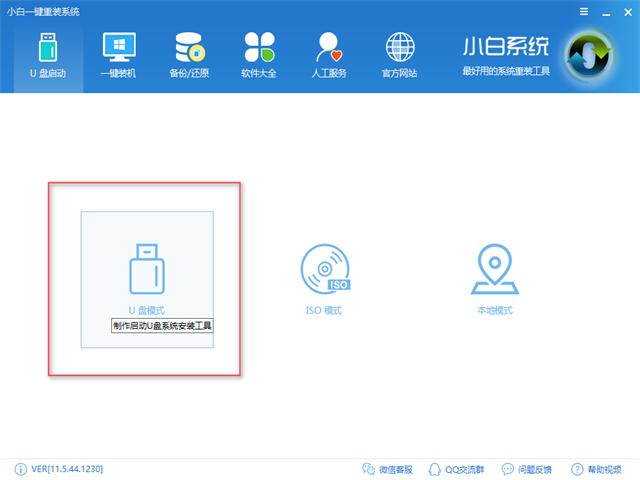
電腦進入系統后黑屏圖-3 以上的情況可以重裝系統都可以解決,接下來小編將教給大家一個非常實用重裝系統的方法 準備工具 小白一鍵重裝系統軟件 4G內出以上U盤一個 安裝步驟 打開軟件點擊U盤模式
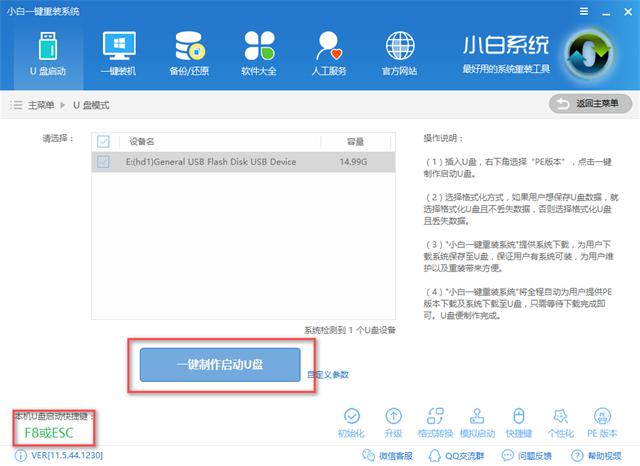
電腦黑屏圖-4 勾選U盤,點擊一鍵制作啟動U盤
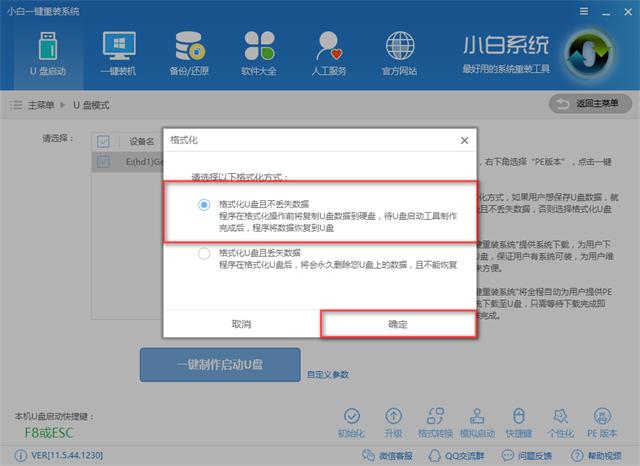
電腦系統黑屏圖-5 選擇格式化U盤且不丟失數據,點擊確定
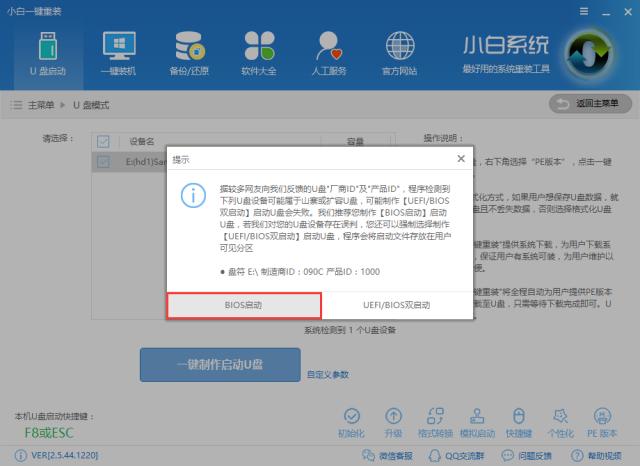
電腦黑屏圖-6 選擇Bios啟動
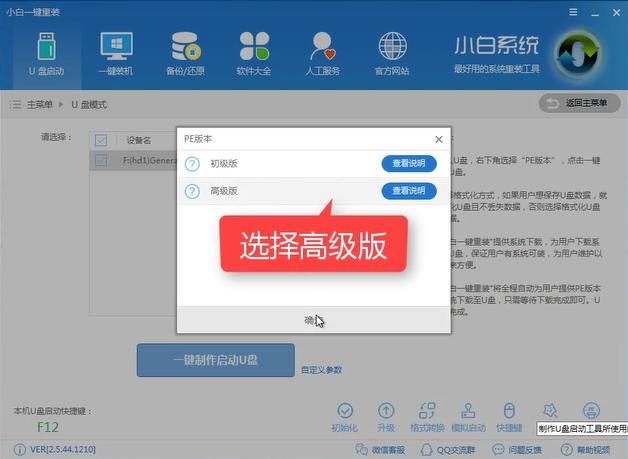
電腦進入系統后黑屏圖-7 選擇高級版
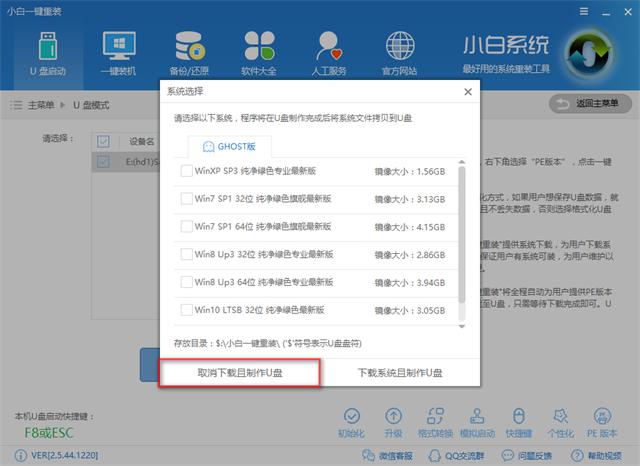
進入系統后黑屏圖-8 點擊下載系統且制作U盤
電腦系統黑屏圖-9 只制作PE的話選擇取消下載且制作U盤
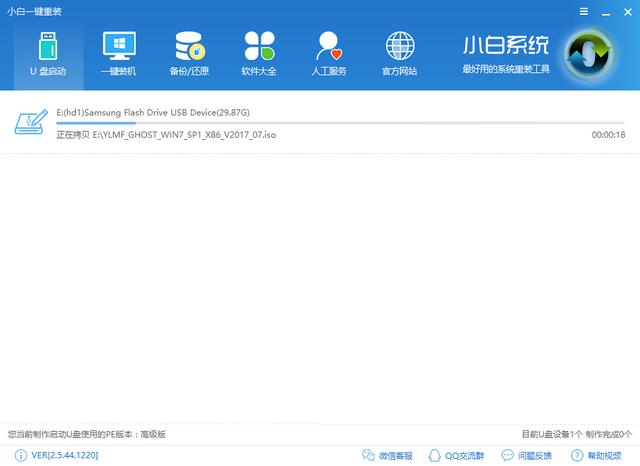
電腦黑屏圖-10 軟件正在下載并自動制作pe
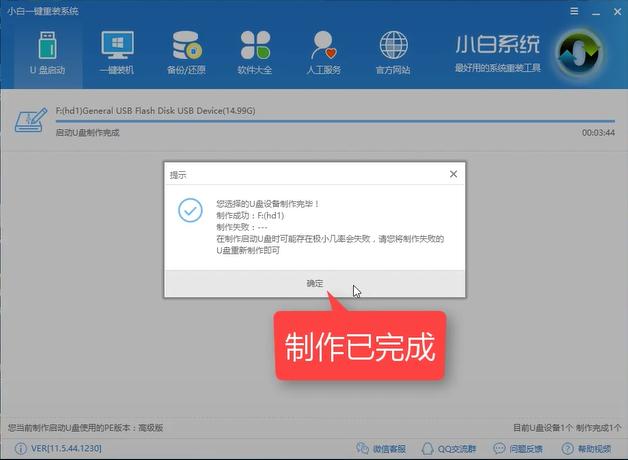
電腦黑屏圖-11 制作完成點擊確定
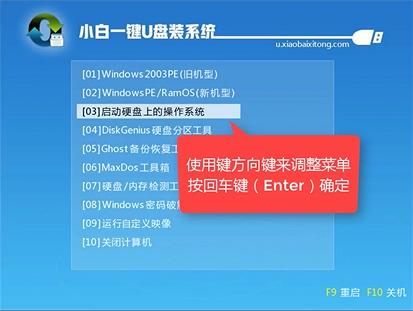
電腦進入系統后黑屏圖-12 設置Bios啟動項為U盤啟動,不同的機型的設置界面有所不同,麻煩您先看看教程,http://www.windows7en.com/Win7/20415.html 設置完畢,重啟進入pe界面,選擇02模式進入
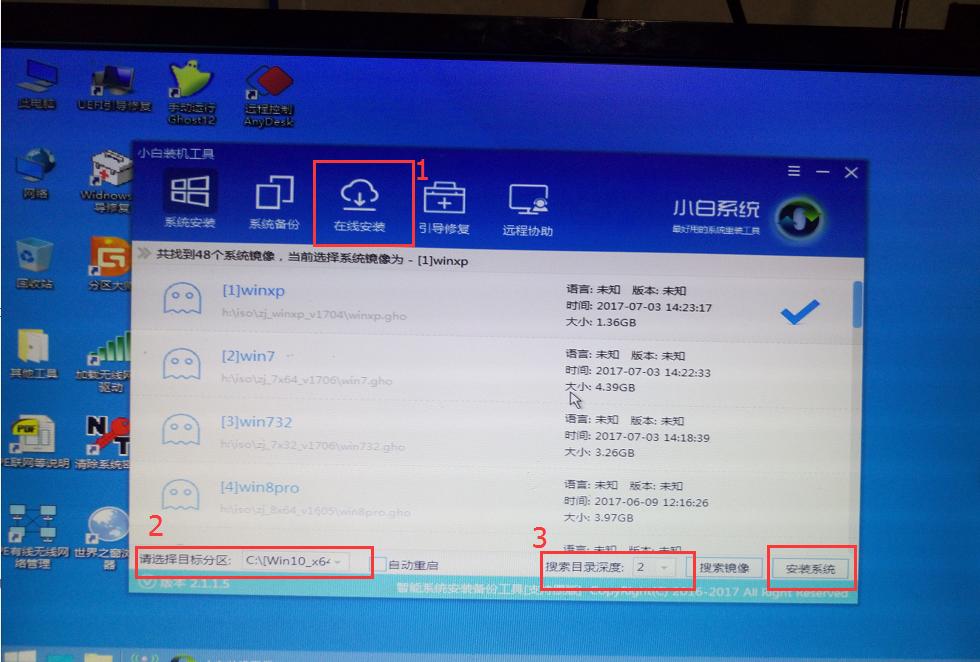
電腦黑屏圖-13 打開安裝工具,選擇好安裝的系統已經確定好目標分區無誤,點擊安裝系統
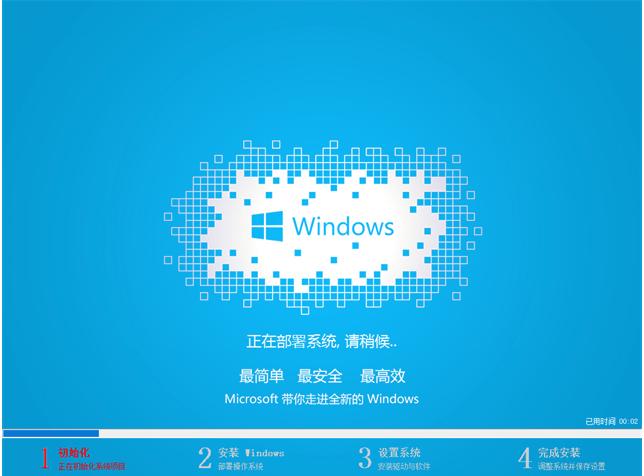
電腦系統黑屏圖-14 安裝中,請耐心等待
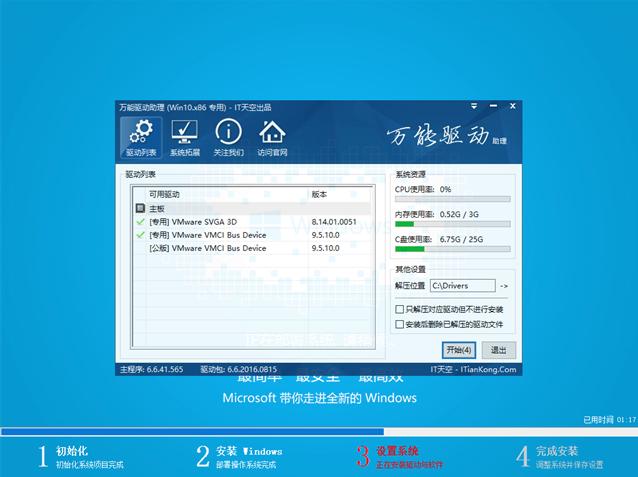
進入系統后黑屏圖-15 安裝驅動中
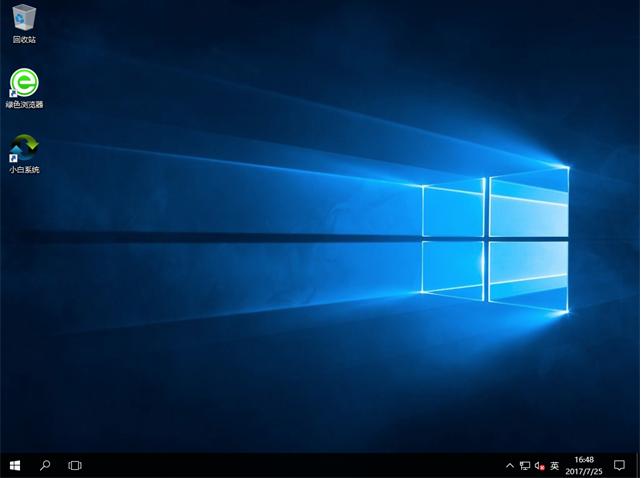
電腦進入系統后黑屏圖-16 安裝完畢,重啟電腦即可使用
電腦系統黑屏圖-17 以上就是重裝系統的基本步驟了,如果電腦黑屏不妨試一試這個方法,可以讓你的系統快速恢復正常。 Windows 8是對云計算、智能移動設備、自然人機交互等新技術新概念的全面融合,也是“三屏一云”戰略的一個重要環節。Windows 8提供了一個跨越電腦、筆記本電腦、平板電腦和智能手機的統一平臺。 |