


筆記本聲音有雜音,本文教你如何處理筆記本聲音有雜音
發布時間:2022-09-05 文章來源:深度系統下載 瀏覽:
|
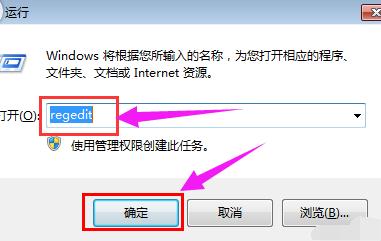
Windows 8是美國微軟開發的新一代操作系統,Windows 8共有4個發行版本,分別面向不同用戶和設備。于2012年10月26日發布。微軟在Windows 8操作系統上對界面做了相當大的調整。取消了經典主題以及Windows 7和Vista的Aero效果,加入了ModernUI,和Windows傳統界面并存。同時Windows徽標大幅簡化,以反映新的Modern UI風格。前身旗形標志轉化成梯形。 平時,用戶在休閑的時候會使用筆記本打開音樂軟件放歌,不過有的用戶會聽到聲音有破音,本來好好的一首歌曲在摻雜音后會變得很扎心,老是有雜音,音量放大就更明顯了。那么該怎么去呢?下面,小編就給大家帶來了解決筆記本聲音有雜音的方法了。 如果在購買電腦時候不加以注意,那么買回來后,就會遇到一些問題了,有的用戶就遇到了筆記本會有雜音,這將會影響我們看電影或是聽音樂,這時我們該怎么辦呢?所以,就讓我們一起來了解下筆記本有雜音該怎么處理吧。這樣才能讓筆記本更好的為我們工作。 如何解決筆記本聲音有雜音 點擊“開始”,找到“運行”,輸入“regedit”,點擊“確定”。
聲音圖-1 打開注冊表編輯器
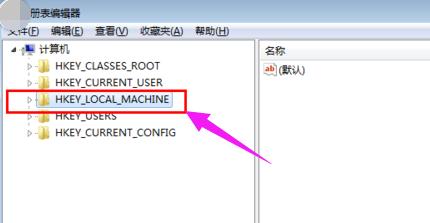
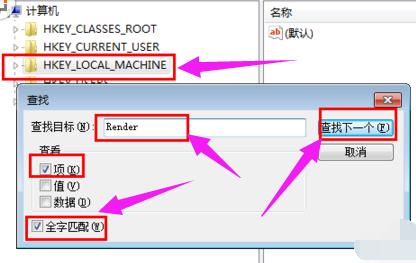
筆記本聲音圖-2 左鍵單擊選中“HKEY_LOCAL_MACHINE”,右鍵單擊“查找”————輸入“Render”(大小寫需要區分),勾選下方“項”和“全字匹配”,查找下一個。
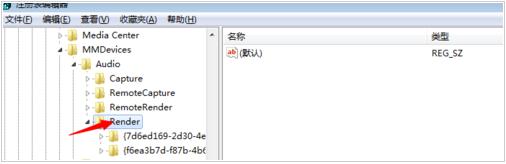
雜音圖-3 搜索到“Render”項,點開會看到兩個子項。
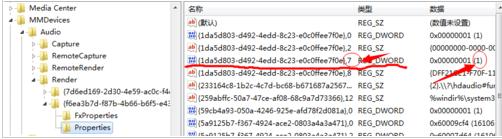
聲音圖-4 點開第2個子項{f6ea3b7d-f87b-4b66-b6f5-e434ad6955af},檢查“Properties”中值為1的項,且該項括弧后面值為7。畫線處括弧后面數為7,類型:REG_DWORD 數據:0×00000001(1) 。
筆記本聲音圖-5 這就是我們要找到并修改的項,只需要改一個數字就行了。
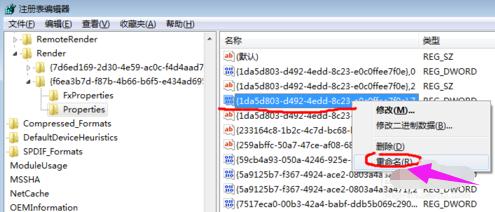
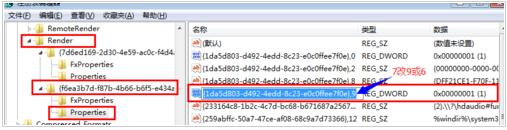
雜音圖-6 選中該項,右鍵,點擊“重命名”,把大括弧后7改成6或9,完成。
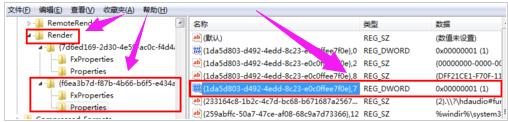
筆記本圖-7 再打開音樂聽聽,會發現破音消失啦。當你把數字再改回7時,破音又回來啦。
筆記本聲音圖-8 以上就是解決筆記本聲音有雜音的方法了。 Windows 8是對云計算、智能移動設備、自然人機交互等新技術新概念的全面融合,也是“三屏一云”戰略的一個重要環節。Windows 8提供了一個跨越電腦、筆記本電腦、平板電腦和智能手機的統一平臺。 |
相關文章
本類教程排行
系統熱門教程
本熱門系統總排行