

推薦系統(tǒng)下載分類: 最新Windows10系統(tǒng)下載 最新Windows7系統(tǒng)下載 xp系統(tǒng)下載 電腦公司Windows7 64位裝機萬能版下載

臺式機無線網卡驅動,本文教你臺式機無線網卡驅動如何安裝
發(fā)布時間:2022-09-05 文章來源:深度系統(tǒng)下載 瀏覽:
|
Windows 8是美國微軟開發(fā)的新一代操作系統(tǒng),Windows 8共有4個發(fā)行版本,分別面向不同用戶和設備。于2012年10月26日發(fā)布。微軟在Windows 8操作系統(tǒng)上對界面做了相當大的調整。取消了經典主題以及Windows 7和Vista的Aero效果,加入了ModernUI,和Windows傳統(tǒng)界面并存。同時Windows徽標大幅簡化,以反映新的Modern UI風格。前身旗形標志轉化成梯形。 隨著互聯(lián)網技術的快速發(fā)展,人們對于網絡的需求越來越大,無線網這種技術為人們在生活與工作中帶來了便利。許多人們對于臺式機無線網卡驅動安裝感到很困惑,這也就意味著無法使用無線網絡,為此,小編就將臺式機無線網卡驅動安裝的方法告訴大家。 無線網卡就是既能接受無線信號,又能發(fā)射無線信號的網絡設備,而很多朋友在臺式機上使用無線網卡的時候,卻在電腦設備管理器中的“網絡適配器”中就可以看到有一個黃色感嘆號的設備,這可能是由于沒有安裝無線網卡驅動,下面,小編就來跟大家介紹無線網卡驅動的安裝了。 臺式機無線網卡驅動如何安裝 在“我的電腦”中找到無線網卡驅動程序,點擊無線網卡驅動程序圖標,打開安裝程序,點擊“安裝驅動程序”
驅動圖-1 選擇無線網卡型號
無線網卡圖-2 點擊“安裝”后會有程序進度顯示
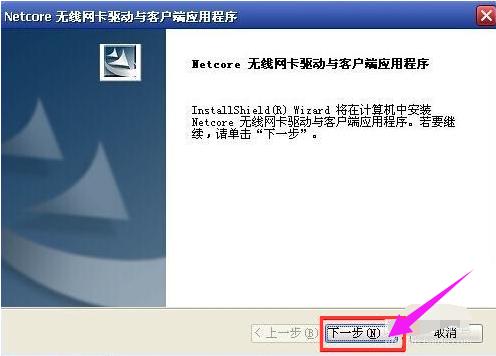
無線網卡圖-3 點擊“下一步”
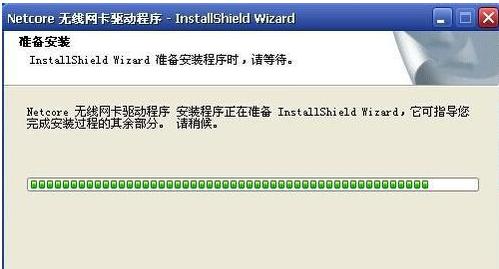
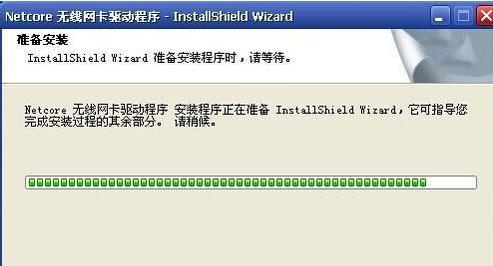
無線網卡驅動圖-4 有程序進度顯示,
臺式機圖-5 等待程序安裝
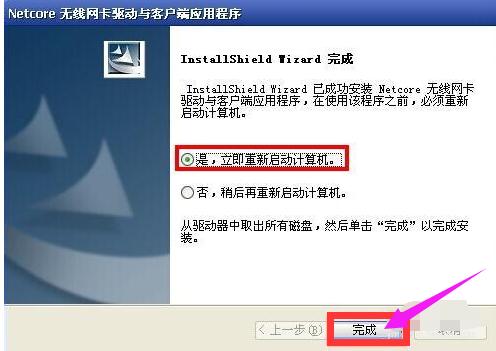
無線網卡驅動圖-6 等安裝完成以后會彈出如下圖所示的窗口,選擇“是,立即重新啟動計算機”,點擊“完成”,重啟電腦。
驅動圖-7 這樣無線網卡驅動就安裝成功了,等電腦重新啟動后點擊桌面無線網卡驅動程序進行網卡設置,然后就可以體驗極速的WiFi上網了。
無線網卡圖-8 以上就是臺式機無線網卡驅動安裝的方法了。 Windows 8是對云計算、智能移動設備、自然人機交互等新技術新概念的全面融合,也是“三屏一云”戰(zhàn)略的一個重要環(huán)節(jié)。Windows 8提供了一個跨越電腦、筆記本電腦、平板電腦和智能手機的統(tǒng)一平臺。 |



相關文章
Windows7系統(tǒng)教程欄目
本類教程排行
系統(tǒng)熱門教程
本熱門系統(tǒng)總排行