怎樣做系統,本文教你U盤怎樣裝win8系統
發布時間:2022-09-04 文章來源:深度系統下載 瀏覽:
|
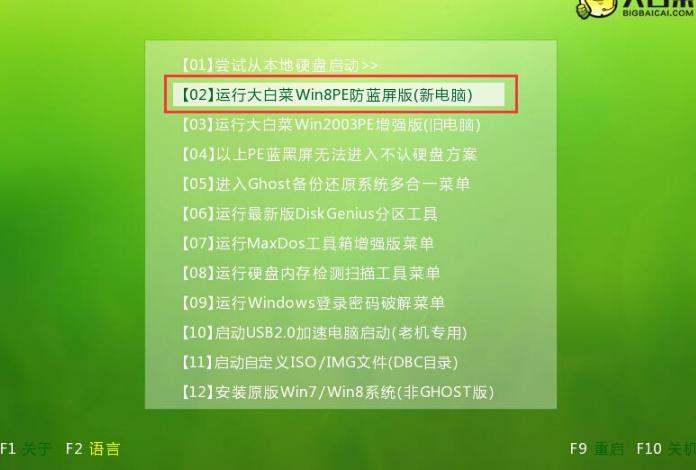
Windows 8是美國微軟開發的新一代操作系統,Windows 8共有4個發行版本,分別面向不同用戶和設備。于2012年10月26日發布。微軟在Windows 8操作系統上對界面做了相當大的調整。取消了經典主題以及Windows 7和Vista的Aero效果,加入了ModernUI,和Windows傳統界面并存。同時Windows徽標大幅簡化,以反映新的Modern UI風格。前身旗形標志轉化成梯形。 我們都知道,U盤除了存儲文件之外,U盤還能作為U盤引導盤來安裝操作系統,不管是之前的XP系統、win7/8系統還是最新的Win10系統,絕大多數網友都青睞使用U盤給電腦安裝系統。那么U盤怎么裝win8系統?下面,小編就來跟大家介紹一下U盤裝win8系統的操作流程了。 現在有用戶還在為安裝win8系統在奔波著,因為,win8系統在啟動方式上做了優化,支持快速啟動,吸引不少用戶安裝體驗,那么win8系統要怎么安裝呢?需要說明的是,當光驅面臨被淘汰的窘境時候,U盤安裝系統將是未來的趨勢,下面,小編就來教大家如何使用U盤裝win8系統了。 U盤怎么裝win8系統 準備工作: 1、使用大白菜裝機版,制作一個大白菜u盤啟動盤。 2、將下載好的原版win8系統放入制作好的大白菜u盤啟動盤中。 3、進BIOS設置u盤啟動為第一啟動項,或者是檢查一鍵u盤啟動快捷鍵是否可以使用 4、檢查電腦硬盤模式為AHCI 將制作好的大白菜u盤啟動盤插入usb接口(臺式用戶建議將u盤插在主機機箱后置的usb接口上), 然后重啟電腦,出現開機畫面時,通過使用啟動快捷鍵引導u盤啟動進入到大白菜主菜單界面, 選擇“【02】運行大白菜Win8PE防藍屏版(新電腦)”回車確認。
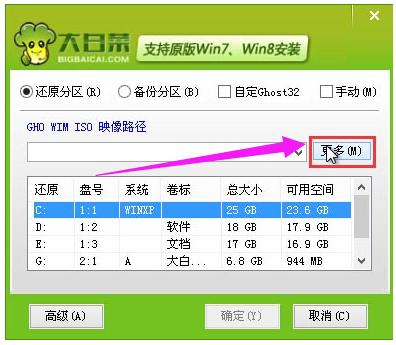
做系統圖-1 登錄大白菜裝機版pe系統桌面,系統會自動彈出大白菜PE裝機工具窗口,點擊“瀏覽(B)”進入下一步操作。
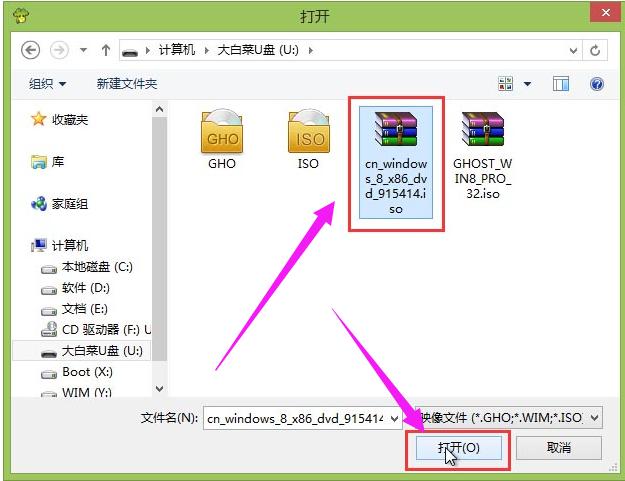
做系統圖-2 瀏覽存放在制作好的大白菜u盤啟動盤中的原版win8系統鏡像包,點擊“打開(O)”進入下一步操作。
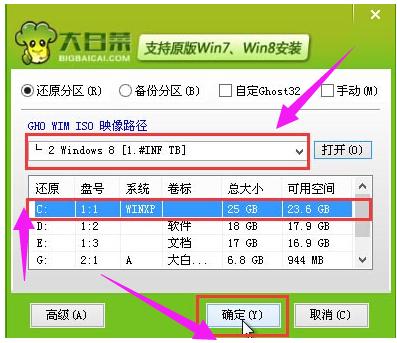
win8圖-3 點擊選擇好需要安裝的系統版本之后,點擊選中系統盤,然后點擊“確定(Y)”進入下一步操作。
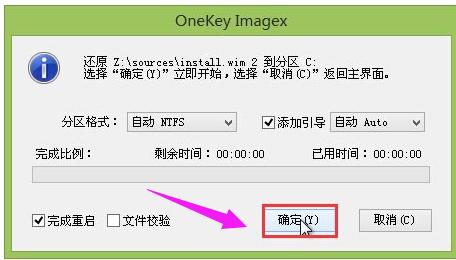
win8圖-4 點擊“確定(Y)”開始還原系統操作。
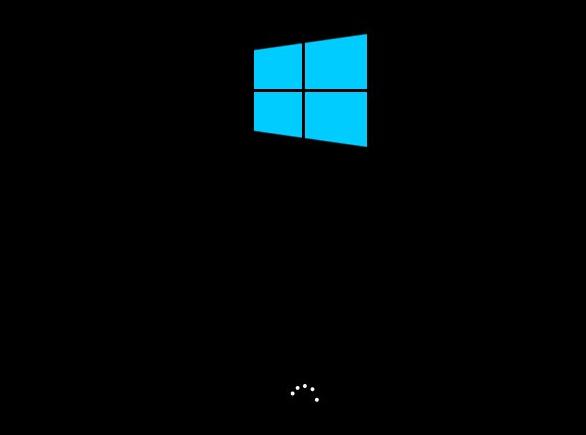
做系統圖-5 耐心等待win8系統自動安裝完成。
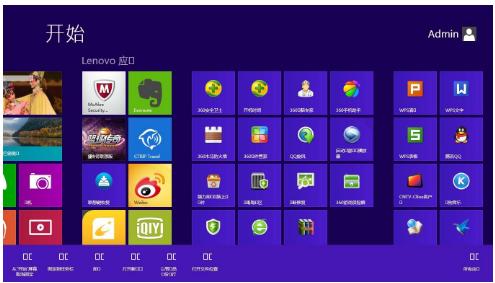
U盤圖-6 安裝win8系統完成。
win8圖-7 以上就是U盤裝win8系統的操作流程了。 Windows 8是對云計算、智能移動設備、自然人機交互等新技術新概念的全面融合,也是“三屏一云”戰略的一個重要環節。Windows 8提供了一個跨越電腦、筆記本電腦、平板電腦和智能手機的統一平臺。 |