

- usb計算機(jī)連接方式,本文教你oppo手機(jī)怎
- usb前面不能用,本文教你處理電腦前置USB
- usb鍵盤,本文教你電腦usb鍵盤無法識別處
- usb打開怎樣設(shè)置,本文教你惠普筆記本怎樣設(shè)
- usb無法識別,本文教你處理usb無法識別
- 電腦usb端口沒反應(yīng)怎樣辦,本文教你如何處理
- 雨林木風(fēng)Win7系統(tǒng)防范USB接口運(yùn)行的方法
- 電腦公司教你win7旗艦版電腦中的USB接口
- 綠茶win7系統(tǒng)防范USB設(shè)備自動安裝驅(qū)動
- win7之家詳細(xì)說明有關(guān)usb hdd、us
- win7筆記本無法識別usb設(shè)備怎么辦?
- win7無法識別鍵盤usb設(shè)備圓滿處理方法
推薦系統(tǒng)下載分類: 最新Windows10系統(tǒng)下載 最新Windows7系統(tǒng)下載 xp系統(tǒng)下載 電腦公司W(wǎng)indows7 64位裝機(jī)萬能版下載

usb前面不能用,本文教你處理電腦前置USB接口不能運(yùn)用
發(fā)布時間:2022-09-04 文章來源:深度系統(tǒng)下載 瀏覽:
|
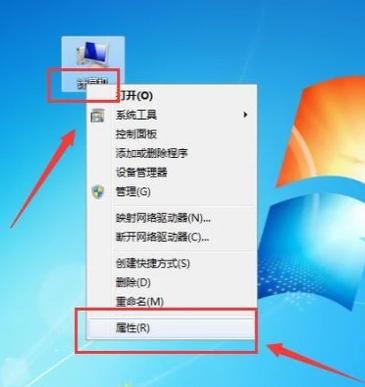
Windows 8是美國微軟開發(fā)的新一代操作系統(tǒng),Windows 8共有4個發(fā)行版本,分別面向不同用戶和設(shè)備。于2012年10月26日發(fā)布。微軟在Windows 8操作系統(tǒng)上對界面做了相當(dāng)大的調(diào)整。取消了經(jīng)典主題以及Windows 7和Vista的Aero效果,加入了ModernUI,和Windows傳統(tǒng)界面并存。同時Windows徽標(biāo)大幅簡化,以反映新的Modern UI風(fēng)格。前身旗形標(biāo)志轉(zhuǎn)化成梯形。 USB設(shè)備是我們在電腦使用的過程中經(jīng)常要用到的。但是有的朋友在插入U盤或者USB鼠標(biāo)或者其它一些USB設(shè)備插好后電腦沒反應(yīng),對于這種問題,其實涉及面比較廣,也是電腦經(jīng)常出現(xiàn)的問題,為此,小編就給大家準(zhǔn)備了解決電腦前置USB接口不能使用的圖文解說了。 我們都知道,電腦的USB接口能夠提供瀏覽USB存儲器的文件或者圖片等功能,比如插入一個U盤就需要使用到一個USB接口,如果有小伙伴的在使用電腦USB接口不能用的情況,又該怎么去處理呢?為此,小編就給大家講解處理電腦前置USB接口不能使用的操作技巧。 解決電腦前置USB接口不能使用 右鍵點擊“計算機(jī)”,點擊“屬性”,
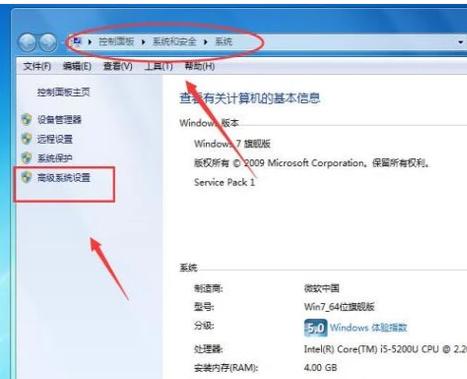
電腦USB圖-1 在彈出的界面點擊“設(shè)備管理器”。
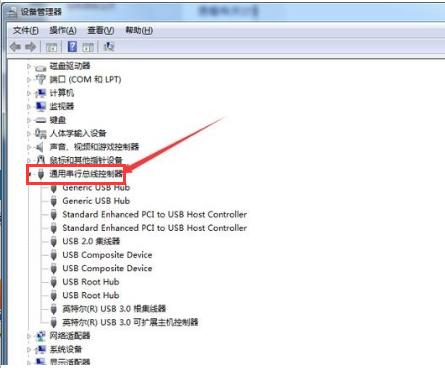
USB圖-2 然后會彈出以下窗口,點開“通用串行總線控制器”。
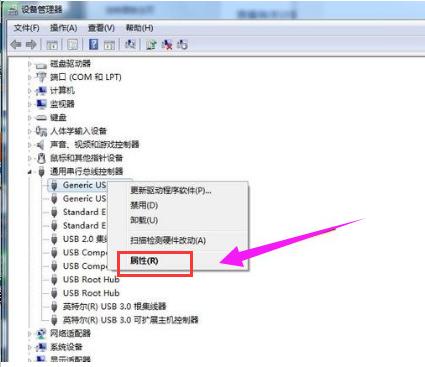
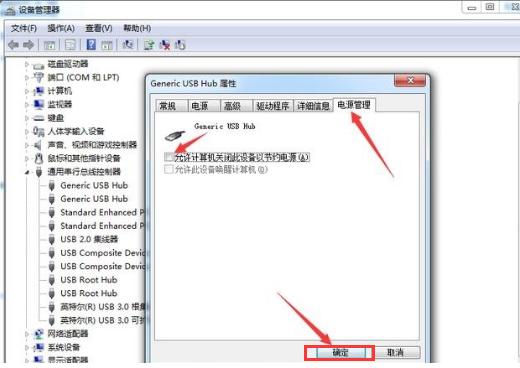
電腦圖-3 右鍵點擊USB形狀的選項,然后點擊“屬性”。
USB圖-4 切換至“電源管理”選項,把“允許計算機(jī)關(guān)閉此設(shè)備以節(jié)約電源”前面的勾去掉,然后點擊“確定”。
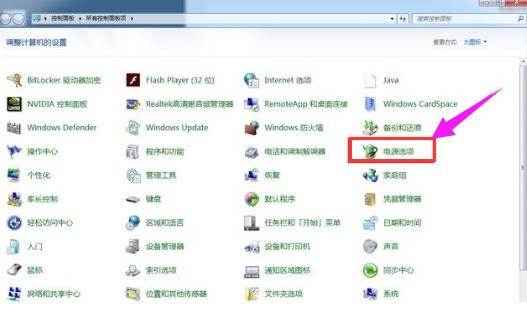
電腦USB圖-5 重復(fù)此操作,為其他的USB接口設(shè)置此屬性。然后重啟電腦即可。注意:重啟電腦的時候,要先拔出U盤,否則電腦有可能會卡在開機(jī)界面。 方法二: 打開“控制面板”,點擊“電源選項”。
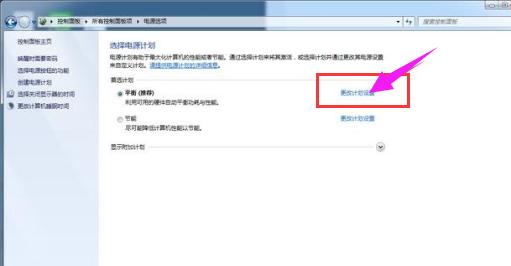
電腦USB圖-6 點擊“更改計劃設(shè)置”,
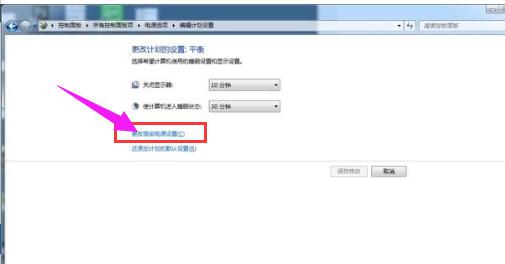
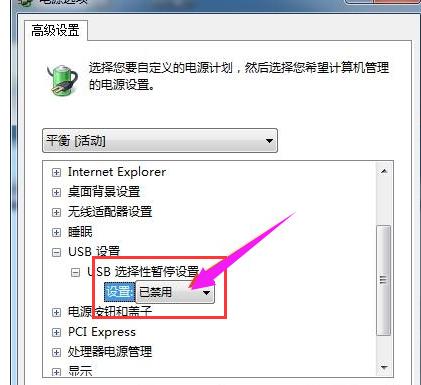
電腦圖-7 然后在彈出的窗口點擊“更改高級電源設(shè)置”:
USB圖-8 然后將“USB設(shè)置”設(shè)置為“已禁用”,點擊確定,重啟電腦即可。同樣:重啟電腦的時候,要先拔出U盤,否則電腦有可能會卡在開機(jī)界面。
前置接口圖-9 以上就是解決電腦前置USB接口不能使用的操作方法了。 Windows 8是對云計算、智能移動設(shè)備、自然人機(jī)交互等新技術(shù)新概念的全面融合,也是“三屏一云”戰(zhàn)略的一個重要環(huán)節(jié)。Windows 8提供了一個跨越電腦、筆記本電腦、平板電腦和智能手機(jī)的統(tǒng)一平臺。 |
當(dāng)前原文鏈接:http://m.hkjaz.com/win8article/win8-22942.html
相關(guān)文章
Windows7系統(tǒng)教程欄目
本類教程排行
系統(tǒng)熱門教程
本熱門系統(tǒng)總排行