推薦系統(tǒng)下載分類: 最新Windows10系統(tǒng)下載 最新Windows7系統(tǒng)下載 xp系統(tǒng)下載 電腦公司W(wǎng)indows7 64位裝機(jī)萬能版下載

華碩筆記本重裝系統(tǒng)(安裝系統(tǒng)),本文教您華碩筆記本如何重裝系統(tǒng)(安裝系統(tǒng))
發(fā)布時(shí)間:2021-11-16 文章來源:深度系統(tǒng)下載 瀏覽:
|
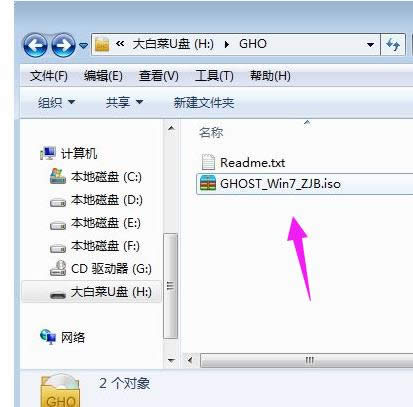
Windows 7,中文名稱視窗7,是由微軟公司(Microsoft)開發(fā)的操作系統(tǒng),內(nèi)核版本號(hào)為Windows NT 6.1。Windows 7可供家庭及商業(yè)工作環(huán)境:筆記本電腦 、平板電腦 、多媒體中心等使用。和同為NT6成員的Windows Vista一脈相承,Windows 7繼承了包括Aero風(fēng)格等多項(xiàng)功能,并且在此基礎(chǔ)上增添了些許功能。 華碩筆記本電腦憑借良好的品質(zhì)收到廣大用戶青睞,華碩的機(jī)器質(zhì)量比較過硬,和惠普,富士通之類在質(zhì)量上有的一拼。而用戶在操作不當(dāng)就會(huì)發(fā)生故障,如果影響到日常使用,就需要重裝系統(tǒng),那么華碩筆記本怎么重裝win7呢?下面,小編給大家分享華碩筆記本重裝win7系統(tǒng)技巧。 作為國(guó)際大品牌,使用華碩筆記本的用戶自然是非常多的,華碩筆記本一向以堅(jiān)若磐石自稱,但是再好的電腦也難逃系統(tǒng)故障,華碩筆記本電腦同樣會(huì)出現(xiàn)系統(tǒng)問題,一般在系統(tǒng)有問題時(shí)都會(huì)通過重裝系統(tǒng)來解決,下面,小編跟大伙演示華碩筆記本重裝win7系統(tǒng)流程。 華碩筆記本如何重裝系統(tǒng) 準(zhǔn)備工作: 1、重做系統(tǒng)之前必須備份C盤和桌面文件 2、下載win7系統(tǒng) 3、準(zhǔn)備4G或更大U盤,制作u盤啟動(dòng)盤 4、進(jìn)入bios界面,設(shè)置U盤啟動(dòng) 首先將U盤制作成啟動(dòng)盤,然后把下載的華碩筆記本系統(tǒng)iso文件直接復(fù)制到U盤的GHO目錄下
筆記本載圖1 在華碩筆記本電腦上插入U(xiǎn)盤,重啟后不停按Esc快捷鍵打開啟動(dòng)菜單,選擇U盤項(xiàng)回車
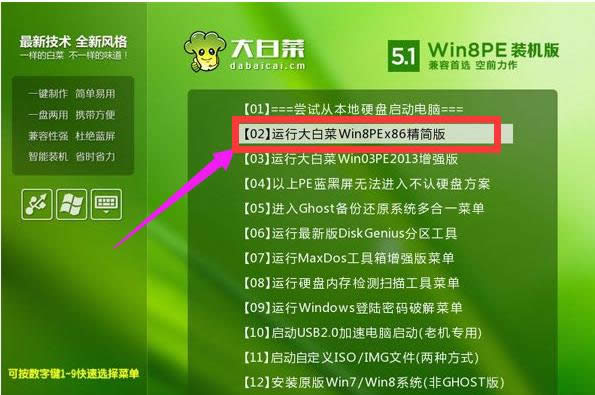
重裝系統(tǒng)載圖2 從U盤啟動(dòng)進(jìn)入到這個(gè)主菜單,按上下方向鍵選擇【02】回車,啟動(dòng)pe系統(tǒng)
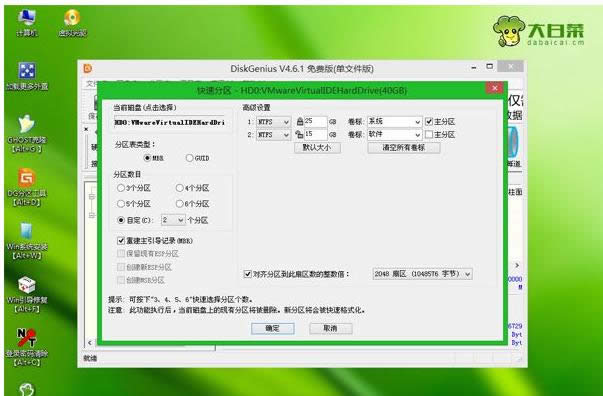
筆記本載圖3 如果要全盤分區(qū),需要備份所有文件,然后在PE桌面中雙擊打開【DG分區(qū)工具】,右鍵點(diǎn)擊硬盤,選擇【快速分區(qū)】
筆記本載圖4 設(shè)置分區(qū)數(shù)目,和分區(qū)的大小,主分區(qū)35G以上,如果是固態(tài)硬盤,勾選“對(duì)齊分區(qū)”就是4k對(duì)齊,點(diǎn)擊確定執(zhí)行硬盤分區(qū)過程
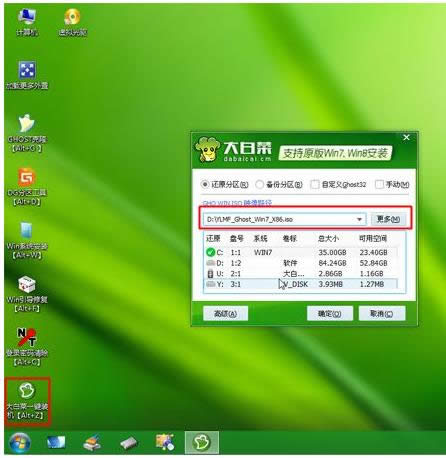
筆記本載圖5 分區(qū)好之后,打開【大白菜一鍵裝機(jī)】,選擇華碩筆記本系統(tǒng)iso鏡像,此時(shí)會(huì)提取gho文件,點(diǎn)擊下拉框,選擇win7.gho文件
筆記本載圖6 然后點(diǎn)擊“還原分區(qū)”,選擇系統(tǒng)盤位置,一般是C盤,或根據(jù)“卷標(biāo)”、磁盤大小選擇,點(diǎn)擊確定
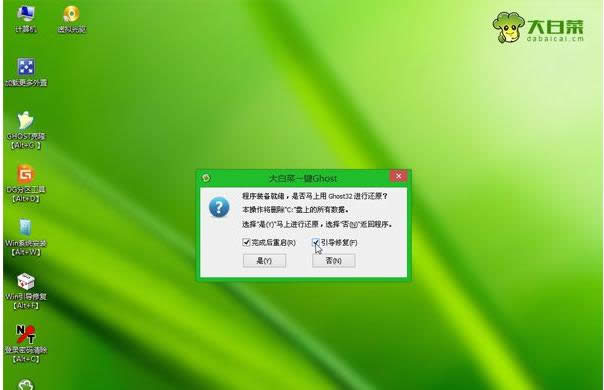
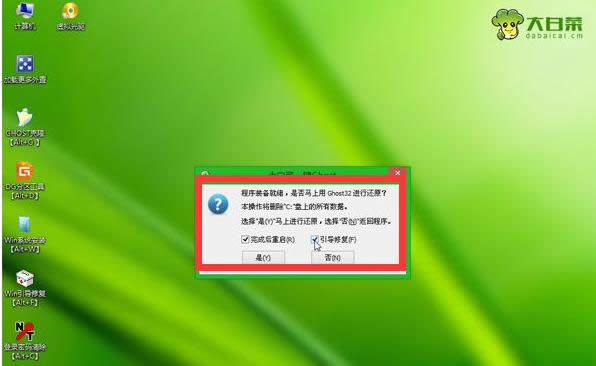
華碩筆記本載圖7 彈出提示框,勾選“完成后重啟”和“引導(dǎo)修復(fù)”,點(diǎn)擊是開始執(zhí)行
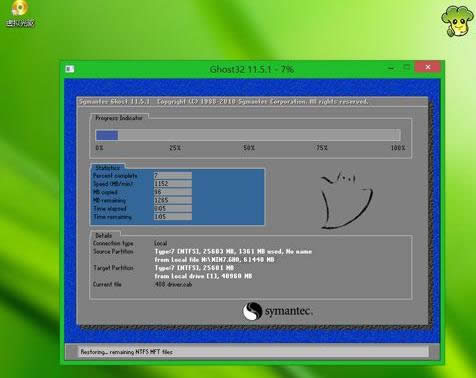
華碩載圖8 轉(zhuǎn)到這個(gè)界面,執(zhí)行華碩筆記本系統(tǒng)還原到C盤的操作,耐心等待進(jìn)度條完成
華碩載圖9 操作完成后,電腦會(huì)自動(dòng)重啟,此時(shí)拔出U盤,啟動(dòng)進(jìn)入這個(gè)界面,繼續(xù)進(jìn)行重裝系統(tǒng)和系統(tǒng)配置過程
筆記本載圖10 最后啟動(dòng)進(jìn)入全新系統(tǒng)桌面,華碩筆記本電腦重裝系統(tǒng)過程結(jié)束。
重裝系統(tǒng)載圖11 以上就是華碩筆記本重裝win7系統(tǒng)技巧。 Windows 7簡(jiǎn)化了許多設(shè)計(jì),如快速最大化,窗口半屏顯示,跳轉(zhuǎn)列表(Jump List),系統(tǒng)故障快速修復(fù)等。Windows 7將會(huì)讓搜索和使用信息更加簡(jiǎn)單,包括本地、網(wǎng)絡(luò)和互聯(lián)網(wǎng)搜索功能,直觀的用戶體驗(yàn)將更加高級(jí),還會(huì)整合自動(dòng)化應(yīng)用程序提交和交叉程序數(shù)據(jù)透明性。 |