電腦如何更改ip地址_ win7如何更改ip地址
發布時間:2024-04-02 文章來源:深度系統下載 瀏覽:
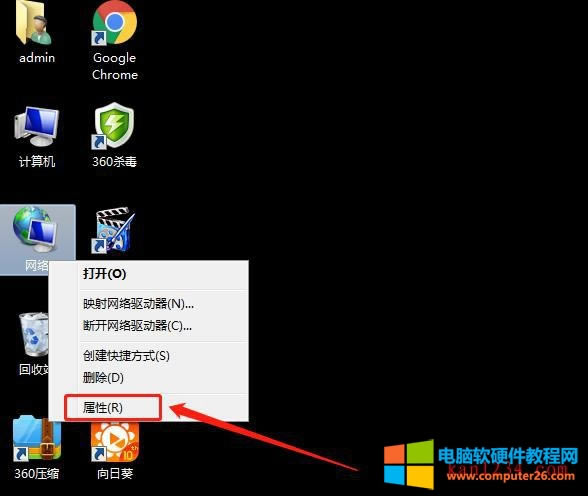
| 在日常使用電腦時,一般的網絡設置都是配置DHCP自動獲取ip地址,因為手動設置指定IP地址相對來說比較麻煩,但是有時候有特殊的原因需要更改成指定的IP,那么要如何設置呢?其實也不復雜,下面就教大家如何更改IP地址. win7更改IP地址圖文教程: 第一步:右擊桌面上的"網絡"然后點擊"屬性",如果桌面上沒有"網絡"這個圖標,那么點擊左下角的開始菜單,然后點擊"控制面板",在控制面板中點擊"網絡和共享中心".
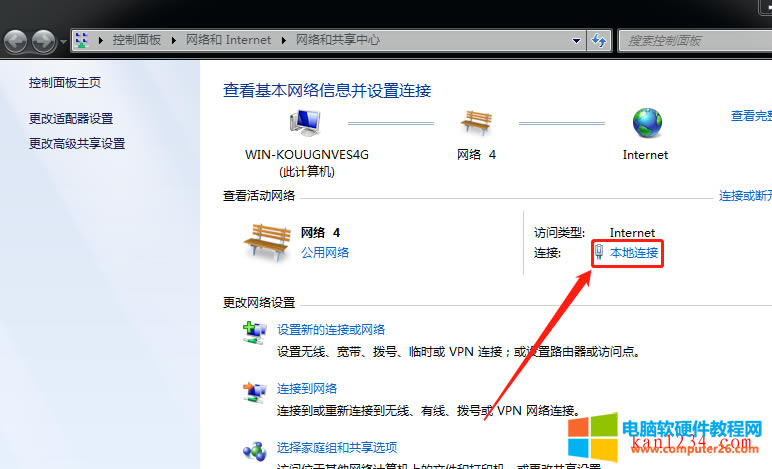
第二步:在打開的"網絡和共享中心"窗口中點擊"本地連接"(注意:只有將網線接上有信號才會顯示在這里,如果沒有顯示本地連接,那你就需要點擊左上角的"更改適配器設置",在打開的頁面中右擊"本地連接"然后點擊"屬性".如果是多個本地連接,那就是可能你電腦上有多塊網卡,那就選你要更改IP地址的網卡右擊屬性, 如果要更改無線網卡IP地址,那就選"無線網絡連接"右擊然后點擊"屬性")
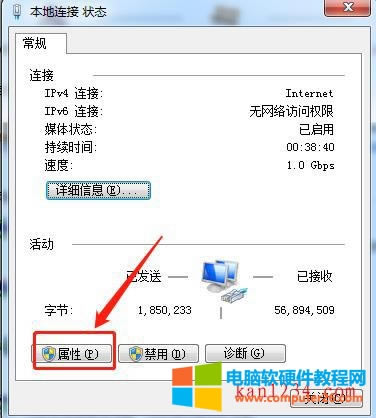
第三步:在打開的"本地連接 狀態"窗口中點擊屬性(如果在網絡和共享中心右擊"本地連接"點擊打開了"屬性"請忽略這一步驟).
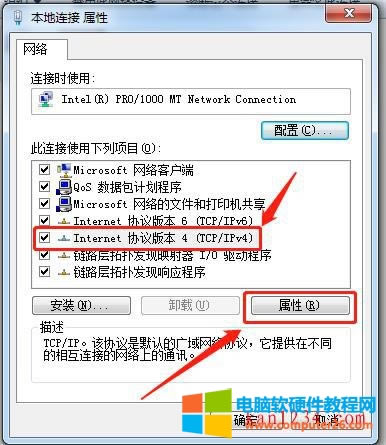
第四步:在打開的"本地連接 屬性"窗口中選中"Inte.net 協議版本 4 (TCP/IPV4)"然后點擊"屬性"
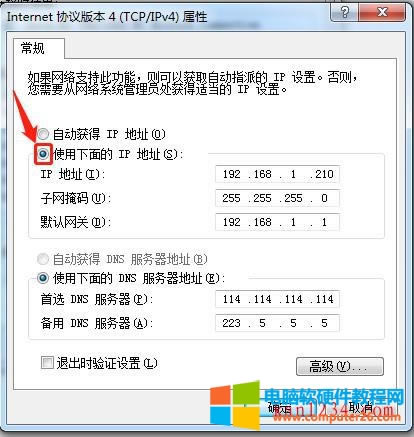
第五步:更改一個指定的IP地址,一般路由器默認都是192.168.1.0網段,這要看你實際的網絡來更改,我建議更改設置IP地址范圍為192.168.1.200至192.168.1.250因為一般的路由器DHCP分配是從100至199,如果你這個范圍的IP可能會導致IP發生沖突. 子網掩碼一般都是C類網絡,所以填:255.255.255.0 ,默認網關就是填你的路由器IP地址,我的路由器IP地址是192.168.1.1, dns服務器填:114.114.114.114 ,然后點擊確定.
|