97久久亚洲,亚洲福利久久,亚洲精品系列,97在线精品

win7系統下載
當前位置: 首頁 > win7系統教程 > 詳細頁面

技術員聯盟教你如何更改win7旗艦版系統遠程桌面端口

發布時間:2023-02-20 文章來源:深度系統下載 瀏覽:

Windows 7,中文名稱視窗7,是由微軟公司(Microsoft)開發的操作系統,內核版本號為Windows NT 6.1。Windows 7可供家庭及商業工作環境:筆記本電腦 、平板電腦 、多媒體中心等使用。Windows 7可供選擇的版本有:入門版(Starter)、家庭普通版(Home Basic)、家庭高級版(Home Premium)、專業版(Professional)、企業版(Enterprise)(非零售)、旗艦版(Ultimate)。

  win7旗艦版系統中的遠程終端服務是一項功能非常強大的服務,同時也成了入侵者長駐主機的通道,入侵者可以利用一些手段得到管理員賬號和密碼并入侵主機。下面技術員聯盟教你如何通過修改win7旗艦版遠程桌面默認端口,防范黑客入侵。

  遠程終端服務基于端口3389。入侵者一般先掃描主機開放端口,一旦發現其開放了3389端口,就會進行下一步的入侵,所以我們只需要修改該務默認端口就可以避開大多數入侵者的耳目。

  具體操作步驟:

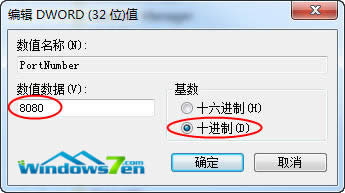
  1、打開“開始“→”運行”,輸入“regedit”,按下回車鍵,打開注冊表,依次點開:[HKEY_LOCAL_MACHINE\SYSTEM\CurrentControlSet\Control\Terminal Server\Wds\rdpwd\Tds\tcp],可以看到PortNumber的默認值是3389,修改成所希望的端口即可,例如此處墨染暖心用的是8080,同時,要注意點選“十進制”。見下圖:

修改成所希望的端口


  2、打開[HKEY_LOCAL_MACHINE\SYSTEM\CurrentControlSet\Control\Terminal Server\WinStations\RDP-Tcp],將PortNumber的值(默認是3389)修改成端口8080,注意使用十進制。

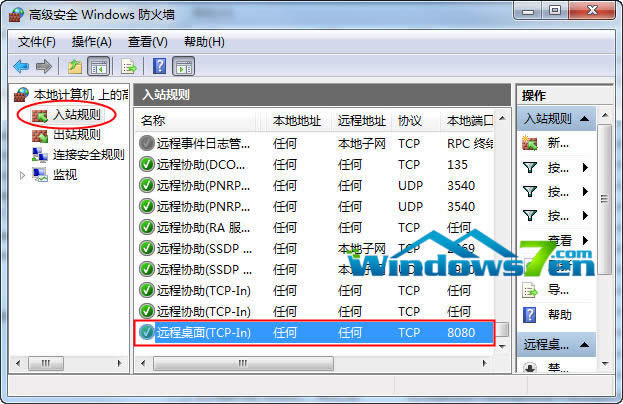
  PS:網上很多教程到此就結束了。的確,如果是XP或2003系統,這樣客戶端就可以通過8080端口進行遠程桌面連接。但是,在win7旗艦版系統下,光修改以上兩處的端口為8080,客戶端是無法進行遠程桌面連接的。究其原因,原來win7旗艦版 加強了自帶防火墻的功能。下面是一張已經將遠程桌面的本地端口修改為8080后的截圖,原本默認本地端口為3389:

遠程桌面的本地端口修改為8080后  

  再PS:從入站規則里的防火墻策略里,如果不手動修改防火墻策略的端口為8080,是不能發現有任何一條防火墻策略的本地端口為8080的。也就是說,在入站規則里,如果不開啟對8080端口的放行,防火墻會默認拒絕外界訪問8080端口,這也是客戶端不能成功進行遠程桌面連接的原因。

  3、只有通過修改注冊表的方式來修改防火墻策略。在注冊表中依次打開[HKEY_LOCAL_MACHINE\SYSTEM\CurrentControlSet\services\SharedAccess\Defaults\FirewallPolicy\FirewallRules],將RemoteDesktop-In-TCP的值中包含3389的數據改成8080,并保存。

  4、接著依次點開[HKEY_LOCAL_MACHINE\SYSTEM\CurrentControlSet\services\SharedAccess\Parameters\FirewallPolicy\FirewallRules],將RemoteDesktop-In-TCP的值中包含3389的數據改成8080,并保存。

  5、修改完畢,重新啟動電腦,那么以后遠程登錄的時候使用端口8080就可以了。

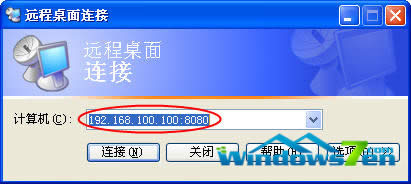
  具體的訪問的方法是IP:端口號,如192.168.100.100:8080,如下圖:

端口號,如192.168.100.100:8080


windows 7 的設計主要圍繞五個重點——針對筆記本電腦的特有設計;基于應用服務的設計;用戶的個性化;視聽娛樂的優化;用戶易用性的新引擎。 跳躍列表,系統故障快速修復等,這些新功能令Windows 7成為最易用的Windows。

上一篇:

下一篇:技術員聯盟詳細說明Windows 7 704

97久久亚洲,亚洲福利久久,亚洲精品系列,97在线精品
日韩欧美一区二区三区免费看| 99久久精品费精品国产| 国产精品7m凸凹视频分类| 日本麻豆一区二区三区视频| 国产一区二区三区四区五区| 99精品在线免费在线观看| 亚洲精品高潮| 国产综合欧美| 国产 日韩 欧美 综合 一区| 鲁大师成人一区二区三区| 国产精品久久久免费| 亚洲一区二区三区免费在线观看 | 精品国产麻豆| 久久国产精品久久w女人spa| 久久久91麻豆精品国产一区| 中文精品电影| 成人国产精选| 日韩久久精品| 国产精品传媒麻豆hd| 蜜臀va亚洲va欧美va天堂 | 成人羞羞视频播放网站| 国产欧美激情| 久久国内精品自在自线400部| 国产精品亚洲欧美一级在线| 91成人精品在线| 国产一区二区三区不卡av| 午夜久久av | 日韩精品第一区| 久久精品国产亚洲aⅴ| 视频在线观看一区二区三区| 欧美.日韩.国产.一区.二区| 欧美91在线|欧美| 91一区二区三区四区| 激情综合婷婷| 国产日韩三级| 亚洲精品免费观看| 久久国产生活片100| 日韩国产一区二| 国产精品白浆| 国产成人精品亚洲日本在线观看| 精品久久亚洲| 日韩在线不卡| 黑丝一区二区| 亚洲精品欧美| 精品视频自拍| 福利在线一区| 日韩一级精品| 国产欧美亚洲精品a| 岛国av在线网站| 精品一区亚洲| 国产精品亚洲成在人线| 中文字幕在线看片| 久久av一区| 国产亚洲一区| 香蕉成人av| 老鸭窝亚洲一区二区三区| 日韩一区精品字幕| 欧美好骚综合网| 国产精品高清一区二区| 午夜亚洲福利| 日韩在线观看一区二区| 久久国产日韩| 成人福利av| 国产精品黑丝在线播放| 久久国产视频网| 日韩av午夜在线观看| 中文视频一区| 影音先锋久久精品| 亚洲在线国产日韩欧美| 国产videos久久| 久久精品凹凸全集| 国产亚洲网站| 蜜臀久久久99精品久久久久久| 日韩中文首页| 最新日韩欧美| 亚洲精品麻豆| 久久男人av| 亚洲福利久久| 青草国产精品| 亚洲制服一区| 欧美日韩一视频区二区| 日韩综合一区| 喷白浆一区二区| 国产精品久久久久久久久久久久久久久| 国产videos久久| 福利片在线一区二区| 四虎884aa成人精品最新| 免费观看日韩电影| 日韩一区二区三免费高清在线观看| 日韩精品一页| 国内精品美女在线观看| 久久九九精品| 亚洲2区在线| 国产一区二区三区久久久久久久久| 中文字幕在线看片| 99re国产精品| 日韩一区免费| 成人一二三区| 99国内精品| 久久精品国产久精国产| 激情久久婷婷| 久久亚洲黄色| 黄色亚洲大片免费在线观看| 久久xxxx| 国产福利91精品一区二区| 日韩av首页| 亚洲精品影视| 亚洲伊人av| 国产欧美久久一区二区三区| 欧美不卡视频| 国产精品分类| 久久国产精品久久久久久电车| 你懂的国产精品永久在线| aa亚洲婷婷| 亚洲国产福利| 国产欧美一区二区精品久久久| 精品久久网站| 欧美一区在线观看视频| 免费国产自久久久久三四区久久 | 四虎精品永久免费| 亚洲国产专区校园欧美| 精品国产乱码| 国产精品大片| 开心激情综合| 日本激情一区| 四虎4545www国产精品 | 久久一区视频| 日韩国产专区| 精品国产鲁一鲁****| 精品理论电影在线| 国产一区精品福利| 国产一区调教| 性欧美videohd高精| 国产欧美日韩在线一区二区| 日韩在线网址| 久久的色偷偷| 亚洲成人不卡| 黄毛片在线观看| 91精品91| 国产欧美午夜| 999久久久国产精品| 老司机久久99久久精品播放免费| 日韩欧美中文字幕电影| 麻豆高清免费国产一区| 日本免费久久| 噜噜噜躁狠狠躁狠狠精品视频| 精品伊人久久久| 最近国产精品视频| 91久久在线| 国产亚洲电影| 99精品综合| 日韩 欧美一区二区三区| 日韩精品一级中文字幕精品视频免费观看 | 伊人久久大香线蕉av不卡| 日韩美女国产精品| 欧美日韩亚洲三区| 国产伦久视频在线观看| 蜜桃视频在线观看一区| 日韩一区电影| 国内在线观看一区二区三区| 石原莉奈在线亚洲三区| 欧美成人精品| 精品一区二区三区免费看| 在线观看一区| 肉色欧美久久久久久久免费看 | 日韩福利一区| 亚洲精品乱码| 欧美国产91| 日本不卡视频在线| 亚洲欧美日韩国产一区| 日韩精品第一区| 日韩区欧美区| 蜜桃久久av一区| 涩涩涩久久久成人精品| 欧美天堂视频| 欧美国产美女| 国产一区二区三区免费在线| 国产欧美在线观看免费| 国产精品一区二区精品| 亚洲精品成a人ⅴ香蕉片| 国产精品视频3p| 亚洲福利久久| 国产一区二区三区久久久久久久久| 日韩精品社区| 国产精品乱战久久久| 色综合视频一区二区三区日韩 | 激情丁香综合| 国产成人精品三级高清久久91| 国产亚洲精品精品国产亚洲综合| 免费视频最近日韩| 欧美一级二级三级视频| 天堂av在线一区| 亚洲视频二区| 国产一区二区三区91| 欧美日韩精品一区二区三区在线观看| 精品99在线| 国产精品极品国产中出| 国产一区三区在线播放| 欧美亚洲网站| 欧美亚洲一区二区三区|