97久久亚洲,亚洲福利久久,亚洲精品系列,97在线精品

win7系統下載
當前位置: 首頁 > win7系統教程 > 詳細頁面

win7系統下載桌面圖標顯示異常的處理辦法大全

發布時間:2023-02-20 文章來源:深度系統下載 瀏覽:

Windows 7,中文名稱視窗7,是由微軟公司(Microsoft)開發的操作系統,內核版本號為Windows NT 6.1。Windows 7可供家庭及商業工作環境:筆記本電腦 、平板電腦 、多媒體中心等使用。Windows 7可供選擇的版本有:入門版(Starter)、家庭普通版(Home Basic)、家庭高級版(Home Premium)、專業版(Professional)、企業版(Enterprise)(非零售)、旗艦版(Ultimate)。

  win7桌面圖標顯示異常是我們操作電腦的過程中,一些誤操作導致的,那么WIN7專業版系統圖標異常有幾種情況,比如圖標名稱有藍色的陰影、圖標不完整等等,那么不管你是什么情況,都可以看下面win7系統下載桌面圖標異常解決大全,相信一定可以幫助到你的。

  首先我們要知道一個圖標實際上是多張不同格式的圖片的集合體,并且還包含了一定的透明區域。因為計算機操作系統和顯示設備的多樣性,導致了圖標的大小需要有多種格式。操作系統在顯示一個圖標時,會按照一定的標準選擇圖標中最適合當前顯示環境和狀態的圖像。也正因為如此,圖標有時候才會變得異常。

  推薦:win7文件圖標顯示不正常

  第一類異常描述及解決方法

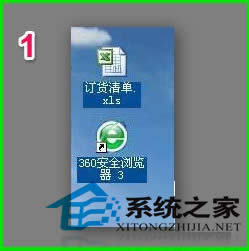
  1、圖標顯示正常,而圖標名稱有藍色的陰影。
 Win7桌面圖標異常的解決大全

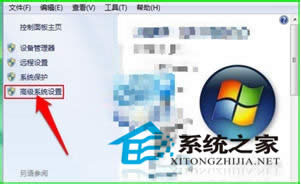
  2、在桌面“計算機”圖標上右鍵點擊,選擇“屬性”,在彈出的屬性對話框中選擇“高級系統設置”;
 Win7桌面圖標異常的解決大全

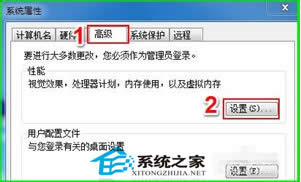
  3、在系統屬性窗口中,直接點擊“設置”;

 Win7桌面圖標異常的解決大全

  4、在“性能選項”的對話框,選擇“視覺效果”欄。找到“在桌面上為圖標標簽使用陰影”選項,將前面的“√”去掉,點擊“確定”即可。

  第二類異常描述及解決方法

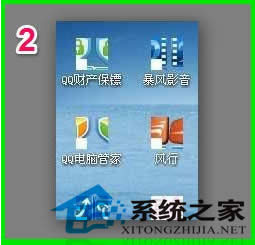
  1、圖標顯示不完整;一個完整的圖標顯示為錯位,從中間分開,兩邊各一半;異常圖標錯位,被未知文件覆蓋,只顯示文字不顯示圖標,圖標是黑色塊不顯示,圖標間距變大,圖標不清晰。
 Win7桌面圖標異常的解決大全

  2、在“開始”--->運行--->輸入“regedit”,按回車;

 Win7桌面圖標異常的解決大全

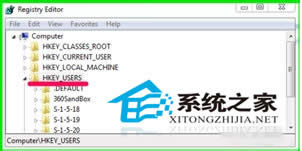
  3、按照如下鍵值,hkey_users--->s- 1-5-21-1121289129-3884528725-3932546534-1006>software--->microsoft--->windows--->currentversion--->explorer--->advanced;找到“showcompcolor”=“dword:00000001”更改為“dword:00000000” ; 找到“listviewshadow”=“dword:00000000”更改為“dword:00000001” 。

  第三類異常描述及解決方法

  1、系統圖標能正常顯示,軟件和文件圖標也能正常顯示,但是電腦桌面圖標顏色不對!變成了非常刺眼的顏色!

  2、我的文檔、我的電腦圖標變成了不可識別的文件類型,顯示為白色未知圖標。

  3、圖標上面浮現白色未知圖標。

  方法一

  打開任何一個文件夾,然后在地址欄輸入%userprofile%\appdata\local后按回車鍵即可跳轉到local目錄,找到iconcache.db文件并刪除,重啟啟動后即可重建圖標緩存。

  方法二

  桌面右鍵——>屏幕分辨率——>高級設置——>監視器;把顏色里面的32位改成16位,保存后注銷電腦;再把16位改回32位。(注:同上面的方法,也是一個重建圖標緩存的過程。)

  以上就是Win7系統桌面圖標顯示異常的解決方法大全,請繼續鎖定windows 7en 官網哦。

  還在煩惱系統重裝軟件哪個好 嗎?現在Windows7之家為了方便用戶更快速的操作安裝系統,推出了系統之家一鍵重裝工具,系統之家一鍵重裝大師有效解決重裝系統步驟多,不安全,成功率低等問題,操作更符合用戶體驗。
win7系統下載桌面圖標顯示異常的解決方法大全


windows 7 的設計主要圍繞五個重點——針對筆記本電腦的特有設計;基于應用服務的設計;用戶的個性化;視聽娛樂的優化;用戶易用性的新引擎。 跳躍列表,系統故障快速修復等,這些新功能令Windows 7成為最易用的Windows。

上一篇:

下一篇:技術員聯盟詳細說明Windows 7 704

97久久亚洲,亚洲福利久久,亚洲精品系列,97在线精品
欧美综合另类| 99久久精品费精品国产| 99视频精品全国免费| 国际精品欧美精品| 麻豆视频在线看| 日韩欧美一区二区三区在线视频 | 亚洲精品一区二区在线看| 欧美日韩精品一区二区视频| 欧美一区二区性| a天堂资源在线| 色爱av综合网| 国产精品毛片在线| 婷婷综合福利| 久久永久免费| 99久久亚洲精品| 西西人体一区二区| 色婷婷成人网| 精品久久久网| 欧美日韩国产精品一区二区亚洲| 国产亚洲亚洲| 青青草国产成人99久久| 欧美国产视频| 丝袜美腿一区| 男人的天堂久久精品| 少妇精品久久久一区二区三区| 亚洲综合五月| 久久这里只有精品一区二区| 久久免费高清| 视频一区日韩精品| 国产成人精品999在线观看| 91精品蜜臀一区二区三区在线| 美女久久一区| 国产一区二区三区网| 在线亚洲一区| 你懂的国产精品永久在线| 日韩黄色大片网站| 亚洲免费毛片| 日韩久久精品网| 少妇精品久久久一区二区| 国产精品网址| 欧洲激情综合| 蜜桃精品视频| 亚洲激情欧美| 精品久久亚洲| 亚洲三区欧美一区国产二区| 国产一区二区三区不卡av| 欧美在线资源| 久久超级碰碰| 亚洲一级在线| 精品72久久久久中文字幕| 麻豆亚洲精品| 日本午夜大片a在线观看| 婷婷精品在线观看| 久久精品卡一| 日韩精品国产欧美| 在线日韩电影| 国产精品久久| 夜夜精品视频| 成人看片网站| 国产精品嫩模av在线| 亚洲免费高清| 欧美激情视频一区二区三区免费 | 麻豆免费精品视频| 日韩在线a电影| 高清在线一区| 美女视频一区在线观看| 亚洲精品美女| 亚洲精品成人| 久久婷婷久久| 国产精选在线| 美女国产一区二区三区| 天堂va欧美ⅴa亚洲va一国产| 国产一区日韩一区| 三上悠亚国产精品一区二区三区| 国产精品magnet| 日本91福利区| 午夜亚洲福利| 亚洲一级淫片| 免费看精品久久片| 国产高清一区| 久久久五月天| 日韩一区二区三区免费| 另类综合日韩欧美亚洲| 国产一卡不卡| 欧美精品影院| 国产日韩一区二区三区在线播放| 午夜亚洲福利| 日韩精品视频网| 日韩在线观看中文字幕| 国产精品老牛| 国产一区白浆| 天堂av在线一区| 香蕉精品久久| 日韩精品一区二区三区免费观影| 日本亚洲视频| 伊人久久大香线蕉av超碰演员| 国产一区二区中文| 日本一区二区免费高清| 国产精品99久久精品| 欧美日韩va| 国产三级一区| 日韩午夜视频在线| 欧美午夜三级| 色婷婷成人网| 国产精品一国产精品| 亚洲日本在线观看视频| 中文字幕乱码亚洲无线精品一区| 欧美成人国产| 国产一区二区高清| 久久婷婷一区| 国产亚洲在线| 9国产精品视频| 美女91精品| 香蕉久久国产| 日韩激情中文字幕| 奇米亚洲欧美| 日本在线视频一区二区| 精品精品国产三级a∨在线| 麻豆视频久久| 日韩av一级片| 久久精品色播| 麻豆国产91在线播放| 久久久久免费| 麻豆国产欧美日韩综合精品二区| 日本亚洲欧美天堂免费| 亚洲网址在线观看| 欧美日本久久| 国产精品一区二区精品| 色婷婷色综合| av亚洲一区二区三区| 亚洲激情中文在线| 欧美日韩精品一本二本三本| 美女被久久久| 亚洲精选成人| 免费在线播放第一区高清av| 久久影院资源站| 少妇精品导航| 亚洲精品888| 日本a口亚洲| 国产欧美日韩一区二区三区在线| 精品免费在线| 热三久草你在线| 免费观看在线色综合| 日韩有码av| 精品一区不卡| 亚洲永久av| 久久av电影| 国产一区二区三区国产精品| 色偷偷色偷偷色偷偷在线视频| 不卡福利视频| bbw在线视频| 美女久久久久| 国产精品白丝一区二区三区| 超级白嫩亚洲国产第一| 精品一区亚洲| 亚洲美女91| 精品视频亚洲| 欧美日韩国产免费观看视频| 欧美日韩中出| 青青青免费在线视频| 亚洲精品成a人ⅴ香蕉片| 国产精品中文| 怡红院精品视频在线观看极品| 亚洲精品三级| 欧美午夜精彩| 国产乱人伦精品一区| 自拍日韩欧美| 国产日本亚洲| 女人天堂亚洲aⅴ在线观看| 日韩中文一区二区| 欧美日韩中文字幕一区二区三区| 亚洲欧美在线专区| 亚洲福利久久| 国产精品入口久久| 免费不卡在线视频| 日韩a一区二区| 亚洲资源网站| 国产精品亚洲一区二区在线观看| 国产毛片精品| 视频一区视频二区中文| 日韩在线观看一区二区三区| 成人在线网站| 中文字幕av一区二区三区人| 日韩视频网站在线观看| 亚洲人成在线网站| 欧美性www| 快she精品国产999| 成人黄色av| 免费日韩成人| 视频一区视频二区中文字幕| 精精国产xxxx视频在线播放| 日韩一区二区三区精品| 国产亚洲精品v| 成人午夜网址| 国产精品流白浆在线观看| 日韩精品一卡二卡三卡四卡无卡| 久久久久国产精品一区三寸| 国产精品一区高清| 欧美亚洲自偷自偷| 午夜日韩在线|