


- win7之家驅(qū)動(dòng)器怎樣進(jìn)行加密保護(hù)
- win7系統(tǒng)之家直接免費(fèi)升級(jí)到Win10圖文
- win7系統(tǒng)之家迅速打開文件系統(tǒng)DMA模式
- Win7綠茶系統(tǒng)如何創(chuàng)建電源計(jì)劃的辦法
- Win7大地系統(tǒng)怎樣設(shè)置UAC彈出提示時(shí)屏幕
- Win7筆記本系統(tǒng)刻錄時(shí)插入光盤提示請(qǐng)插入光
- win7系統(tǒng)下載如何調(diào)整更改睡眠時(shí)間
- win7系統(tǒng)之家只讀取特定的U盤識(shí)別指定U盤
- Win7系統(tǒng)詳細(xì)說明已失效的通知區(qū)域圖標(biāo)如何
- win7之家怎樣防范別人在電腦上安裝軟件
- win7系統(tǒng)之家迅速打開文件系統(tǒng)DMA模式
- Win7綠茶旗艦版如何設(shè)置多地區(qū)時(shí)間表
推薦系統(tǒng)下載分類: 最新Windows10系統(tǒng)下載 最新Windows7系統(tǒng)下載 xp系統(tǒng)下載 電腦公司W(wǎng)indows7 64位裝機(jī)萬能版下載

win7系統(tǒng)之家首次安裝win7系統(tǒng)如何進(jìn)行硬盤分區(qū)
發(fā)布時(shí)間:2023-02-19 文章來源:深度系統(tǒng)下載 瀏覽:
| Windows 7,中文名稱視窗7,是由微軟公司(Microsoft)開發(fā)的操作系統(tǒng),內(nèi)核版本號(hào)為Windows NT 6.1。Windows 7可供家庭及商業(yè)工作環(huán)境:筆記本電腦 、平板電腦 、多媒體中心等使用。Windows 7可供選擇的版本有:入門版(Starter)、家庭普通版(Home Basic)、家庭高級(jí)版(Home Premium)、專業(yè)版(Professional)、企業(yè)版(Enterprise)(非零售)、旗艦版(Ultimate)。 新計(jì)算機(jī)想要首次安裝win7系統(tǒng),或者計(jì)算機(jī)換了新硬盤需要重新安裝win7系統(tǒng),硬盤沒有分區(qū),計(jì)算機(jī)無法從硬盤啟動(dòng),那么win7系統(tǒng)之家官網(wǎng)首次安裝win7系統(tǒng)如何進(jìn)行硬盤分區(qū)? 現(xiàn)象:
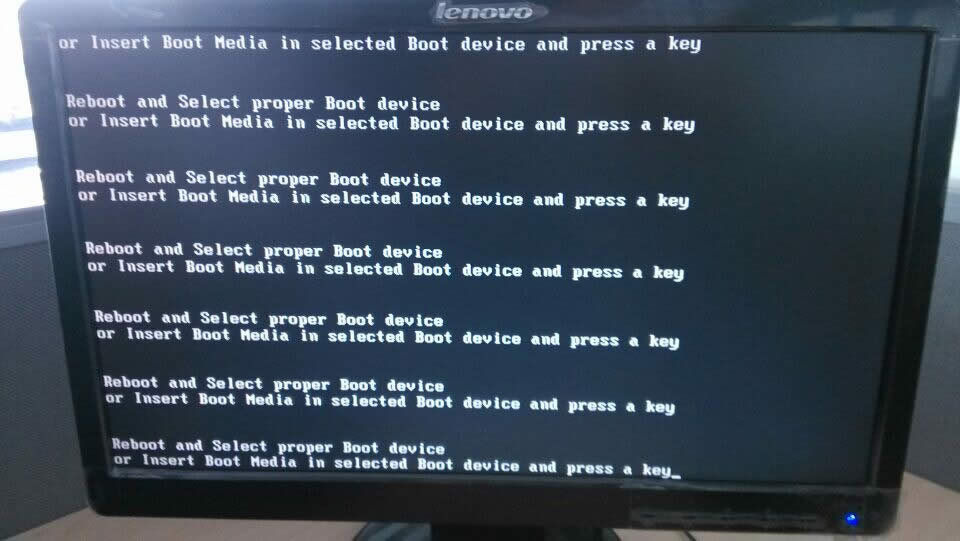
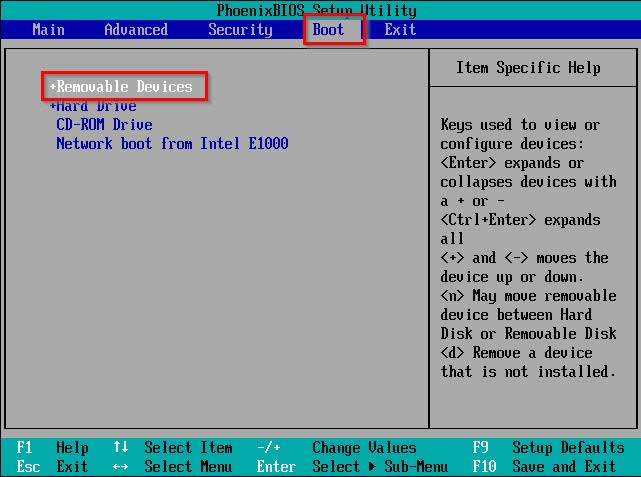
圖1 裝新硬盤啟動(dòng)計(jì)算機(jī) 如上圖1所示,墨染暖心的電腦換了全新的硬盤,因?yàn)闆]有分過區(qū),沒有主分區(qū),沒有引導(dǎo)程序,因此電腦無法從硬盤啟動(dòng)。開機(jī)會(huì)出現(xiàn)如圖1所示英文“Reboot and select proper Boot device or Insert Boot Media in selected Boot device and press a key”。相關(guān)文章推薦:win7硬盤碎片整理軟件。 解決方法:U盤啟動(dòng)盤實(shí)現(xiàn)新硬盤分區(qū) 一、前期準(zhǔn)備 1.U盤一只。若沒有U盤的用戶,可以選擇在該網(wǎng)店購(gòu)買:http://shop58142987.taobao.com PS:若在該網(wǎng)店購(gòu)買了U盤,則無須再進(jìn)行U盤啟動(dòng)盤制作了! 2.U盤啟動(dòng)盤制作工具下載,墨染暖心推薦下載:口袋PE U盤啟動(dòng)盤制作工具 3.U盤啟動(dòng)盤制作,墨染暖心推薦教程地址:http://www.windows7en.com/Win7/18906.html 二、操作步驟 1. 將制作好的U盤啟動(dòng)盤插入到電腦主機(jī)上。 2. 進(jìn)入BIOS界面設(shè)置U盤為第一啟動(dòng)盤。開機(jī)按下“F12”鍵或者“Del”鍵→選擇“BOOT”欄目→將U盤設(shè)置為第一啟動(dòng)盤(不同的主板有不同的設(shè)置方式,一般都是在BOOT中進(jìn)行啟動(dòng)項(xiàng)設(shè)置的),如圖2所示:
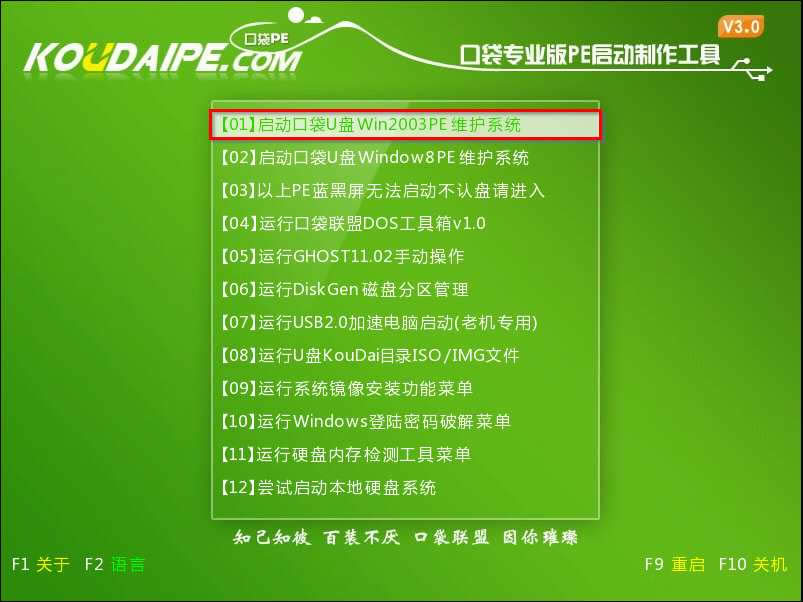
圖2 bios設(shè)置界面 3. 進(jìn)入“口袋PE”功能選擇界面→選擇第一項(xiàng)“啟動(dòng)口袋U盤Win2003PE維護(hù)系統(tǒng)”→按下鍵盤上的“Enter”鍵,如圖3所示:
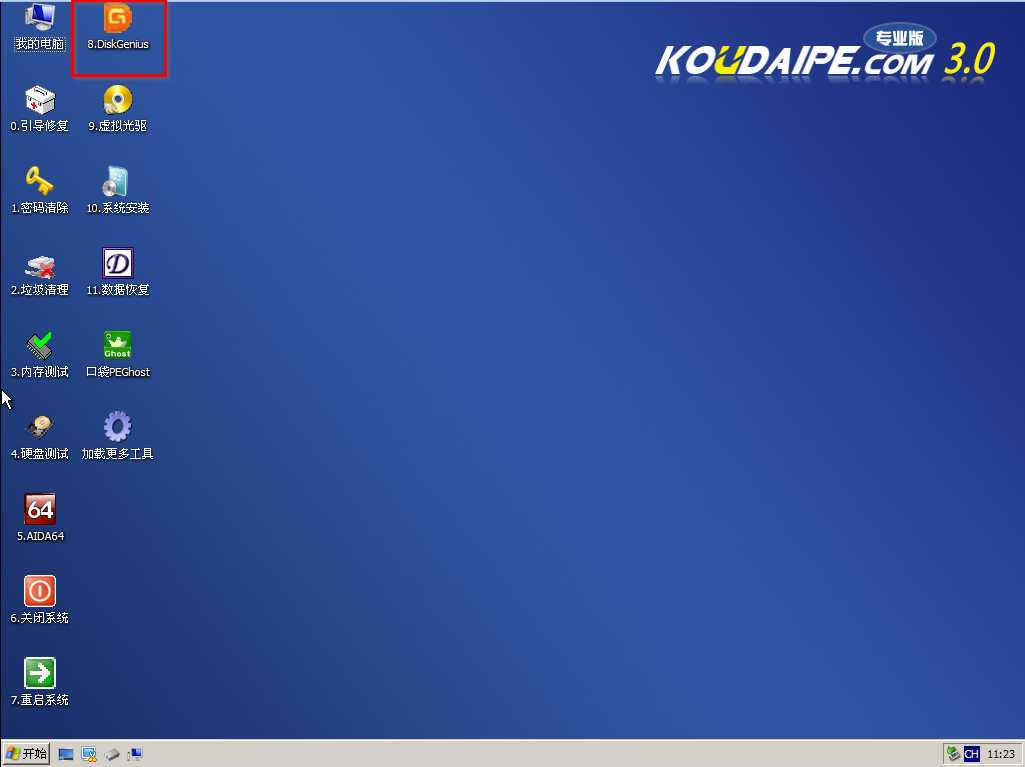
圖3 口袋PE功能選擇界面 4. 進(jìn)入Win2003PE維護(hù)系統(tǒng),打開桌面上的“DiskGenius”圖標(biāo),如圖4所示:
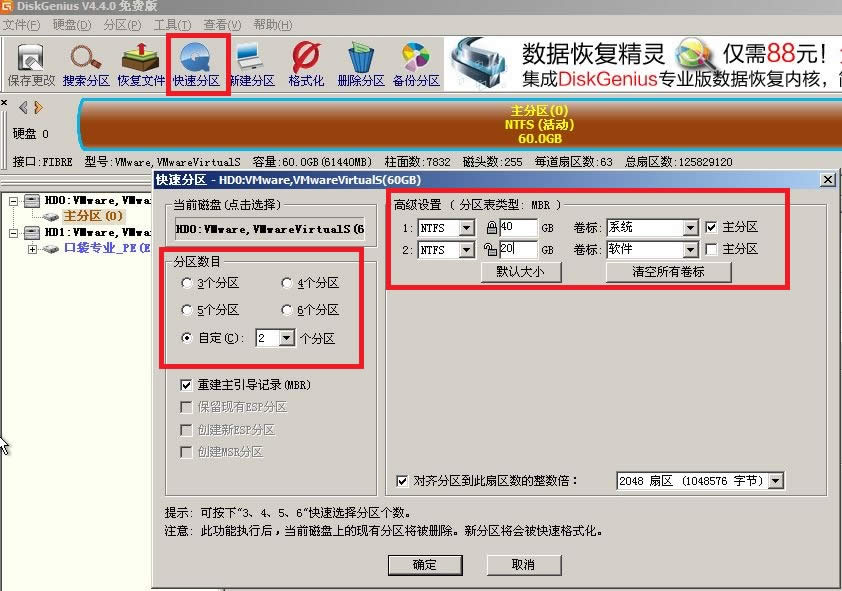
圖4 打開DiskGenius 5. 在出現(xiàn)的DiskGenius V4.4.0免費(fèi)版界面中選擇“快速分區(qū)”→在出現(xiàn)的快速分區(qū)界面中按照個(gè)人喜好,選擇分區(qū)數(shù)量,如2個(gè)分區(qū)→在右邊的高級(jí)設(shè)置中,勾選“主分區(qū)”,最后點(diǎn)擊“確定”,如圖5所示: PS:由于小編在直接操作過程中忘記拍照,在分區(qū)方面用的是已裝好系統(tǒng)的硬盤,但是不影響該方法對(duì)新硬盤分區(qū)的效果,使用該方法是可以達(dá)到對(duì)新硬盤進(jìn)行分區(qū)的目的。
圖5 快速分區(qū) 6. DiskGenius V4.4.0工具會(huì)自動(dòng)進(jìn)行硬盤分區(qū),等待一會(huì)兒后,就會(huì)完成新硬盤分區(qū),如圖6所示:
圖6 分區(qū)完成 【溫馨提示】以上就是想要首次安裝win7系統(tǒng),新硬盤如何分區(qū)的全部過程了。在新硬盤分區(qū)過程中,要注意分給主分區(qū)的盤要稍微大些,墨染暖心個(gè)人覺得大概50G就足夠了。更多Win7教程敬請(qǐng)關(guān)注Windows7之家。
windows 7 的設(shè)計(jì)主要圍繞五個(gè)重點(diǎn)——針對(duì)筆記本電腦的特有設(shè)計(jì);基于應(yīng)用服務(wù)的設(shè)計(jì);用戶的個(gè)性化;視聽娛樂的優(yōu)化;用戶易用性的新引擎。 跳躍列表,系統(tǒng)故障快速修復(fù)等,這些新功能令Windows 7成為最易用的Windows。 |
本文章關(guān)鍵詞: win7系統(tǒng)之家首次安裝win7系統(tǒng)如何進(jìn)行硬盤分區(qū)
當(dāng)前原文鏈接:http://m.hkjaz.com/win7article/win7-44649.html
相關(guān)文章
Windows7系統(tǒng)教程欄目
本類教程排行
系統(tǒng)熱門教程
本熱門系統(tǒng)總排行
1蘿卜家園 GHOST WIN10 X64 裝機(jī)專...
2雨林木風(fēng)GHOST WIN8 X86 高速正式版...
3番茄花園Ghost Win8.1 (X64)專業(yè)...
5筆記本windows8系統(tǒng)下載 電腦裝機(jī)旗艦版(...
6電腦公司GHOST WIN8.1 64位旗艦裝機(jī)...
7番茄花園 GHOST WIN8.1 32位極致優(yōu)...
8筆記本GHOST WIN8.1 32位優(yōu)化純凈版...
9深度技術(shù)win8.1 ghost(64位)旗艦版...