


聯想臺式機重裝系統(安裝系統)圖文詳細教程
發布時間:2023-02-13 文章來源:深度系統下載 瀏覽:
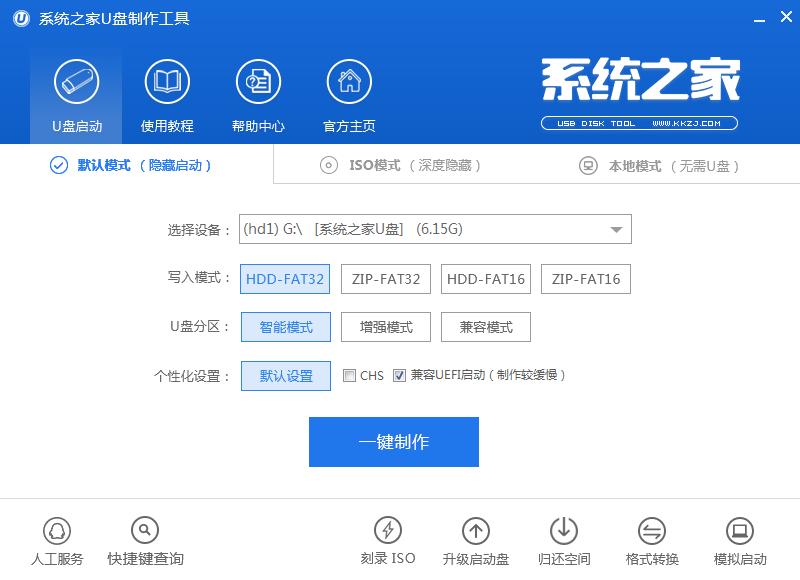
| Windows 7,中文名稱視窗7,是由微軟公司(Microsoft)開發的操作系統,內核版本號為Windows NT 6.1。Windows 7可供家庭及商業工作環境:筆記本電腦 、平板電腦 、多媒體中心等使用。和同為NT6成員的Windows Vista一脈相承,Windows 7繼承了包括Aero風格等多項功能,并且在此基礎上增添了些許功能。 本篇內容就來介紹聯想臺式機重裝系統方法,其實聯想電腦與其它電腦一樣,都會因為使用時間長了或者其他原因導致運行緩慢,奔潰現象等,提供聯想安裝系統目的是為了讓你不再裝機求人或者是求助售后服務,花無謂的冤枉錢。 電腦是當下二十一世紀中最熱門最不可缺少的一樣電子產品,它可以幫助我們處理許多我們無法完成的事情。然而,聯想電腦系統故障也是在所難免,那聯想臺式機重裝系統怎樣操作呢?今天,本經驗就來教你如何快速一鍵解決系統問題。 聯想臺式機重裝系統方法/步驟 第一步:制作系統之家U盤步驟: 1,先安裝并運行系統之家U盤軟件,在主界面中提示你插入要制作的U盤。
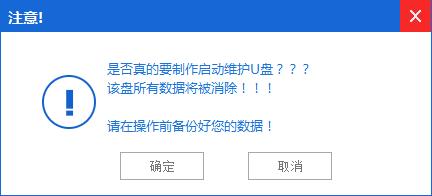
聯想臺式機重裝系統載圖1 2,其它選項一般默認,如模式為HDD-FAT32,默認模式(隱藏啟動),分配500MB容量。按左下角的“一鍵制作”,彈出警示框,如果U盤中已經沒有重要文件了,按“確定”即可。
聯想臺式機重裝系統載圖2 3,經過幾分鐘,就會完成制作,提示是否測試U盤成功與否,可以測試,也可以不測試,建議進去看一下,馬上出來,在里面不要動任何功能選項。 系統之家U盤就制作成功了,下面將進入U盤啟動設置。
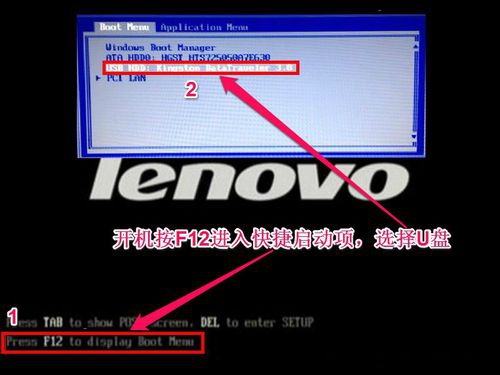
聯想臺式機重裝系統載圖3 第二步:聯想安裝系統進入系統之家U盤設置步驟: 一:采用F12快捷啟動項進入U盤: 4,先把系統之家U盤插在電腦上,然后開機,進入Logon畫面時,按F12鍵,便會彈出快捷菜單項,選擇其中的U盤“USB-HDD: Kingston DataTraceler 3.0”這一項,然后按Enter確定,即可進入系統之家U盤。
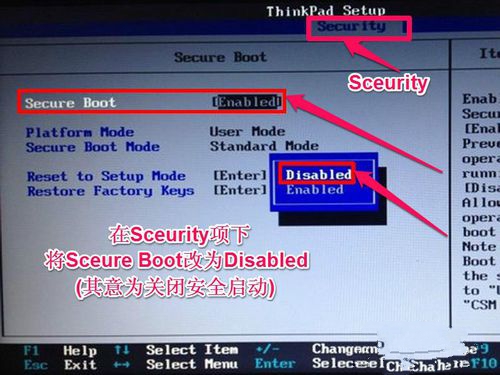
聯想臺式機重裝系統載圖4 二:在傳統模式BIOS中設置U盤啟動: 5,插上啟動U盤,打開電腦,按Del進入BIOS,有的聯想電腦可能是F10或者為F2進入BOIS。 進入BIOS后,選擇Security這一項,然后在其項下選擇“Secure Boot”,將這一項設置為Disabled,意思是關閉此項。
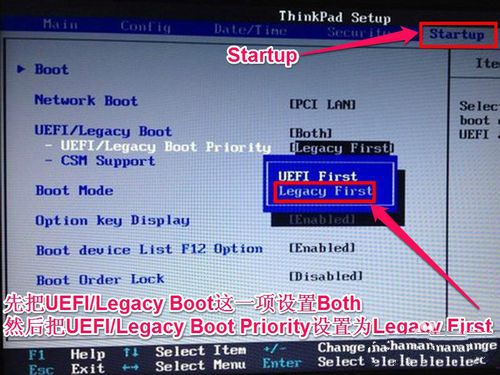
聯想臺式機重裝系統載圖5 6,然后再到Startup這一項,有的電腦可能為Boot。 在其下面將UEFI/Legacy Boot這一項設置為Both。 然后在UEFI/Legac Boot Priority這一項,設置為Legacy First(傳統為先)。
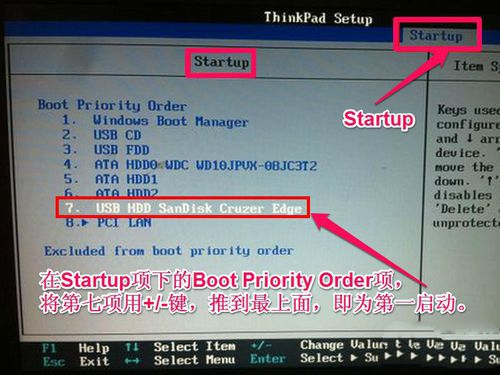
聯想臺式機重裝系統載圖6 7,然后再在Boot項下: 選擇Boot項或者有的電腦為Boot Priority Order項。進入其子菜單中。 將U盤“USB-HDD SanDisk Cruzer Edge”移到最上面,用+或-去移動,U盤就成為了第一啟動。 然后按F10進行保存并退出,重啟電腦,即自動進入U盤,就可以裝系統了。
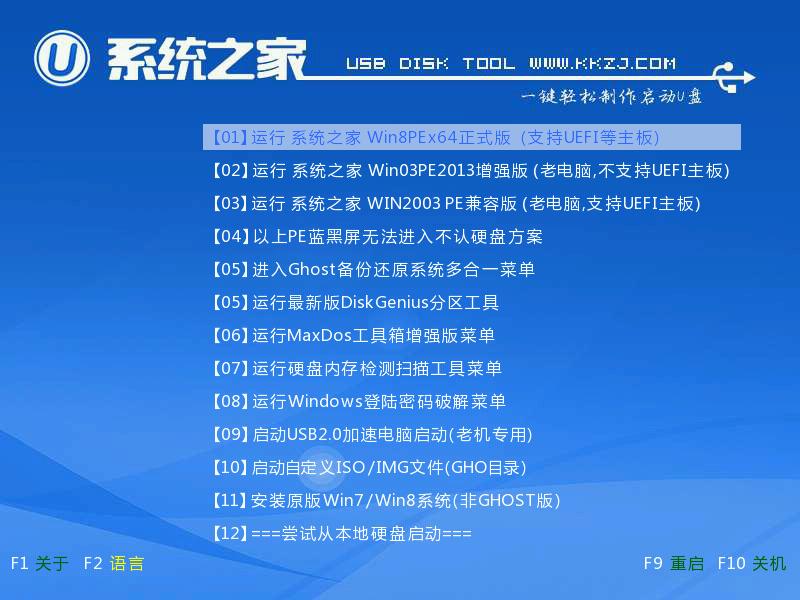
聯想臺式機重裝系統載圖7 第三步:安裝GhostWin7系統步驟: 8,進入U盤后,選擇U盤菜單中第二項,進入WinPE來安裝GhostWin7系統。
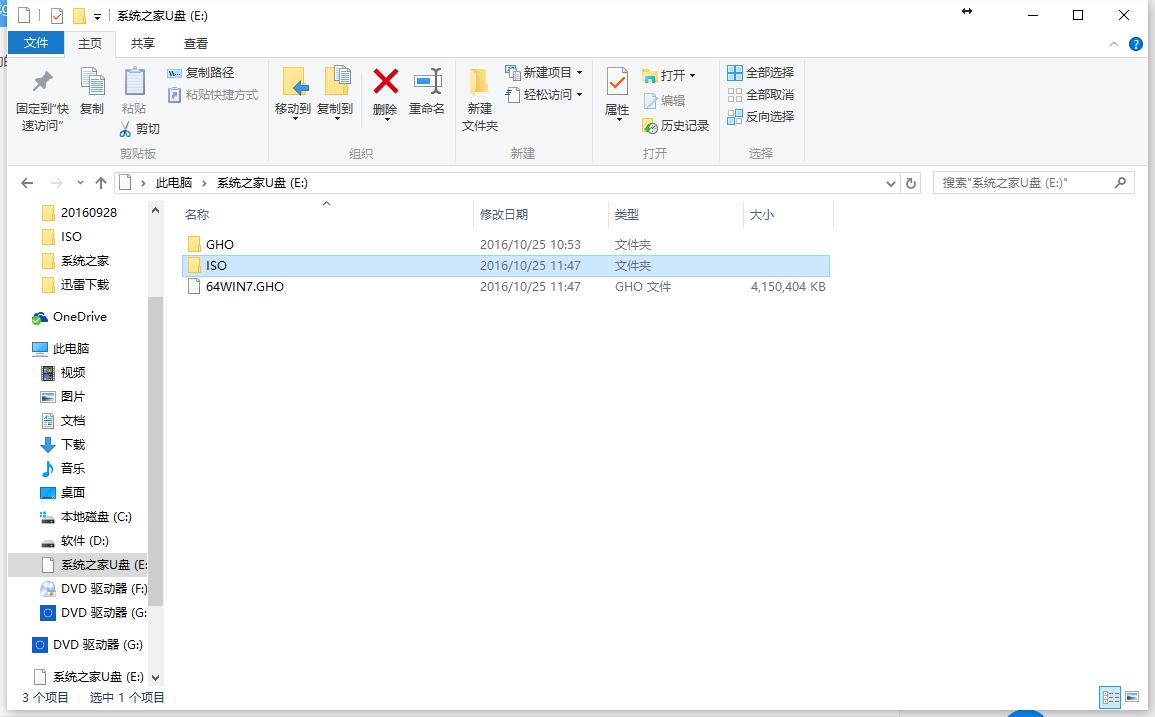
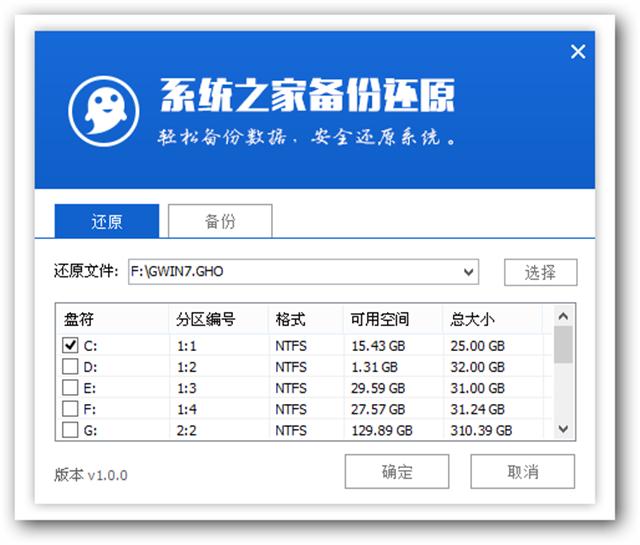
聯想臺式機重裝系統載圖8 9,進入PE桌面后, 一,打開軟件, 二,在出現的窗口中,先選擇“還原分區”, 三,然后加載U盤中的Win7映像文件,一般會默認加載,如果沒有加載,可以手動按“更多”進行加載, 四,然后選擇要安裝系統的磁盤分區,一般也會默認為C盤,此時要謹慎操作,要是弄錯了,那就慘了,最好以磁盤的大小來判斷哪個為C盤, 五,最后按“開始”聯想重裝系統, 注意:先在U盤根目錄中創建一個名為GHO文件夾,然后將GhostWin7映像文件解壓后,將其中后綴名為gho(GHO)的文件復制到U盤的GHO文件夾中,這個gho文件在3G以上,是映像文件中最大的一個, 建議最好這樣做,否則不一定能找到GhostWin7映像文件。
聯想臺式機重裝系統載圖9
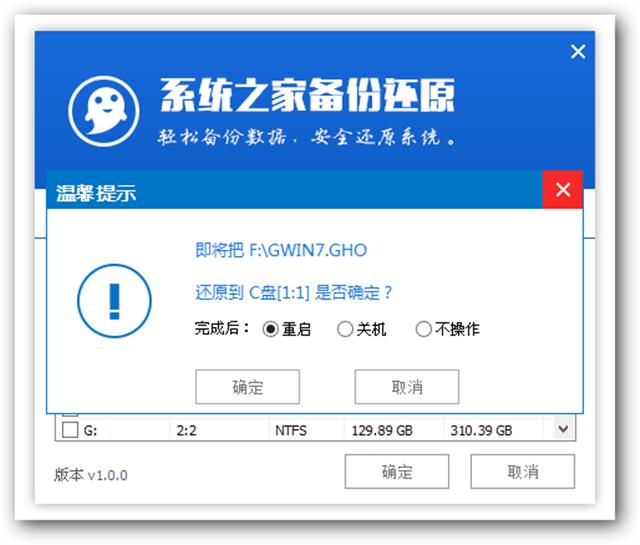
聯想臺式機重裝系統載圖10 10,彈出裝機前最后一個警告提示框,先勾選“完成后重啟”項,如果C盤已沒有重要文件,按“確定”即可。
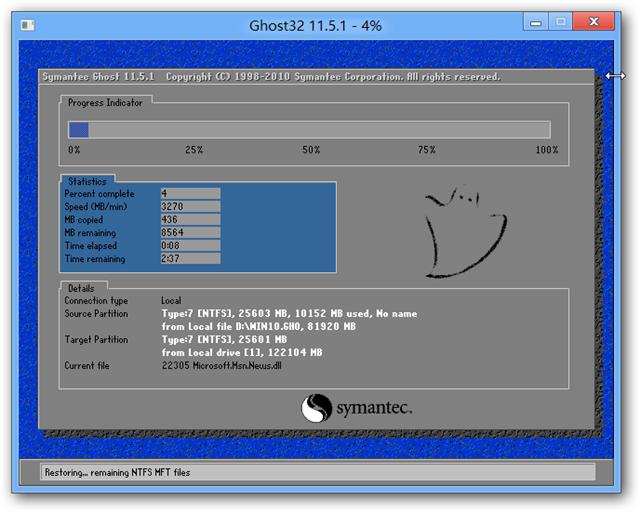
聯想臺式機重裝系統載圖11 11,還原映像文件到系統盤,大約需要幾分鐘,等恢復完成后,重啟電腦,將進入第二階段聯想臺式機安裝系統。
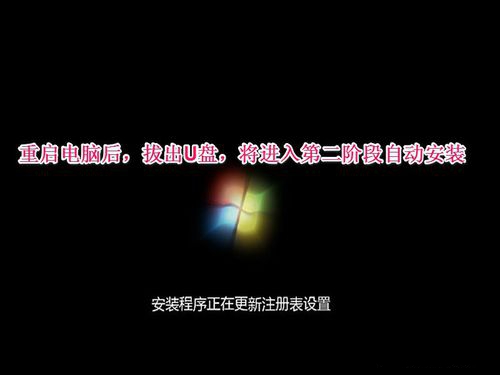
聯想臺式機重裝系統載圖12 12,重啟電腦后,拔出U盤, 如果之前是用F12快捷菜單啟動方法,這時會自動從硬盤啟動。 如果之前是在BIOS中設置從U盤啟動,這時就要再次進入BIOS,把從U盤啟動修改為從硬盤啟動,按F10保存后,重啟就會從硬盤啟動,進行第二階段系統安裝。
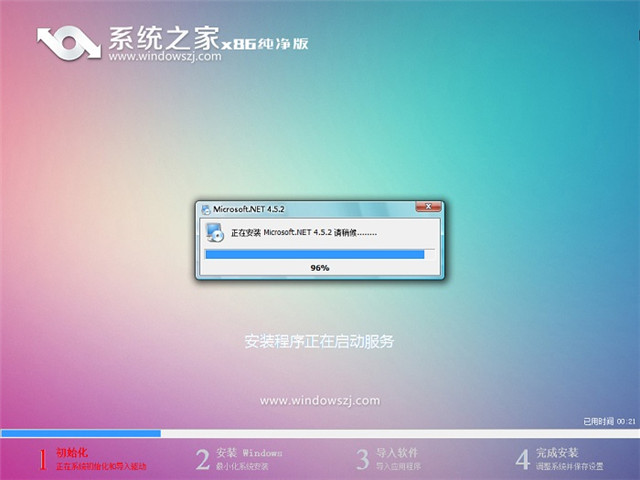
聯想臺式機重裝系統載圖13 13,在這里,將進行第二階段安裝,包括收集信息,Windows安裝,注冊組件,配置文件等等,最后為硬件安裝驅動程序,這些都是自動安裝過程,所以不再描述,這個過程大約需要一二十分鐘,可以泡杯咖啡,慢慢等著就可以了。
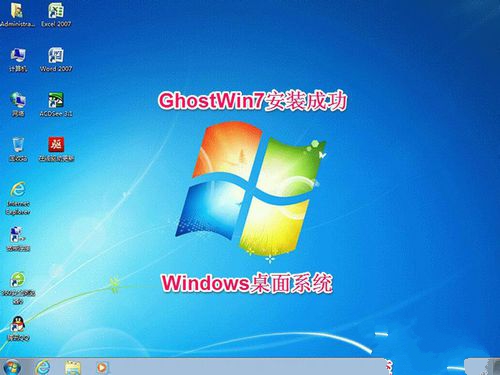
聯想臺式機重裝系統載圖14 14,等所有安裝過程結束后,進入Windows7系統桌面,整個安裝GhostWin7過程就結束了。聯想臺式機重裝系統完成。
聯想臺式機重裝系統載圖15 聯想臺式機重裝系統的全部內容講解到此就結束了,不過在操作過程中,進入BIOS是個比較難掌握的地方,必須在安裝系統之前要有對BIOS有充分的了解。還有要注意的是, 在進入PE加載映像文件時要非常注意,一但選錯,就會造成其它盤的文件丟失,所以在安裝系統前,了解磁盤大小的情況是必要的工作,這樣便于安裝時的判斷。 Windows 7簡化了許多設計,如快速最大化,窗口半屏顯示,跳轉列表(Jump List),系統故障快速修復等。Windows 7將會讓搜索和使用信息更加簡單,包括本地、網絡和互聯網搜索功能,直觀的用戶體驗將更加高級,還會整合自動化應用程序提交和交叉程序數據透明性。 |

相關文章
上一篇:
下一篇:正版win7系統免費下載