

- 電腦重裝系統(tǒng)(安裝系統(tǒng))圖文詳細教程
- 電腦重裝新蘿卜家園ghost WinXP系統(tǒng)
- 電腦重裝系統(tǒng)(安裝系統(tǒng))的步驟分享
- 電腦重裝系統(tǒng)(安裝系統(tǒng))后讀不出u盤怎樣辦呢
- 電腦重裝后U盤打開不了知道決辦法
- 電腦重裝系統(tǒng)(安裝系統(tǒng))從u盤打開辦法
- 電腦重裝系統(tǒng)(安裝系統(tǒng))需要準備啥?
- 電腦重裝不了系統(tǒng)怎樣辦
- 電腦重裝系統(tǒng)(安裝系統(tǒng))后顯示含糊
- 電腦重裝系統(tǒng)(安裝系統(tǒng))后怎樣自已手工打開一
- 電腦重裝系統(tǒng)(安裝系統(tǒng))u盤w7圖文詳細教程
- 電腦重裝系統(tǒng)(安裝系統(tǒng))后沒有一鍵加減聲音處
推薦系統(tǒng)下載分類: 最新Windows10系統(tǒng)下載 最新Windows7系統(tǒng)下載 xp系統(tǒng)下載 電腦公司Windows7 64位裝機萬能版下載

電腦重裝系統(tǒng)(安裝系統(tǒng))圖文詳細教程
發(fā)布時間:2023-02-13 文章來源:深度系統(tǒng)下載 瀏覽:
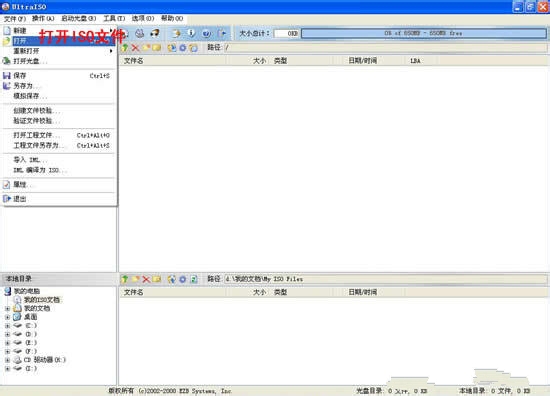
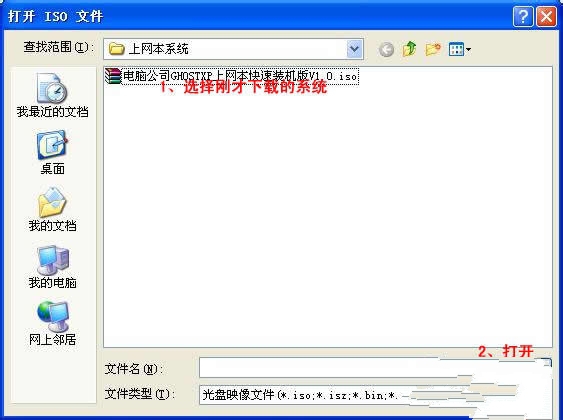
| Windows 7,中文名稱視窗7,是由微軟公司(Microsoft)開發(fā)的操作系統(tǒng),內核版本號為Windows NT 6.1。Windows 7可供家庭及商業(yè)工作環(huán)境:筆記本電腦 、平板電腦 、多媒體中心等使用。和同為NT6成員的Windows Vista一脈相承,Windows 7繼承了包括Aero風格等多項功能,并且在此基礎上增添了些許功能。 為了方便大家電腦重裝系統(tǒng),今天將以最簡單最實用的方法告訴你電腦裝系統(tǒng)。世上無難事,只要是有心人,耐心看完電腦裝系統(tǒng)教程后,就會發(fā)現(xiàn)其實電腦安裝系統(tǒng)沒有那么神秘,只要敢嘗試,肯學,其實很快就可以自己搞定。 經常有些網友遇到電腦問題或者系統(tǒng)中病毒,需要電腦重裝系統(tǒng)windows,但是很多人都還沒自己安裝過電腦系統(tǒng),以為電腦安裝系統(tǒng)像裝軟件一樣,結果電腦裝系統(tǒng)以失敗告終。 電腦重裝系統(tǒng)準備工作: 1、1G以上的U盤或存儲卡 2、UltraISO-U盤系統(tǒng)文件寫入工具 3、系統(tǒng)安裝文件 電腦安裝系統(tǒng)步驟: 第一步,雙擊UltraISO.exe,再打開剛才下載的系統(tǒng)文件
電腦重裝載圖1
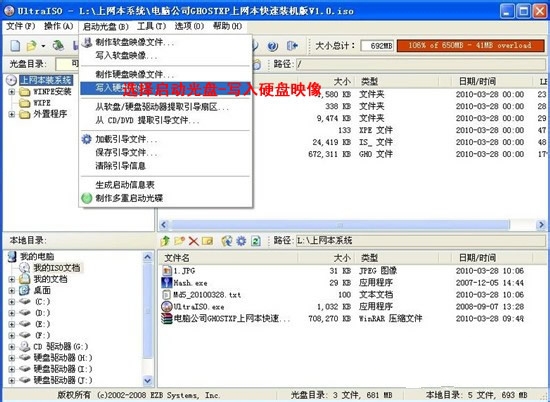
電腦重裝載圖2 第二步,插入U盤或是存儲卡,選擇“啟動光盤-寫入硬盤映像”
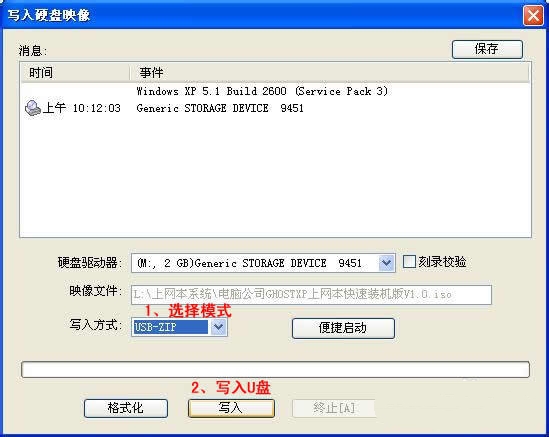
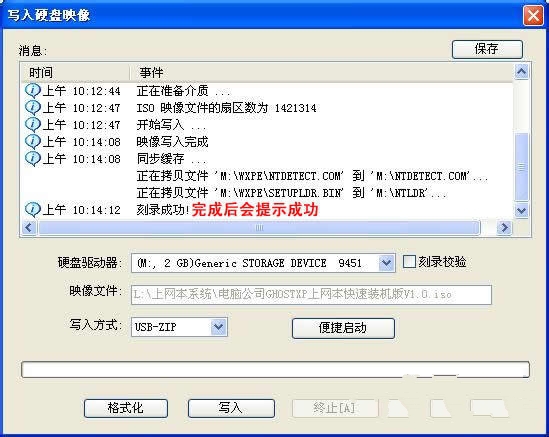
電腦重裝載圖3 第三步,選擇寫入模式,制作啟動盤(寫入前請備份重要數(shù)據(jù))。模式有USB-ZIP與USB-HDD兩種,不同有主板支持的模式有差別,大多數(shù)情況下支持USB-ZIP。
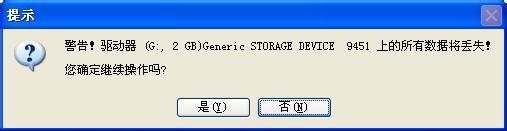
電腦重裝載圖4 選擇“是”以繼續(xù)寫入數(shù)據(jù)
電腦重裝載圖5
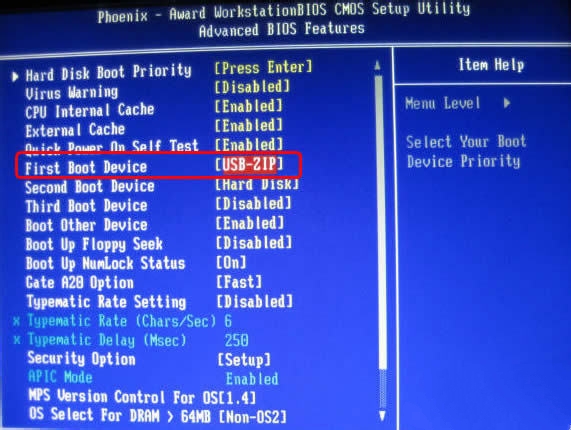
電腦重裝載圖6 第四步,制作完成后就可以開始電腦裝系統(tǒng)了。將U盤插入上網本并開機,啟動時按DEL(或F2)進入主板CMOS設置,設置第一啟動設備為USB或可移動裝置,可以啟動即告成功
電腦重裝載圖7
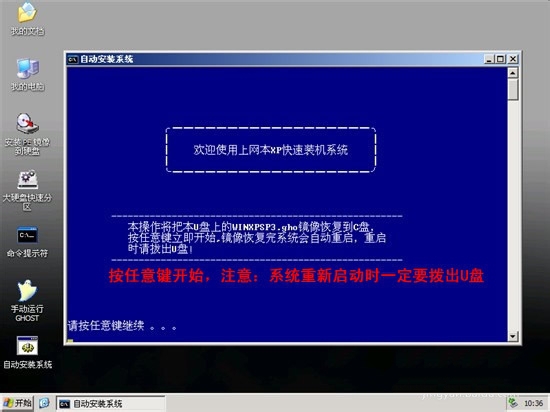
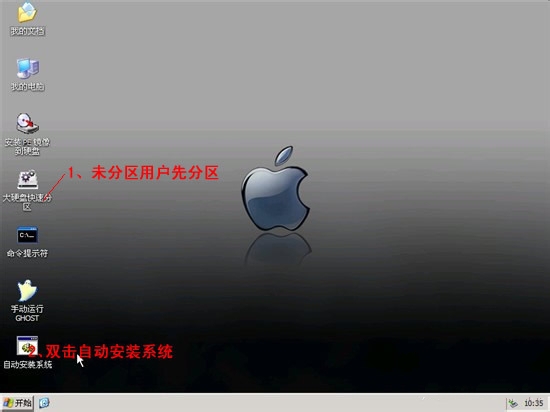
電腦重裝載圖8 第五步,用U盤啟動,進入WINPE,新本本要先分區(qū),然后雙擊桌面左下角的“自動安裝系統(tǒng)”
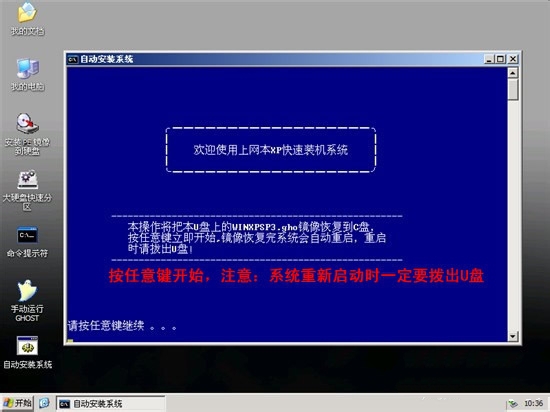
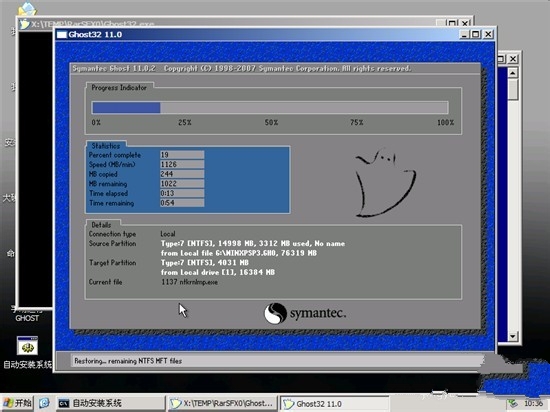
電腦重裝載圖9 第六步,按任意鍵開始復制系統(tǒng),復制完后系統(tǒng)會自動重啟。 注意:系統(tǒng)重新啟動時一定要撥出U盤
電腦重裝載圖10
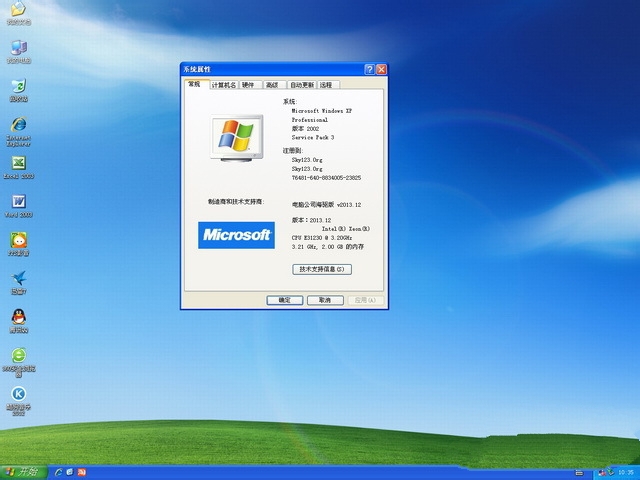
電腦重裝載圖11 重啟后系統(tǒng)會自動部署安裝,包括常用軟件與硬件驅動都會自動安裝好。電腦系統(tǒng)重裝完成。
電腦重裝載圖12 這就是關于電腦重裝系統(tǒng)的圖解教程內容了,是用U盤進行電腦重裝系統(tǒng)的,但是不管是哪一種系統(tǒng)安裝方法,要重裝的第一步就是要下載一個系統(tǒng),你們可以到本站去下載系統(tǒng),安全、穩(wěn)定、流暢,兼容性也好。這些才是王道。 Windows 7簡化了許多設計,如快速最大化,窗口半屏顯示,跳轉列表(Jump List),系統(tǒng)故障快速修復等。Windows 7將會讓搜索和使用信息更加簡單,包括本地、網絡和互聯(lián)網搜索功能,直觀的用戶體驗將更加高級,還會整合自動化應用程序提交和交叉程序數(shù)據(jù)透明性。 |
本文章關鍵詞: 電腦重裝系統(tǒng)(安裝系統(tǒng))圖文詳細教程
相關文章
上一篇:
Windows7系統(tǒng)教程欄目
本類教程排行
系統(tǒng)熱門教程
本熱門系統(tǒng)總排行