


光盤安裝WIN764位圖文詳細教程
發布時間:2023-02-12 文章來源:深度系統下載 瀏覽:
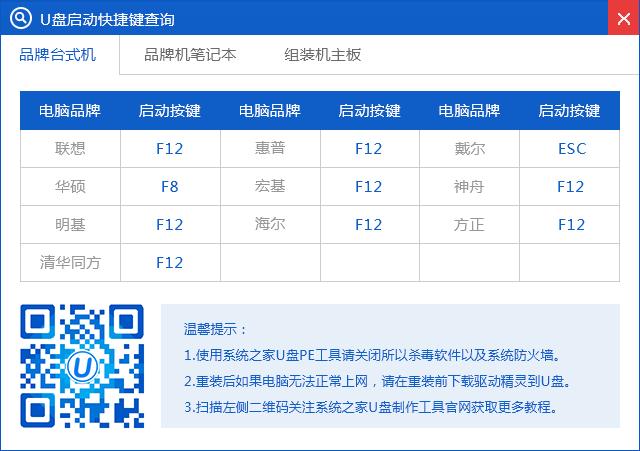
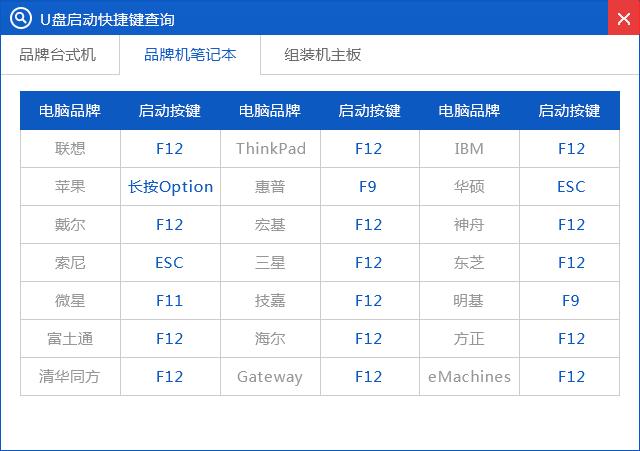
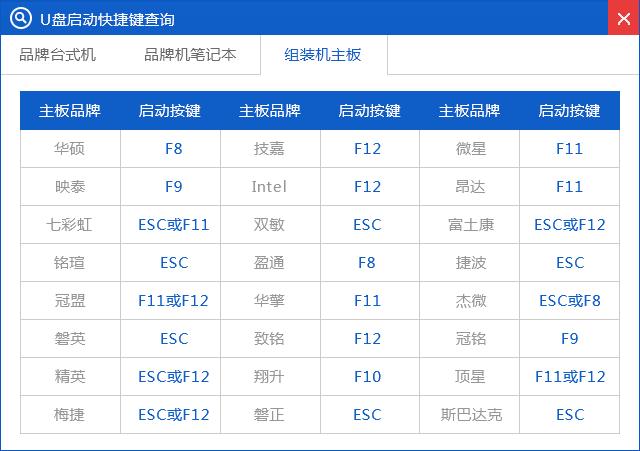
| Windows 7,中文名稱視窗7,是由微軟公司(Microsoft)開發的操作系統,內核版本號為Windows NT 6.1。Windows 7可供家庭及商業工作環境:筆記本電腦 、平板電腦 、多媒體中心等使用。和同為NT6成員的Windows Vista一脈相承,Windows 7繼承了包括Aero風格等多項功能,并且在此基礎上增添了些許功能。 早期的時候,U盤還沒有廣泛應用的時候,最簡單、最方便、最快捷的安裝系統方式莫過于光盤安裝WIN764位系統,并且,用光盤重裝win764位系統是大家一直以來的習慣,以至于很多的專業高級人員到現在都還在用光盤安裝win764位系統,只要學習了本經驗教程,就算是電腦小白也可以獨立完成系統安裝。 光盤安裝WIN764位系統是歷時最久的安裝系統方式,光盤重裝WIN764位和光盤重裝win732位系統對硬件的要求是不同的,win7 64支持4G以上內存的電腦,win7 32支持4G以下內存的電腦。接著我來教大家如何光盤安裝win764位系統的。 使用光盤安裝WIN764位操作系統,首先要在BIOS(發音:拜歐司)中把電腦設置成光盤優先啟動。啟動電腦開始時,在黑屏底部出現:Press Del to enter setup(有時可能是Press Del to run setup)時馬上按Delete鍵,就可以進入設置畫面。 主板BIOS類型主要有Phoenix、Award、AMI三種,這里主要圍繞這三種界面介紹。各種品牌機可能也會有自己的設置界面 如果你感覺到設置BIOS比較麻煩困難,根據你的電腦類型,在將制作好的光盤系統插入電腦后,然后使用電腦開啟啟動項熱鍵快捷鍵直接啟動一鍵光盤安裝WIN764位系統,由于不同品牌主板與品牌筆記本設置方法有所不一樣,以下我匯總了各品牌主板與筆記本熱鍵進入開機啟動項設置的方法,如下圖: 光盤重裝WIN764位工具/原料 DVD空白光盤 win764位系統映像文件 已做好的win764位光盤自動啟動存儲盤 第一種:BIOS安裝方法: 除了以上快捷方法外,我們還可以通過我們最常見的設置BIOS方式,由于BIOS默認是從硬盤啟動,因此我們首先需要設置開機啟動項為從光盤啟動,同樣由于不同品牌主板BIOS內部界面設置有些不相同,以下為大家整理了各品牌主板BIOS設置為光盤啟動的方法,詳情如下:
光盤安裝WIN764位載圖1
光盤安裝WIN764位載圖2
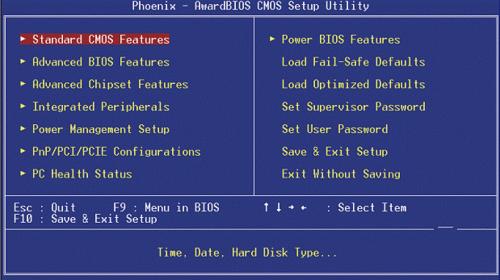
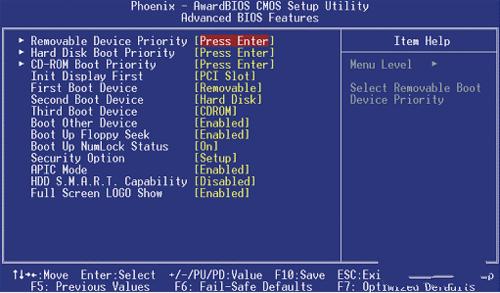
光盤安裝WIN764位載圖3 1、以Phoenix –AwardBIOS主板為例(適合2010年之后的主流主板): 將制作好的光盤自動安裝存儲盤插入電腦,開機時連續敲擊 Delete 鍵,就可以進入設置畫面。如下圖(1)所示:
光盤安裝WIN764位載圖4 進入BIOT設置界面后,使用上下箭頭移動光標選擇“Advanced BIOS Features翻譯為:高級DIOS功能”后按回車鍵,進入高級DIOS功能界面。如圖(2)演示:
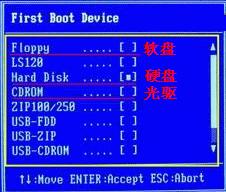
光盤安裝WIN764位載圖5 啟動順序在這里就可以看到了, First Boot Device表示:第一啟動設備 Second Boot Device 表示:第二啟動設備 Third BootDevice 表示:第三啟動設備 按上下箭頭選擇First Boot Device后按回車,會彈出可以設置的設備列表。如圖(3)演示:
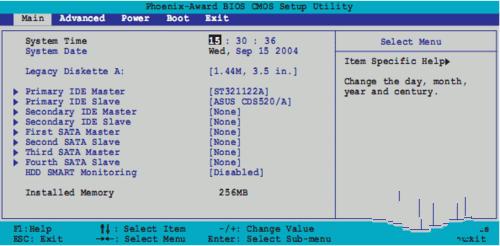
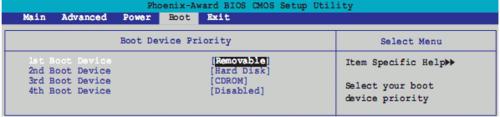
光盤安裝WIN764位載圖6 Floppy表示軟盤、 Hard Disk或HDD-0/1/2表示硬盤、 CDROM表示光盤。 USB-CDROM USB移動光驅 USB-HDD 移動硬盤(住:各別主板吧 USB-HDD,當做硬盤來讀寫,所以 USB-HDD也表示移動U盤) USB-ZIP 移動U盤 LAN 網絡啟動 在這里我們選擇CD-ROM這一項光盤啟動項后,按回車鍵(Enter鍵)確定。按 ESC鍵 返回到初始界面,First Boot Device后面就會顯示USB-ZIP。這樣就設置好了光盤啟動。 如果First Boot Device初始位置對應Hard Disk,則在設置好光盤啟動項之后,要在Second Boot Device里面設置啟動設備為硬盤。 最后設置好光盤啟動項后,按ESC返回到初始界面,之后使用上下左右箭頭選擇“Save & Exit Setup”后按回車鍵,彈出確認對話框中選擇“Yes”并按回車確定。這時電腦就會自動重新啟動了。進入光盤安裝win764位系統的狀態。 第二種BIOS安裝方法: 以2002年電腦主板的一款BIOS安裝為例: 溫心小知識: 1、BootDevice Priority中文翻譯為:是設置啟動優先級的意思。 2、HardDisk Drives中文翻譯為:硬盤啟動驅動器 3、RemovableDev中文翻譯為:移動啟動設備 4、1stDrive【kingstonDataTrave】中文翻譯為:U盤第一啟動項 5、1stBoot Device中文翻譯為:第一啟動設備 前面的是一種Phoenix BIOS設置界面,可能在使用中還會看到另外一種Phoenix BIOS界面,如下圖。如圖(1)顯示
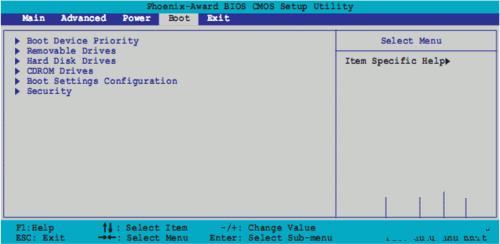
光盤安裝WIN764位載圖7 菜單為橫向排列的。默認顯示的是灰底藍字的Main菜單,這時設置啟動順序的菜單為“Boot”菜單,使用左右箭頭移動到“Boot”菜單。移動到“Boot”菜單后,這個菜單就顯示為灰底藍字了。如圖(2)顯示:
光盤安裝WIN764位載圖8 在Boot菜單下面列表中的“Boot Device Priority”就是啟動優先順序。移動上下箭頭選擇 “Boot Device Priority”這個項目后按回車(Enter鍵)進入設置選項。如圖(3)顯示:
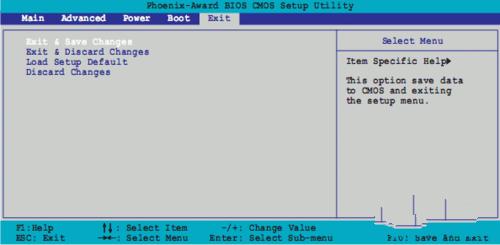
光盤安裝WIN764位載圖9 41st Boot Device 表示第一啟動項 2nd Boot Device 表示第二啟動項 3rd Boot Device 表示第三啟動項 4th Boot Device 表示第四啟動項 選擇“1st Boot Device”為第一啟動項,按回車(Enter鍵)確定。再設置光盤啟動項為第一啟動項。這樣光盤啟動項就設置好了。 最后按 ESC鍵返回到初始界面,按左右箭頭切換到Exit菜單,上下箭頭選擇“Save & Exit Setup”后按回車鍵,彈出確認對話框中選擇“ko”并按回車。如圖(4)顯示
光盤安裝WIN764位載圖10 這樣電腦就自動重新啟動,進入光盤重裝win764位系統狀態。 以上的全部內容就是關于光盤安裝WIN764位系統方法內容了,有時在重新啟動時出現:一段英文、英文后綴是:”CDROM……..”,當出現這段英文后按任意鍵方可進入自動安裝系統狀態。(這段英文出現的時間為8秒左右,)出現英文快按任意鍵進入即可。 Windows 7簡化了許多設計,如快速最大化,窗口半屏顯示,跳轉列表(Jump List),系統故障快速修復等。Windows 7將會讓搜索和使用信息更加簡單,包括本地、網絡和互聯網搜索功能,直觀的用戶體驗將更加高級,還會整合自動化應用程序提交和交叉程序數據透明性。 |
相關文章
上一篇:
下一篇:如何win764位設置系統安裝