


硬盤安裝win7系統圖文詳細教程
發布時間:2023-02-12 文章來源:深度系統下載 瀏覽:
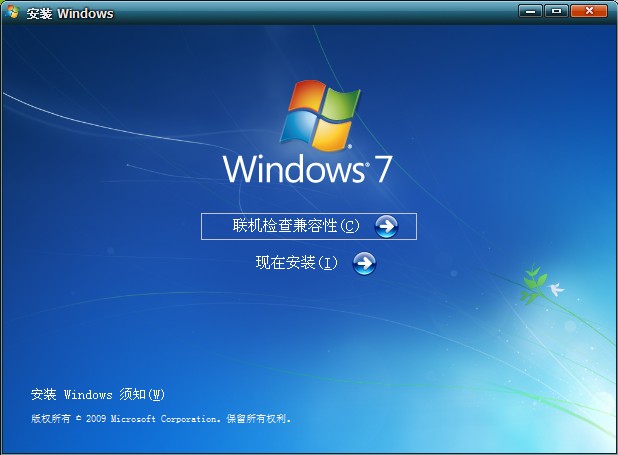
| Windows 7,中文名稱視窗7,是由微軟公司(Microsoft)開發的操作系統,內核版本號為Windows NT 6.1。Windows 7可供家庭及商業工作環境:筆記本電腦 、平板電腦 、多媒體中心等使用。和同為NT6成員的Windows Vista一脈相承,Windows 7繼承了包括Aero風格等多項功能,并且在此基礎上增添了些許功能。 沒有U盤或光盤怎么安裝win7系統?最簡單、最方便的就是用硬盤重裝系統win7了。在保證電腦能正常使用的前提下,進行本地硬盤安裝windows7系統,能夠讓你快速體驗全新的Win7系統。接著開始硬盤裝windows7系統過程啦! 我們安裝的windows系統版本通常分為兩大類,一類是安裝版,另一類就是Ghost版。這兩種版本個有其優劣,這里不多討論,個人比較喜歡安裝版,比較安全穩定。好了,這里不羅嗦了進入正題。這里以最簡單的硬盤安裝win7系統方法教大家。 硬盤安裝win7系統圖文教程: 1.到本站下載Windows鏡像 2.下載好的鏡像,用解壓軟件將鏡像解壓(若不解壓就用虛擬光驅加載也行) 3.打開解壓后的文件夾,找到setup.exe(有的是autorun.exe)雙擊即可運行安裝程序。出現如圖畫面,點擊“現在安裝”進入安裝過程。
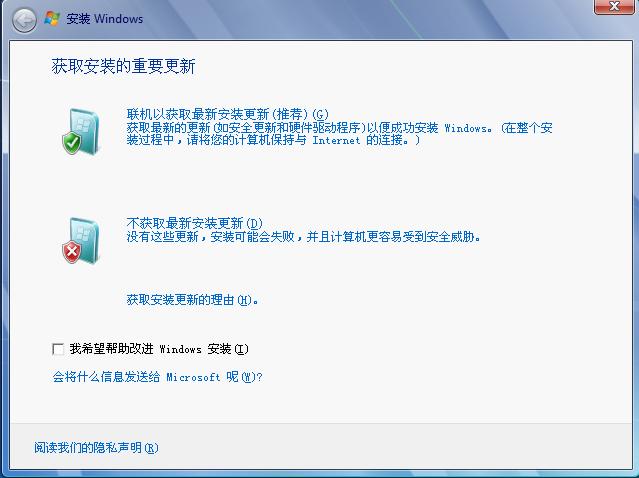
裝win7系統載圖1 4.整個屏幕被win7安裝界面覆蓋(此時要切換到其他操作按win鍵),并在屏幕中央出現如下畫面,選擇“不獲取最新安裝更新”
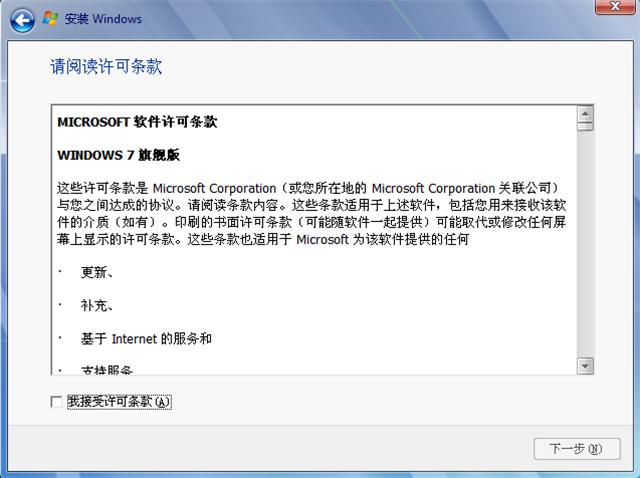
裝win7系統載圖2 5.出現協議許可界面,按“+鍵”同意安裝,(按“-"鍵不同意安裝)或用鼠標點擊同意,然后回車(或點下一步)繼續
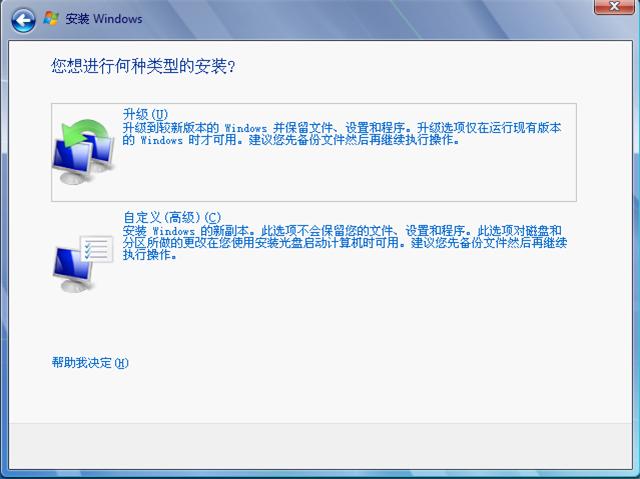
裝win7系統載圖3 6.出現安裝類型選擇界面,上鍵(↑)和下鍵(↓)移動到“自定義(高級)”選項(或鼠標選擇)繼續
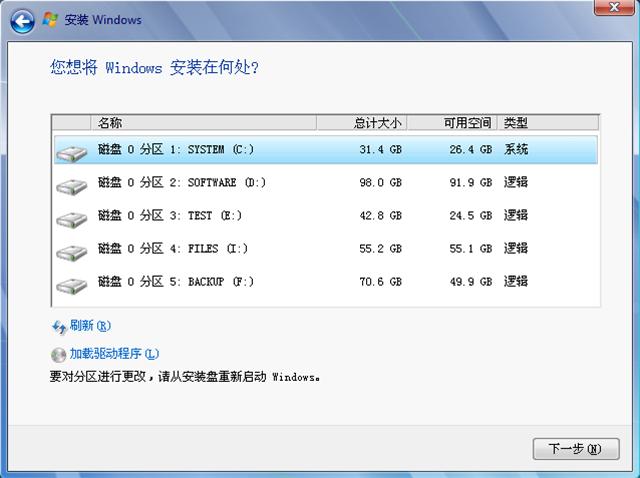
裝win7系統載圖4 7.出現下圖問你將windows安裝到何處,自己用上鍵(↑)和下鍵(↓)選擇合適的分區(不能選擇當前系統活動的分區用光盤啟動才可以安裝到任意分區),選擇好后回車進行下一步 (小提示:查看下圖中類型一欄中是系統的那個就是當前活動的系統是不能選的,選擇前請務必確定你要安裝系統的盤(分區)沒有重要數據,如有請在此步執行下一步前立刻備份,(按win鍵執行其他操作)
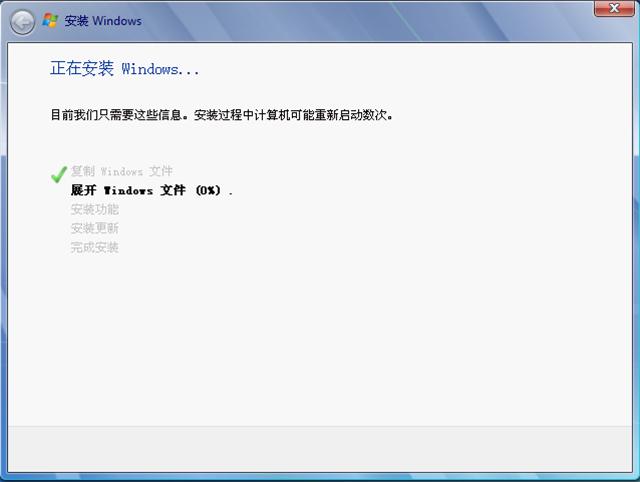
裝win7系統載圖5 8.安裝系統正式啟動,首先出現以下圖片,一步一步完成上面的任務,此過程會自動重啟計算機一次重啟以后繼續安裝過程,此過程請不要做任何操作,系統會自動完成。
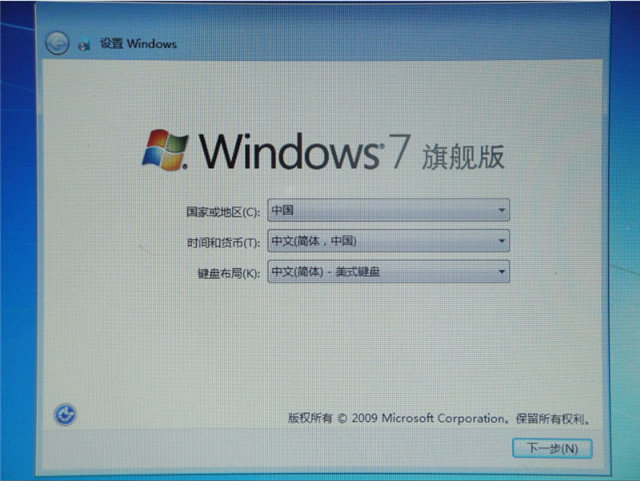
裝win7系統載圖6 9.(重啟后繼續)設置成如圖,下一步
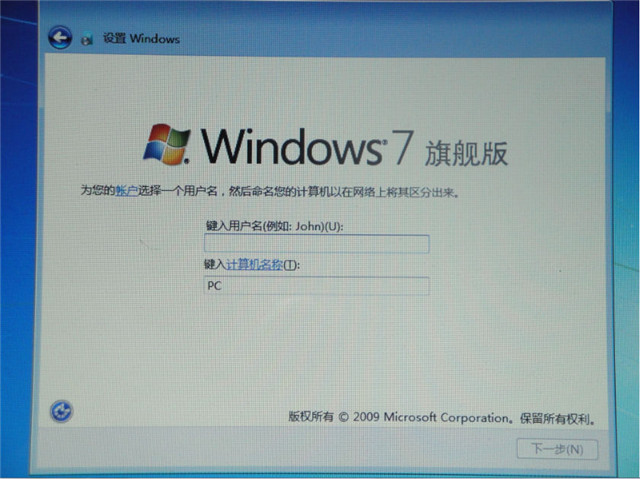
裝win7系統載圖7 10.輸入用戶名(如,張三),然后繼續
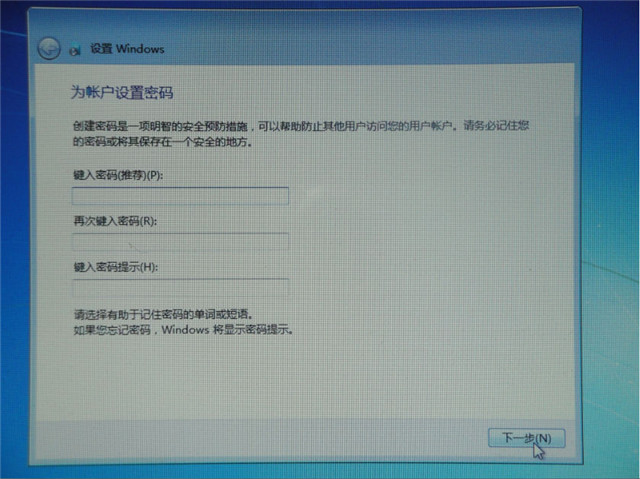
裝win7系統載圖8 11。輸入此賬戶的密碼(可以不輸,但是建議輸入),然后繼續
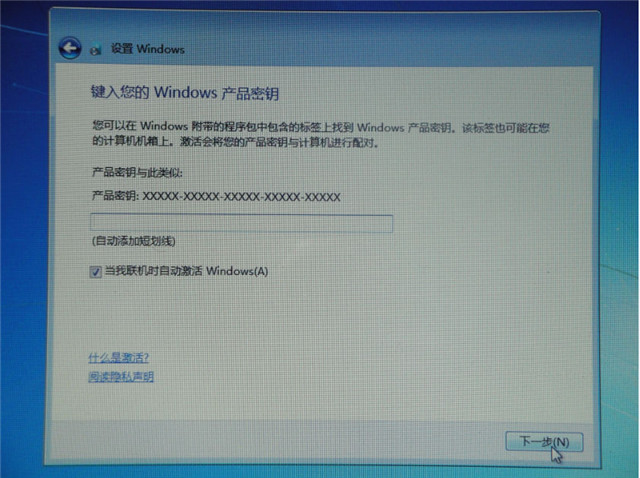
裝win7系統載圖9 12。輸入產品密鑰,如果沒有就不輸繼續(不輸密鑰,只能試用30天)
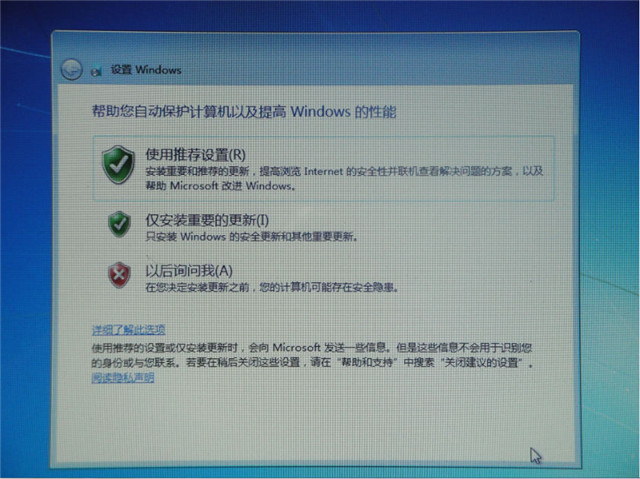
裝win7系統載圖10 13。詢問是否安裝更新,選擇以后再詢問我繼續(更新連網后再啟動)
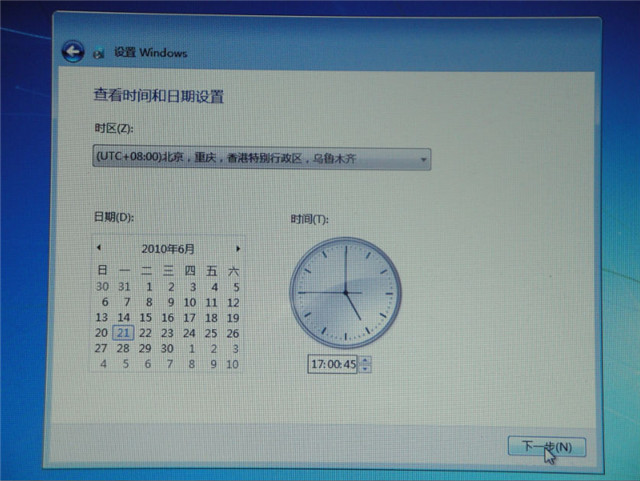
裝win7系統載圖11 14。設置時區,如圖,時間免設,然后繼續
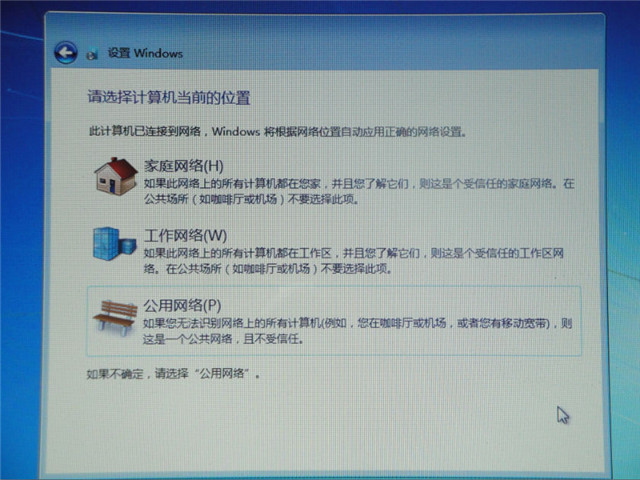
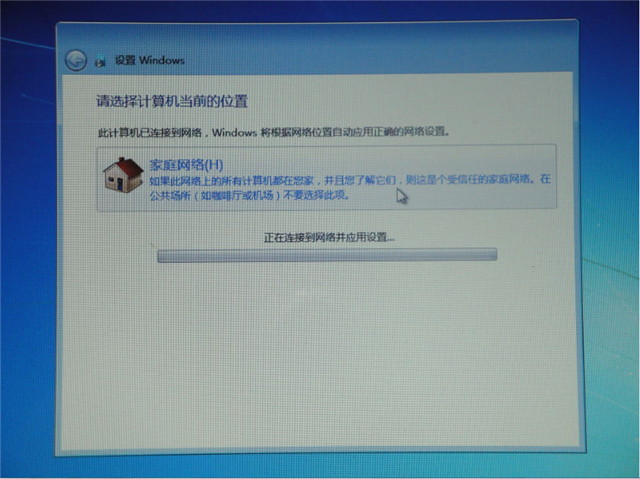
裝win7系統載圖12 15。選擇當前網絡,是家庭就家庭網絡,選擇后繼續
裝win7系統載圖13 16,中間過程)
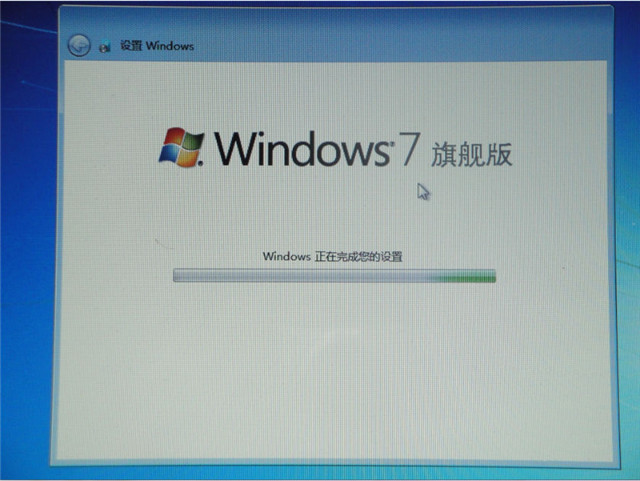
裝win7系統載圖14
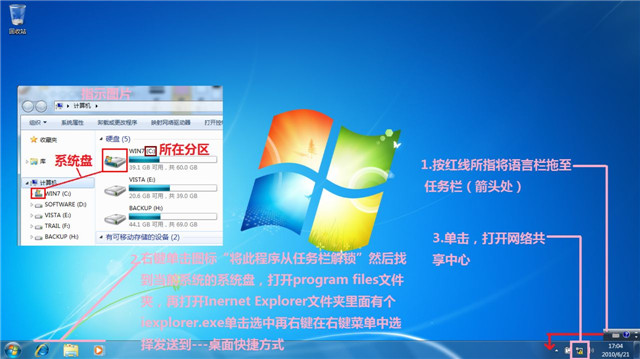
裝win7系統載圖15 17,進桌面了,按照圖片提示操作,(警告,第二步如果你找不到系統盤里的iexplorer.exe請不要解鎖IE圖標)
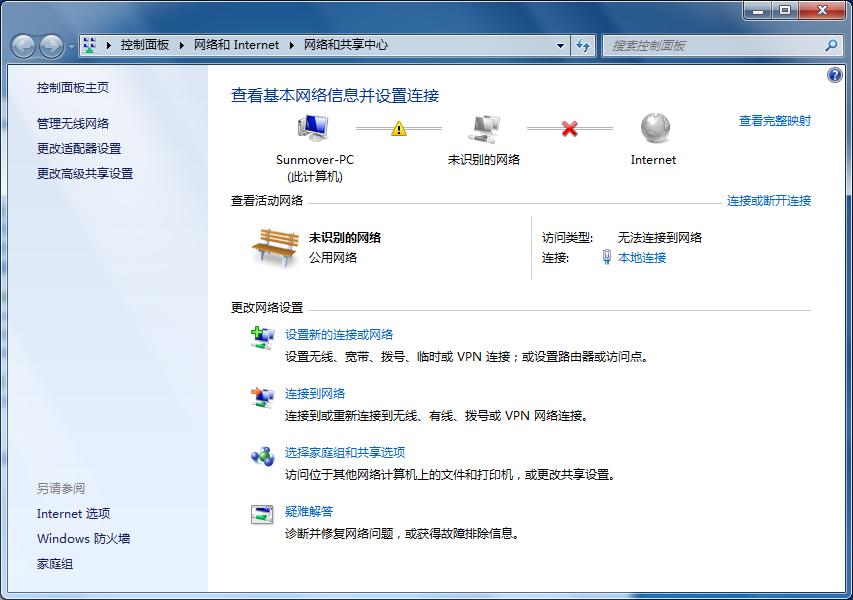
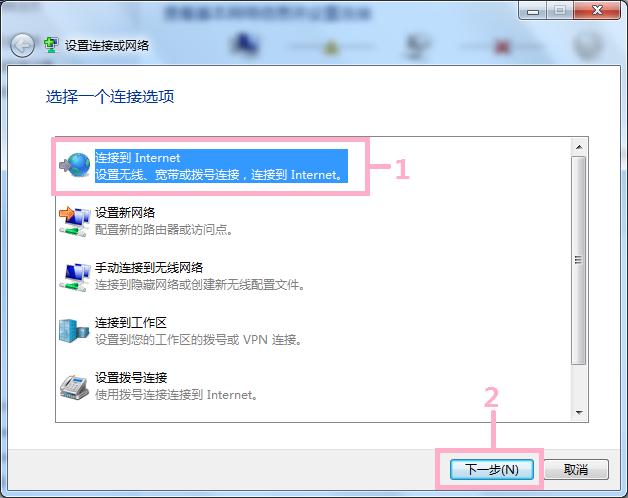
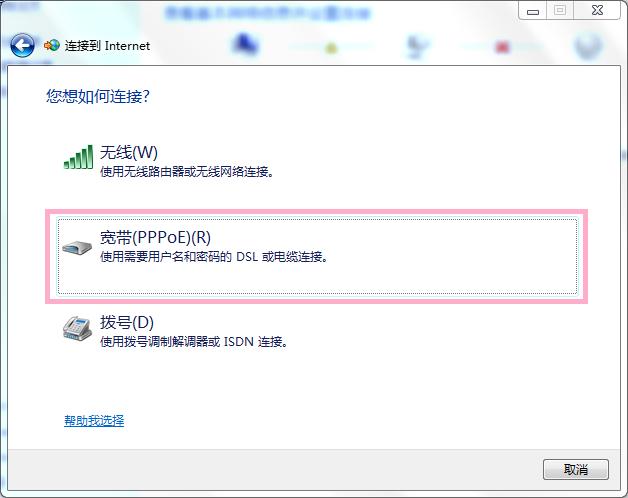
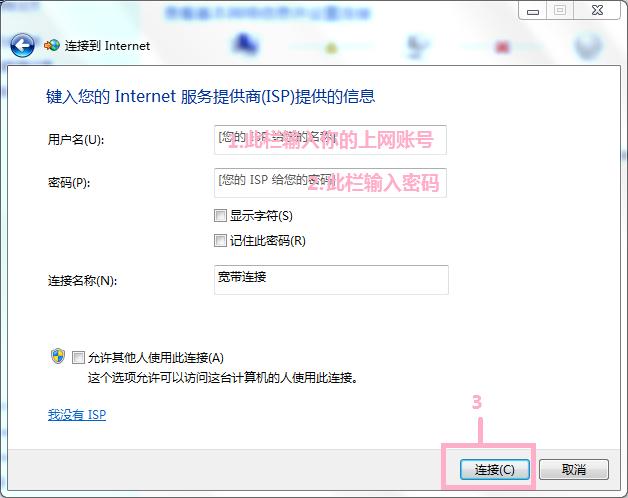
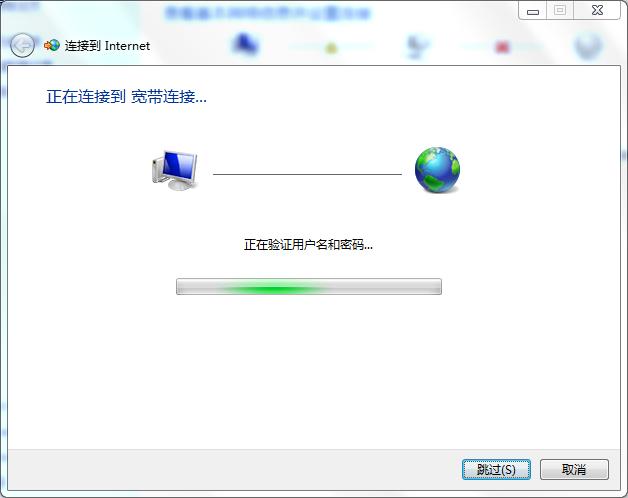
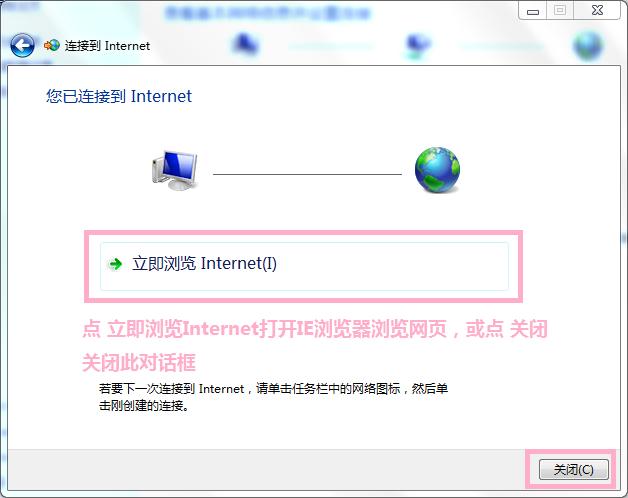
裝win7系統載圖16 18,設置網絡并連接到網絡(以ADSL示例)。打開網絡共享中心,點擊 設置新的連接和網絡
裝win7系統載圖17
裝win7系統載圖18
裝win7系統載圖19
裝win7系統載圖20
裝win7系統載圖21
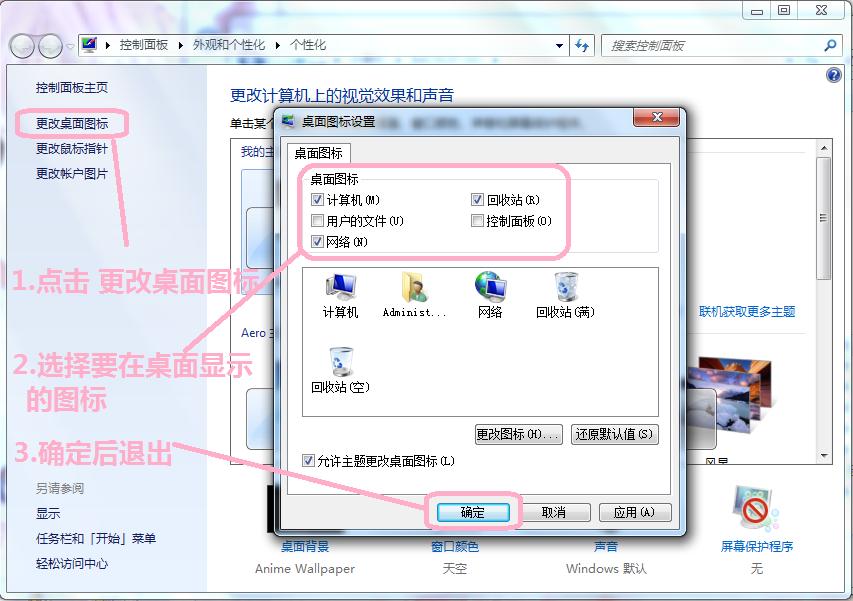
裝win7系統載圖22 19,設置顯示桌面圖標。在桌面上右鍵,在右鍵菜單中選擇 個性化 然后安裝下圖提示操作
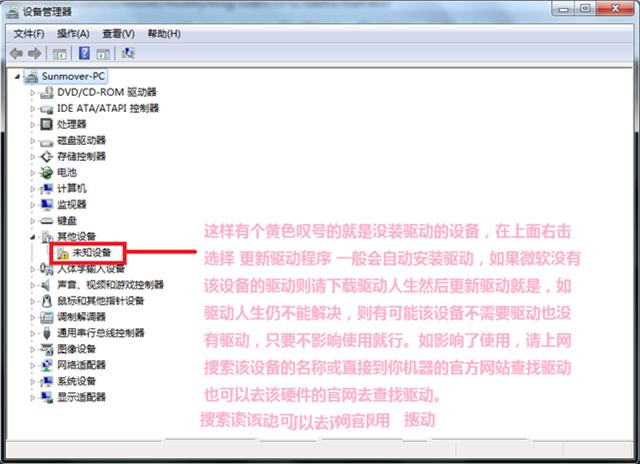
裝win7系統載圖23 20,檢查驅動。很多系統玩家可能困惑,其實不必。因為win7驅動已經支持得很好,大部分機器都能自動安裝正確的驅動,下面我們開始檢查驅動安裝情況。點擊開始按鈕,再在最下面的搜索框中輸入devmgmt.msc回車即打開設備管理器。
裝win7系統載圖24 這就是硬盤安裝win7系統圖文教程的全部內容了,重裝系統win7過程就是這么簡單,這種裝windows7操作系統的方法是非常適合沒有試過安裝windows7系統的朋友們的。好了,更多的安裝win7系統教程,詳情關注我們的官方網站資訊! Windows 7簡化了許多設計,如快速最大化,窗口半屏顯示,跳轉列表(Jump List),系統故障快速修復等。Windows 7將會讓搜索和使用信息更加簡單,包括本地、網絡和互聯網搜索功能,直觀的用戶體驗將更加高級,還會整合自動化應用程序提交和交叉程序數據透明性。 |
相關文章
上一篇:
下一篇:如何win764位設置系統安裝