


全新硬盤裝系統圖文詳細教程
發布時間:2023-02-12 文章來源:深度系統下載 瀏覽:
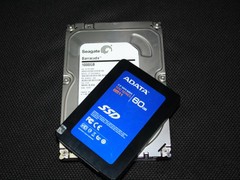
| Windows 7,中文名稱視窗7,是由微軟公司(Microsoft)開發的操作系統,內核版本號為Windows NT 6.1。Windows 7可供家庭及商業工作環境:筆記本電腦 、平板電腦 、多媒體中心等使用。和同為NT6成員的Windows Vista一脈相承,Windows 7繼承了包括Aero風格等多項功能,并且在此基礎上增添了些許功能。 全新硬盤裝系統基本已經脫離的CD-ROM安裝的方式,USB啟動被越來越多的人所掌握熟知,優盤安裝系統快捷的同時,也能夠更方便的保存與攜帶,僅需要不到4GB的容量占用變可以隨時隨地新硬盤系統安裝,所以我們今天在選用的系統搭建方式也采用優盤進行新硬盤安裝系統的方法。 全新硬盤裝系統是很多DIY入門選手的一個疑問,考慮到硬盤4K扇區對齊的問題,究竟如何分區才是最合理的呢?今天也拿到了全新的Z77平臺和一塊未開包硬盤來做一次實戰演戲。 全新硬盤裝系統圖解步驟方法: 全新硬盤裝系統,下載安裝激活三部曲 我們選取新的新主板與新硬盤希望能夠從主板設定到硬盤分區將其,將新硬盤的系統應用詮釋清楚,畢竟目前的新硬盤系統安裝教程主要還是以如何新硬盤安裝系統做說明,而針對新硬盤的分區等問題照顧不周全,如果你也有相關的問題,可以在本篇文章中尋找答案。 準備好的兩款新硬盤 HDD與SSD 我們從系統優盤制作是說起,我們只要找到一款4GB容量以上的閑置優盤就可以將其變成一個代替光盤的系統安裝方式。 Windows 7 USB/DVD Download Tool 此款軟件是由微軟發布的專門針對通過USB接口或DVD啟動光盤來安裝系統的文件壓縮寫入工具,用戶可以通過寫入光盤或寫入DVD的方式來完成系統安裝盤的制作。
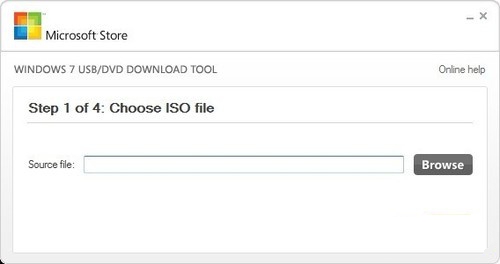
全新硬盤裝系統載圖1 Windows 7 USB/DVD Download Tool 選擇你所需要添加的景象文件地址。
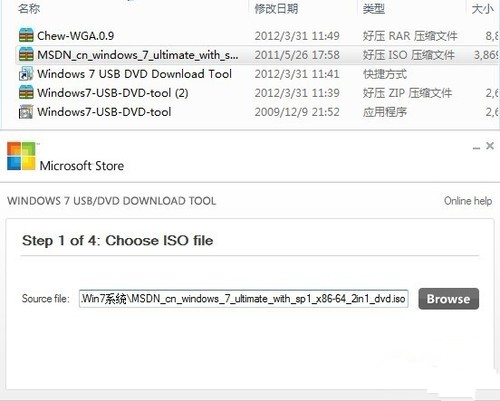
全新硬盤裝系統載圖2 將下載好的Win7鏡像文件添加到程序中 選擇USB device啟動鏡像寫入
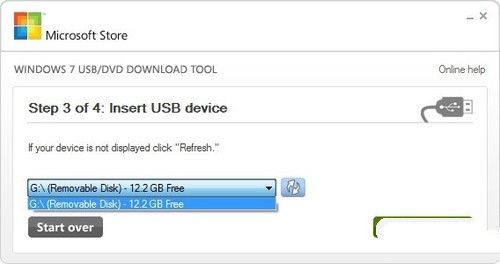
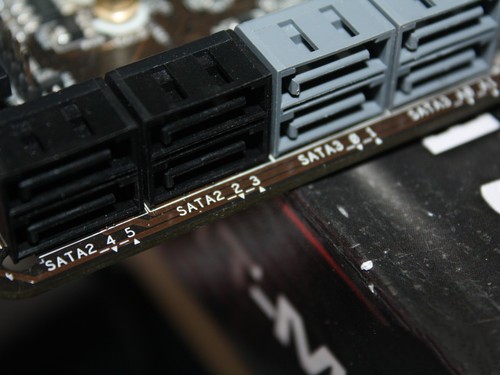
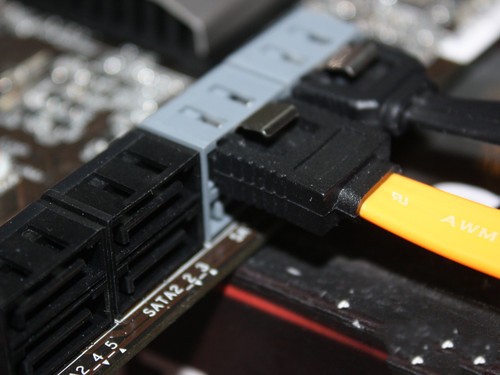
全新硬盤裝系統載圖3 選擇你所要安裝的盤符后點擊右下角的“Begin” 文件開始導入 文件導入完畢后,你的Win7系統安裝盤就算是做完了,此軟件操作非常簡單,且寫入速度較快,建議沒有相關知識的朋友可以從互聯網上搜索相關軟件進行下載使用。下面的文章中,我們將對新硬盤上機接口的選擇排序做解答。 下面我們將新的硬盤連接到電腦上,我們再次先對第二個問題做一些解答,如果你考慮要繼續使用老硬盤來做從盤,那么對于接口的排序一定要看清楚。 從下圖中我們可以看到,在SATA接口的下方,我們可以清晰的看到主板上有0/1/2/3/4/5的標識,因主板的不同數據的位置也不同,我們以此為借鑒。
全新硬盤裝系統載圖4 向下圖中,將兩條數據線全部插入到SATA3.0接口內,主次的關系也是和前面的方法相同的。
全新硬盤裝系統載圖5 接口安置好后,我們進行下一步環節,在后面的內容中我們將針對AHCI/IDE接口如何選擇以及新硬盤的合理分區進行詮釋。 硬盤安裝完畢后我們點亮計算機,如果發現你的電腦并沒有自動識別USB啟動項或無法識別硬盤,那么我們需要在BIOS中更改相關的設置。
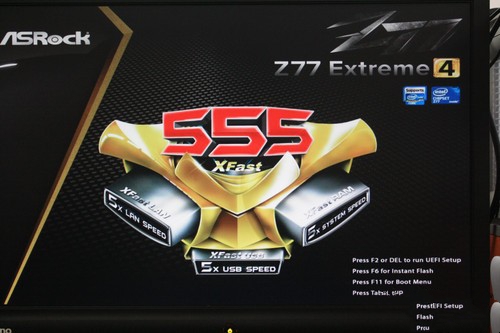
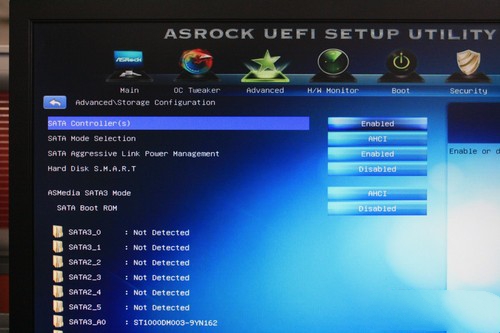
全新硬盤裝系統載圖6 由于主板的BIOS設置畫面不同,筆者選用最新的Z77主板為事例。圖中可以看到在SATA Mode Selection一欄中默認的磁盤啟動為“AHCI”模式,如果當你的新硬盤安裝到計算機后無法識別時,我們可以更換為“IDE”模式來使得計算機從新識別硬盤端口。
全新硬盤裝系統載圖7 通過對IDE/AHCI接口的修改,硬盤可以再次被系統識別,如果你的計算機無法通過USB接口啟動,你仍需要更改啟動項,在BIOS中設置即可,也可通過主板的不同,在開機主板畫面提示是按“F12”進入啟動項修改畫面。
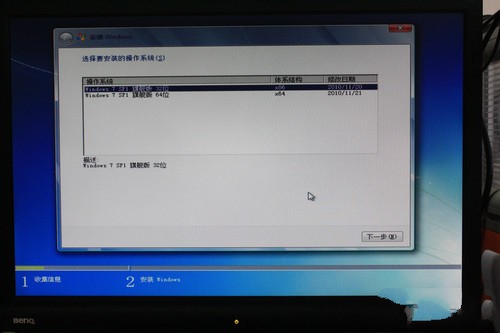
全新硬盤裝系統載圖8 上述操作全部完成以后,計算機會自動識別優盤內的系統安裝鏡像,進入Win7的安裝畫面。我們接下來會講解關于新硬盤分區的問題,且會通過秒表來計算優盤裝系統需要花費多長的時間。
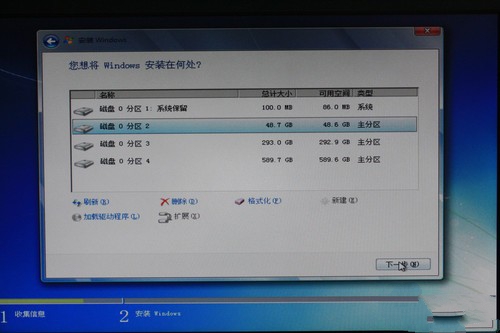
全新硬盤裝系統載圖9 如果是使硬盤做為從盤在系統中做分區,那么你會發現圖中系統保留的100MB空間是劃分不出的。此類分區方式和用相關分區軟件進行的第一次劃分都是一樣的,雖然系統保留的100M空間并沒有太大的實際意義,但仍然為了安全起見,筆者建議使用安裝系統提供的劃分方法是最為穩妥的辦法。
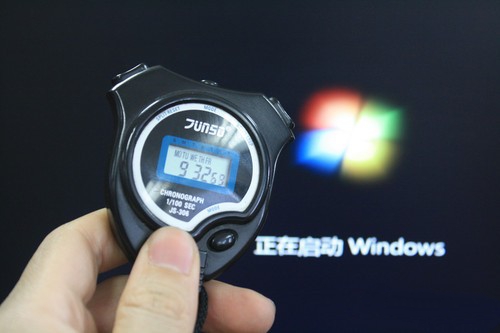
全新硬盤裝系統載圖10 如果你硬盤本身已經擁有分區盤符,再次界面中你可以根據自己的意愿來選擇重新分區、格式化或合并分區。并在此種分區方式,可以為硬盤直接進行4K扇區的對其工作,免去了用戶對于分區對其的顧慮。 分區工作也做好后,我們會正式進入到系統的安裝界面。筆者也拿出秒表從“文件展開”開始做時間計算,看看當Win7啟動畫面生成時,我們使用的優盤安裝系統方法會耗時多久。
全新硬盤裝系統載圖11 通過秒表顯示,我們看到整個安裝系統花費的時間為9分32秒。筆者使用的是USB2.0接口的優盤產品,相比如果使用USB3.0的產品,再次速度上仍然會有小幅度的提升,這樣的成績已經非常可觀了。 Win7用戶信息確認畫面 截止到上圖的畫面,我們的Win7系統安裝也算進入了尾聲,10分12的時間消耗和以往的CD-ROM安裝方式相比從快捷程度與耗時上都有很大的提升,此類安裝方式希望每一個讀者都能夠熟練應用。 產品:Barracuda 1TB 7200轉 64MB 單碟(ST1000 希捷 硬盤6全文總結:新硬盤上機幾點注意 文章中提到的關鍵點,主要是針對用戶購買新硬盤后對于系統安裝以及分區劃分問題的概述。由此而引來的關于接口的排序與AHCI/IDE的選擇也是目前關注較高的問題點。 其實對于新硬盤的使用,最關鍵的一項就是對于硬盤的合理分區劃分,目前希捷出產的機械硬盤均配置SmartAlign先進的格式化技術。該技術主要是為了幫助客戶在很大程度上簡化硬盤的轉換過程。另外,Windows 7系統也僅僅可以在第一個分區內實現對齊。所以希捷將SmartAlign技術鑲嵌到固件中,無需用戶下載安裝,只要購買到該款產品就可以實現從512字節到4K扇區的隱形過渡。,從而大幅度解決了機械硬盤的4K扇區對齊顧慮
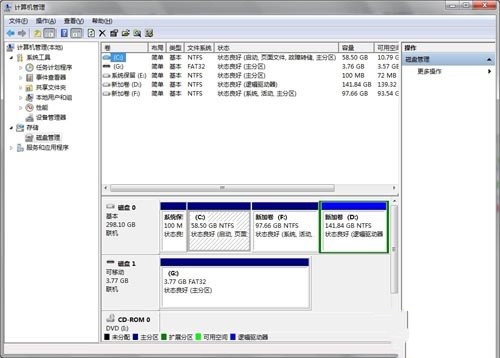
全新硬盤裝系統載圖12 4K對齊非常關鍵 而固態硬盤恰恰對于4K扇區對齊依賴性更高,如果分區方式不對極有可能造成硬盤本身性能降低,造成得補償失的后果。相關分區對齊的問題,讀者朋友可以參考筆者《25%火力丟失 看硬盤4K標準分區對齊》的文章。 還有一個小問題就是如果在系統安裝界面內無法對硬盤做出合理的容量劃分,例如我們在前一頁文章中看到的1TB硬盤分區為CDE三個盤符,那么讀者朋友可以先采用此操作,當系統安裝完畢后利用Win7系統的存儲管理器,將E盤額外的容量劃分出一個新的盤符。
全新硬盤裝系統載圖13 Win7系統磁盤管理器 全新硬盤裝系統內容講解到這里就結束了,看到這里想必你的新硬盤已經可以完美工作了,我們文章中通過利用優盤新硬盤重裝系統來講一些使用常識傳遞給大家,希望你可以從中找到自己需要的答案。更多的精彩內容資訊,期待您的關注! Windows 7簡化了許多設計,如快速最大化,窗口半屏顯示,跳轉列表(Jump List),系統故障快速修復等。Windows 7將會讓搜索和使用信息更加簡單,包括本地、網絡和互聯網搜索功能,直觀的用戶體驗將更加高級,還會整合自動化應用程序提交和交叉程序數據透明性。 |
相關文章
上一篇:
下一篇:如何win764位設置系統安裝