


xp裝win7 64雙系統圖文詳細教程
發布時間:2023-02-11 文章來源:深度系統下載 瀏覽:
| Windows 7,中文名稱視窗7,是由微軟公司(Microsoft)開發的操作系統,內核版本號為Windows NT 6.1。Windows 7可供家庭及商業工作環境:筆記本電腦 、平板電腦 、多媒體中心等使用。和同為NT6成員的Windows Vista一脈相承,Windows 7繼承了包括Aero風格等多項功能,并且在此基礎上增添了些許功能。 隨著Windows 7正式版的發布,很多朋友都非常關心如何xp裝win7 64雙系統,特別是winxp安裝win7雙系統教程。本文將為大家介紹xp重裝win7雙系統安裝方案,我們的目標是:讓XP+Win7和諧共處!
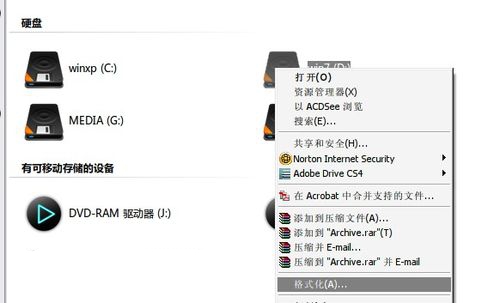
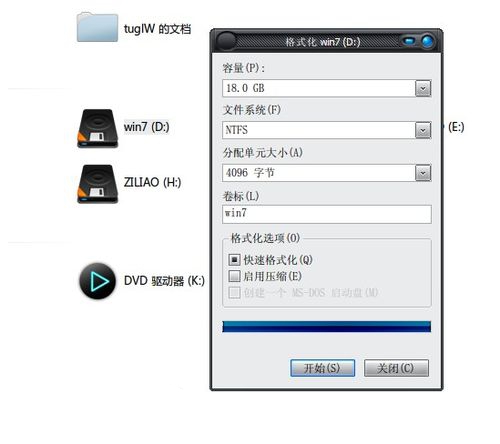
相信很多人都和我一樣,裝機時買了4G的內存,在XP下只能認到3.25G,感覺有點浪費。現在WIN7風頭正勁,肯定是要嘗試一下的。32位xp裝win7 64雙系統才是我們的首選,本文是為了讓菜鳥們在xp重裝windows7雙系統過程中少走一點彎路。 xp裝win7 64雙系統準備工作 1)準備一個空間為15-20G的空閑分區,并格式化為NTFS格式!
xp裝win7 64雙系統載圖1
xp裝win7 64雙系統載圖2
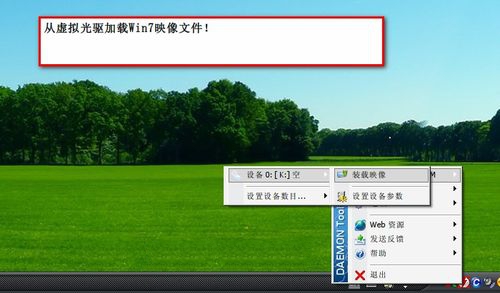
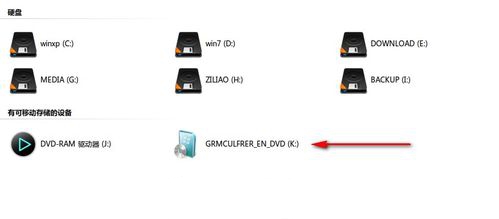
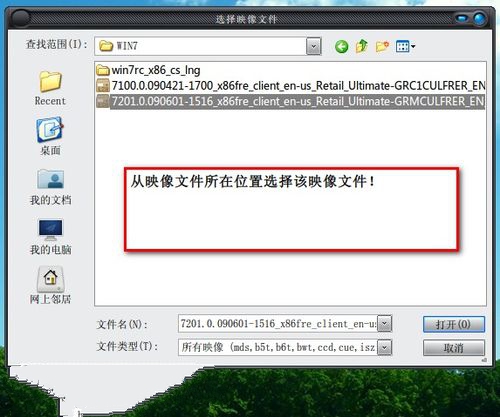
2)安裝虛擬光驅DAEMON Tools Lite。 3)從虛擬光驅加載Win7ISO映像文件,如下圖,
xp裝win7 64雙系統載圖3
xp裝win7 64雙系統載圖4
xp裝win7 64雙系統載圖5
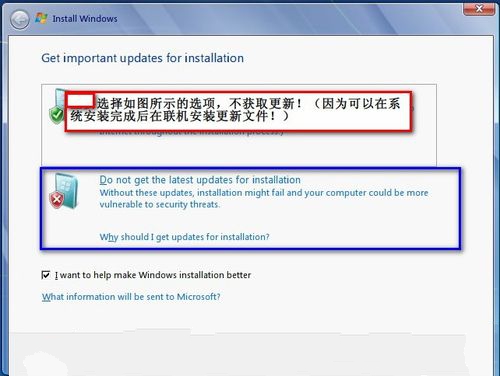
開始xp裝win7 64雙系統 雙擊,打開從虛擬光驅加載后得到的新分區,再雙擊“Setup.exe”, 進入安裝界面,開始Win7的安裝。照圖操作吧!
xp裝win7 64雙系統載圖6
xp裝win7 64雙系統載圖7
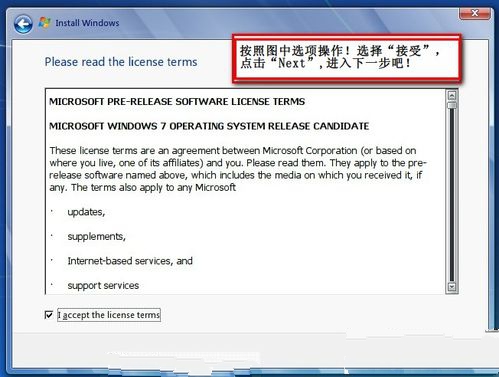
繼續“Next”,
xp裝win7 64雙系統載圖8
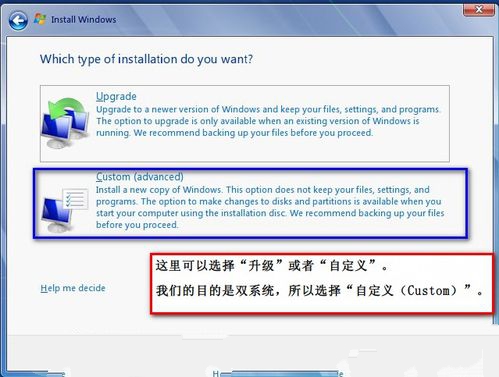
xp裝win7 64雙系統載圖9
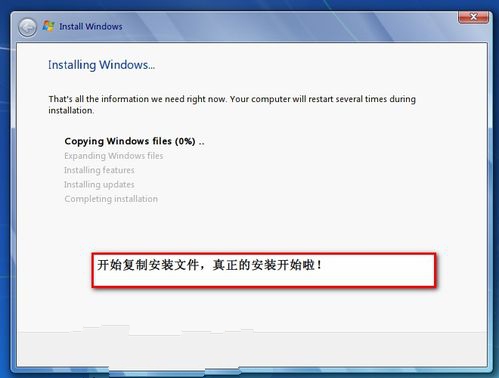
繼續“Next”,出現安裝目標盤選項,準備把Win7安裝到D盤,所以就選擇D盤吧! 到這里,真正的xp重裝windows7雙系統就開始了! 經過幾次(3次吧)重啟后,就到下圖啦!語言設置界面!
xp裝win7 64雙系統載圖10
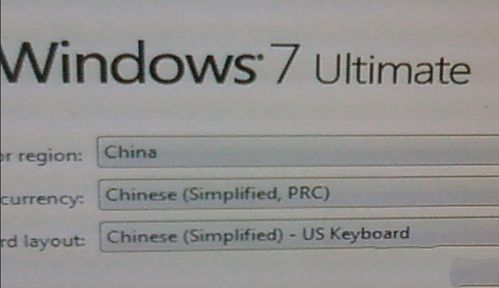
語言設置,操作如圖所示。
xp裝win7 64雙系統載圖11
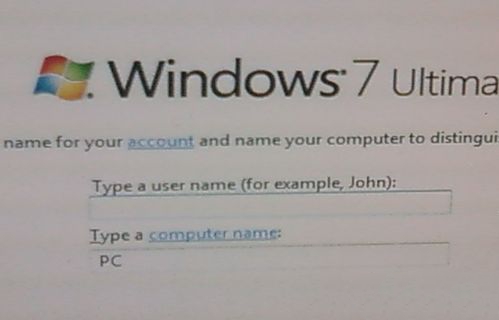
設置用戶名,及密碼:
xp裝win7 64雙系統載圖12
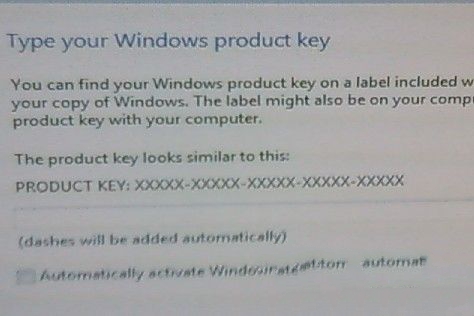
輸入序列號!這里選擇不輸入,把“自動激活....”選項前的“√”取消。
xp裝win7 64雙系統載圖13
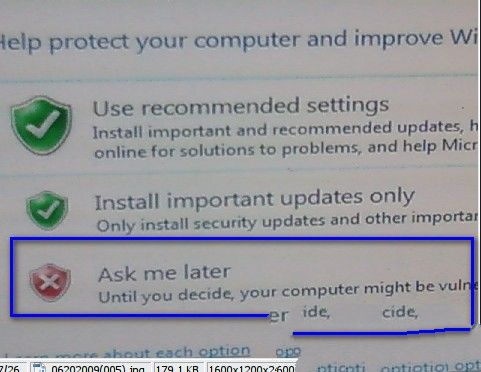
接下來,選擇第三項吧!
xp裝win7 64雙系統載圖14
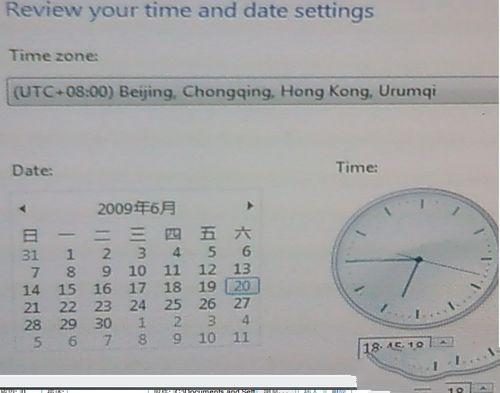
選擇時區,設置系統日期,根據具體情況看吧!我們是中國,在第一個藍色方可以找到對應的時區。如果正確就不用修改;不正確,當然就要修改到正確的選項!我們才能顯示正常的日期和時間!
xp裝win7 64雙系統載圖15
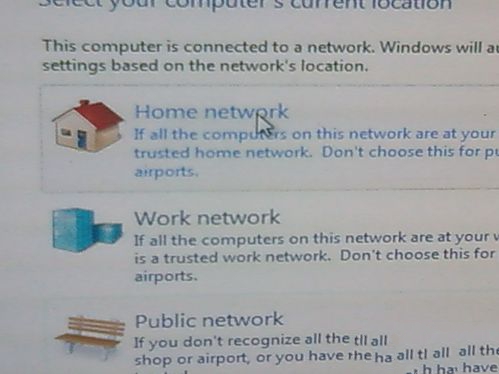
網絡選擇。我是局域網,所以也就是選擇第一項!
xp裝win7 64雙系統載圖16
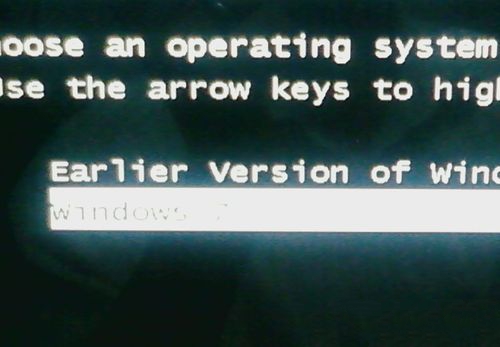
在完成以上設置后,會再次重啟系統!我們就能看到XP/Win7雙系統啟動菜單啦!選擇自己想要的Win7,去體會新版本系統吧!
xp裝win7 64雙系統載圖17
注意事項 補充:在Win7下調整默認啟動項,及winxp安裝win7雙系統后等待啟動時間 控制面板----系統和安全----系統,高級系統設置----啟動和故障恢復----設置,在“默認操作系統”選項中選擇你需要的系統,并調整“顯示操作系統列表的時間”方框中的數值為自己認為合適的數字即可。最后,點擊“確定”,確認更改! 如上所述,這就是關于xp裝win7 64雙系統圖文教程的全部內容了,這個xp重裝win7雙系統方法是非常流行的,不過現在可能比較少了,因為大家都學會了嘛。我也是收藏了很久才分享給大家的哦,因為這個方法并沒有什么特別出彩的地方,一般人看一兩遍就會了。 最好的win764位系統下載盡在win7 64位旗艦版專欄! Windows 7簡化了許多設計,如快速最大化,窗口半屏顯示,跳轉列表(Jump List),系統故障快速修復等。Windows 7將會讓搜索和使用信息更加簡單,包括本地、網絡和互聯網搜索功能,直觀的用戶體驗將更加高級,還會整合自動化應用程序提交和交叉程序數據透明性。 |

相關文章
上一篇:
下一篇:如何win764位設置系統安裝