


雨林木風GHOSTwin7 64純凈版免費下載
發布時間:2023-02-11 文章來源:深度系統下載 瀏覽:
| Windows 7,中文名稱視窗7,是由微軟公司(Microsoft)開發的操作系統,內核版本號為Windows NT 6.1。Windows 7可供家庭及商業工作環境:筆記本電腦 、平板電腦 、多媒體中心等使用。和同為NT6成員的Windows Vista一脈相承,Windows 7繼承了包括Aero風格等多項功能,并且在此基礎上增添了些許功能。 雨林木風GHOSTwin7 64純凈版支持Windows下一鍵全自動快速備份/恢復系統,維護輕松無憂,安裝全過程約6分鐘,部分機子可達5分鐘,高效的裝機過程!集成了自2016年流行的各種硬件驅動,首次進入系統即全部硬件已安裝完畢,歡迎大家安裝使用! 最新雨林木風GHOSTwin7 64純凈版系統在我的電腦右鍵加入了設備管理器、服務、控制面板、方便大家使用。是一款兼容性很好的雨林木風Win7系統,能夠兼容所有臺式、筆記本,兼容性好,快速裝機。
一、雨林木風GHOSTwin7 64純凈版系統特點 1、系統安全補丁更新至2016年8月,通過正版認證,支持在線升級; 2、終極優化系統,減少無用的進程,確保系統運行更快速; 3、保留系統常用服務,直接支持局域網共享、無線網絡、打印機功能等; 4、安裝驅動時不搜索Windows Update; 5、禁用搜索助手并使用高級所搜; 6、不加載多余的DLL文件; 7、禁止遠程修改注冊表; 8、關閉遠程注冊表服務; 9、關閉磁盤自動播放(防止U盤病毒蔓延); 10、清除所有多余啟動項和桌面右鍵菜單; 11、開機、關機聲音換成清脆悅耳的聲音; 12、采用通過微軟數字簽名認證驅動并自動識別安裝,確保系統運行更穩定; 13、集成最新磁盤控制器,更好的支持IDE、AHCI、RAID; 14、數幾十項優化注冊表終極優化,提高系統性能; 15、禁用多余服務組件; 16、減少啟動時加載項目; 17、數幾十項優化注冊表終極優化,提高系統性能; 18、禁用一些服務,提高系統性能(如關閉錯誤報告,關閉幫助等); 19、按Ctrl+Alt+Home可瞬間重啟,按Ctrl+Alt+End可瞬間關機; 20、系統支持Windows安裝,可以在Windows中一鍵安裝了,方便了不會COMS設置和GHOST的人; 21、系統支持光盤啟動一鍵全自動安裝及PE下一鍵全自動安裝,自動識別隱藏分區,方便快捷。
GHOSTwin7 64純凈版載圖1
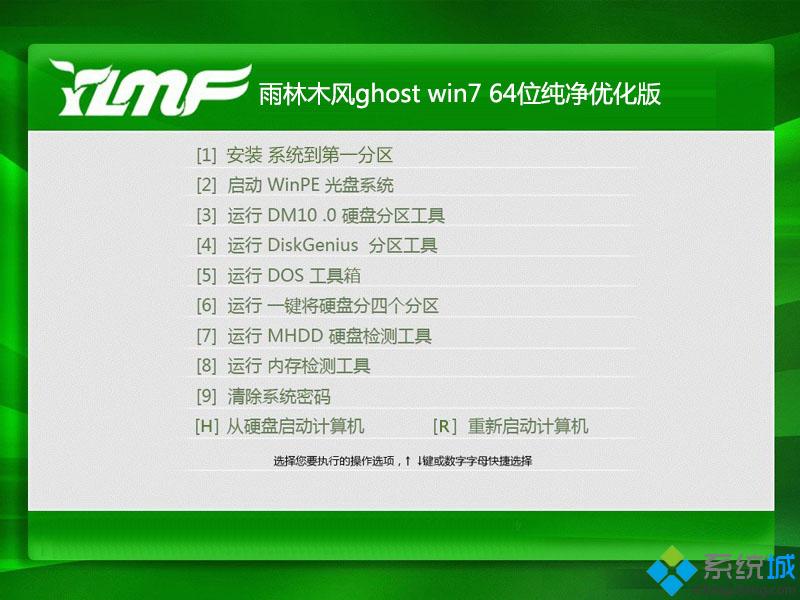
GHOSTwin7 64純凈版載圖2 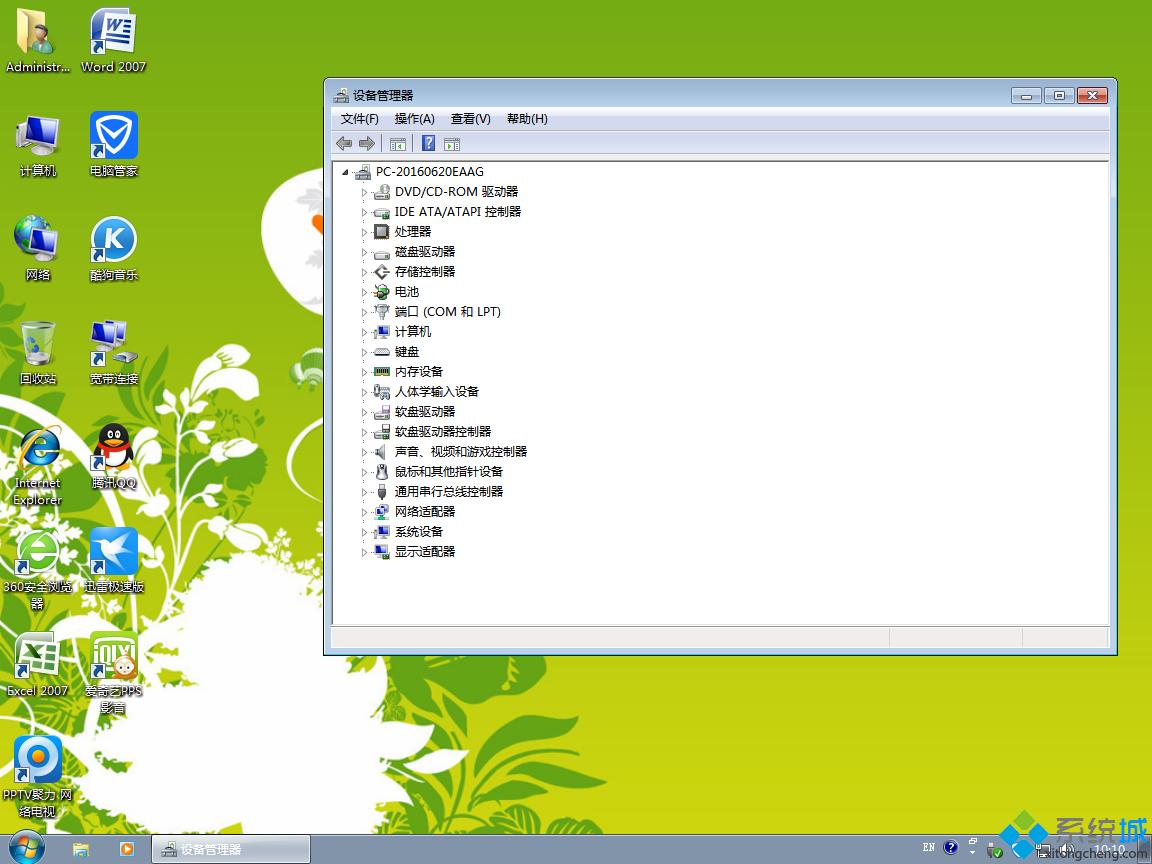 GHOSTwin7 64純凈版載圖3
二、雨林木風GHOSTwin7 64純凈版系統增強 1、快速瀏覽局域網網絡共享,虛擬內存轉移到其他盤,清除所有多余啟動項和桌面右鍵菜單; 2、在默認安裝設置服務的基礎上關閉少量服務,不關閉紅外線設備支持、無線網絡支持; 3、保留了在局域網辦公環境下經常使用的網絡文件夾共享、打印機服務等功能以及部分兼容性服務; 4、收藏夾內有常用網址。有門戶網站、軟件、網速測試等多種實用資源; 5、自動判斷筆記本電腦或臺式電腦鍵盤類型,并自動開啟臺式鍵盤數字指示燈; 6、關閉系統還原,關閉自動更新,關閉流行病毒端口; 7、智能檢測筆記本,如果是筆記本則自動關閉小鍵盤; 8、系統添加大量SATA控制器驅動,支持新式主板、高端筆記本; 9、支持新型號主板開啟SATA AHCI/RAID安裝,支持I5、I7平臺; 10、支持DOS、Windows下一鍵全自動快速備份/恢復系統,備份維護輕松無憂; 11、系統安裝完畢自動卸載多余驅動,穩定可靠,確保恢復效果接近全新安裝版; 12、改良的封裝技術,更完善的驅動處理方式,極大減少“內存不能為read”現象; 13、開機、關機聲音換成清脆悅耳的聲音。 三、雨林木風GHOSTwin7 64純凈版系統安裝方法 1、一鍵快速重裝系統-直接解壓安裝:快速安裝方法(重點推薦) 將下載好的電腦系統放到到D盤(或者其他非C盤)下,先右鍵點擊壓縮包解壓,然后打開文件夾里面的AUTORUN.EXE。 具體安裝方法詳見:快速安裝GHOST XP/win7/win8的方法(圖文) 2、虛擬光驅裝系統方法 具體安裝方法詳見: 虛擬光驅安裝ghost操作系統的方法 3、U盤快速裝ghost系統方法 具體安裝方法詳見:U盤快速裝ghost系統 4、光盤安裝ghost電腦系統方法 具體安裝方法詳見: 光盤安裝XP/win7/win8教程(圖文) win764純凈版雨林木風系統常見的問題及解答 1、問:如何修正Windows7部分磁盤分區圖標顯示錯誤? 出現此問題有如下兩種狀況: 1.除了系統所在分區外的其他分區磁盤不顯示卷標。 2部分分區圖標損壞。 可以采用方法解決:打開資源管理器→組織→文件夾選項→查看→顯示所有文件,在圖標損壞分區下找到autorun.inf文件,刪除后重啟即可。 2、問:win7中為什么無法自動登錄用戶? 在運行里輸入control userpasswords2然后去那個勾后,應用,輸入密碼,重啟后就是自動登陸了啊! 3、問:WIN 7 IE怎么添加到任務欄? 只要打開一個IE,然后在IE上點右鍵,將此任務鎖定到任務欄就可以了!沒有小箭頭就附加不了的問題我也不曉得,去小箭頭是刪除HKEY_CLASSES_ROOTlnkfile和HKEY_CLASSES_ROOTpiffile下面的IsShortcut,恢復的話重新建鍵值就行了。 4、問:WIN7如何快速一鍵關機? 在桌面單擊鼠標右鍵,選擇新建/快捷方式,在創建快捷方式對話框命令行一欄中輸入: C:windows undll32.exeuser,exitwindows(其中的逗號不能少),左鍵單擊下一步,在選定快捷方式的名稱一欄中輸入:關閉計算機,左鍵單擊完成。現在在桌面上生成了一個關閉計算機的圖標,用鼠標選中,單擊右鍵,左鍵單擊屬性,選定“快捷方式”標簽,將光標移到“快捷鍵”一欄中,按下F2鍵(F1-F12中任意一鍵均可)。好了,今后您只須按一下F2鍵,就能實現自動關機了。 5、問:當前用戶是受限用戶,請用管理員賬號登陸后運行本程序。 “右鍵” - “管理員運行”。 6、問:電腦使用一段時間后自動關機? 先看看是不是散熱有問題,看風扇轉不轉,要是轉看一下風扇底下是不是很多灰積在一起搞得散熱不好,要及時清理散熱片上的塵! 要是排除了CPU風扇的問題就得看你是否獨立顯卡,要是有獨立顯卡的話處理辦法也一樣,看一下是否散熱問題! 如果以上的問題檢查過沒有問題的話,就下載一個新的系統重裝一次吧! 7、問:計算機使用Athlon XP200+CPU,GeForce4 MX顯卡,平時一直使用正常,有一次卻無法開機,顯示器黑屏,便用替換法逐個檢查,發現顯示器、顯卡均無問題。后來拔下CPU,仔細觀察也無燒毀的痕跡,只是針腳有些發黑發綠,但就是無法啟動計算機,請問這是什么原因? 如果其他配件均無故障,而CPU針腳有些發黑發綠,這種情況可能是因為CPU的針腳被氧化和生銹而導致CPU針腳與插座接觸不良所造成的。CPU的針腳為銅制造,外層鍍金,如果CPU的制冷片將芯片表面溫度降得太低,使芯片上水分結露,或室內濕度較大,時間長了就會使裸露的銅針腳被空氣中的氧氣所氧化,從而導致CPU針腳與插座接觸不良。這時可以找一個干凈的小牙刷清潔CPU,輕輕地擦拭CPU的針腳,將氧化物及銹跡去掉,然后將CPU和風扇重新安裝到主板上,再開機后故障就應該能解決了。 另外,還有一些劣質主板由于做工差,CPU插槽質量不好,會造成CPU接觸不良而無法啟動計算機,這時只要重新固定CPU和插槽的接觸,就可解決問題。 8、問:筆記本液晶屏的響應時間大概是多少? 一般來說響應時間越短越好。響應時間越短,在看高速移動的畫面時就不會感到“拖影”的痕跡。按照人眼的反應時間,響應時間如果超過40ms,就會出現運動圖像的遲滯現象。如今大多數的筆記本所采用液晶屏響應時間都在25~30ms左右。 9、[溫馨提示]:下載本系統ISO文件后如非使用光盤刻錄安裝系統,而是使用U盤裝系統或硬盤裝系統時請將ISO文件右鍵解壓到除C盤后的其他盤符。 這就是小編千辛萬苦為網友們覓得的雨林木風GHOSTwin7 64純凈版系統下載了,如果你看完了雨林木風GHOSTwin7 64純凈版系統詳情介紹后,覺得喜歡就不要猶豫,也不要辜負小編的一片苦心哦!不過小編也相信,與眾不同的雨林木風win764純凈版系統,一定能夠給你帶來不一樣的體驗感受! 最好的win764位系統下載盡在win7 64位旗艦版專欄!
Windows 7簡化了許多設計,如快速最大化,窗口半屏顯示,跳轉列表(Jump List),系統故障快速修復等。Windows 7將會讓搜索和使用信息更加簡單,包括本地、網絡和互聯網搜索功能,直觀的用戶體驗將更加高級,還會整合自動化應用程序提交和交叉程序數據透明性。 |
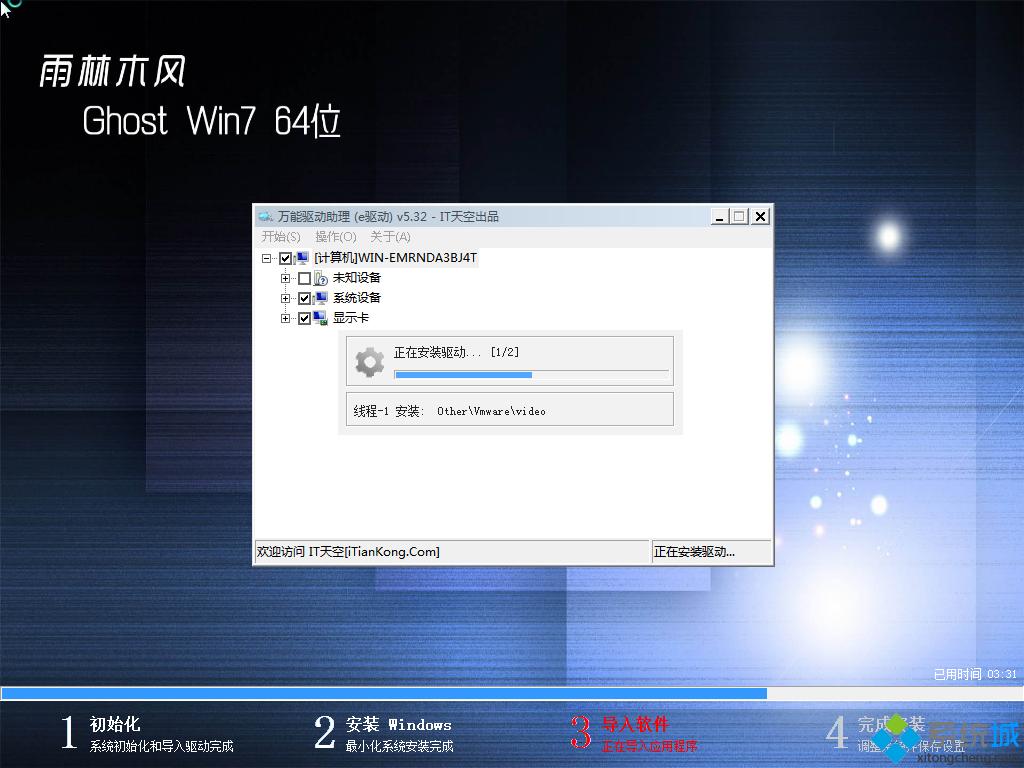

相關文章
上一篇:
下一篇:如何win764位設置系統安裝