


Ghost win7系統安裝iis圖文詳細教程
發布時間:2023-02-09 文章來源:深度系統下載 瀏覽:
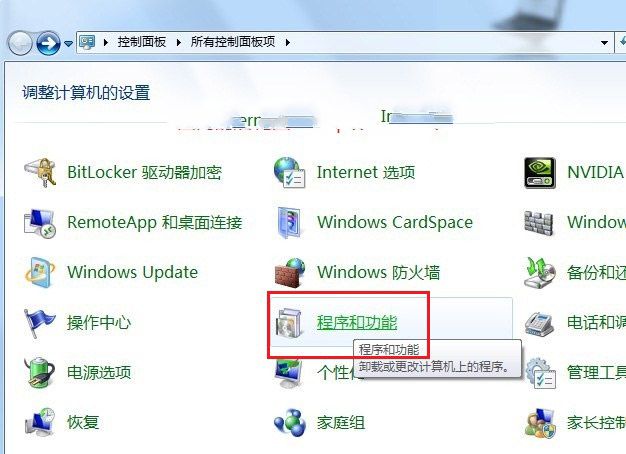
| Windows 7,中文名稱視窗7,是由微軟公司(Microsoft)開發的操作系統,內核版本號為Windows NT 6.1。Windows 7可供家庭及商業工作環境:筆記本電腦 、平板電腦 、多媒體中心等使用。和同為NT6成員的Windows Vista一脈相承,Windows 7繼承了包括Aero風格等多項功能,并且在此基礎上增添了些許功能。 iis是一種可以使得在互聯網上發布信息成一件很容易的事,iis就像是現在的網站服務器安裝的操作系統服務器一樣,但是我們應該如何來安裝iis呢?如果你不知道,那接著我們就來詳細的了解一下雨林木風Ghost win7系統純凈版安裝iis的功能吧。 有時候由于工作的需要,我們需要在深度技術Ghost windows7系統32位旗艦版中配置我們的IIS,但是相信十個用戶中有九個都是比較少接觸到這個功能的吧,那下面小編就來為你分享一下深度技術Ghost windows7系統32位旗艦版下安裝IIS的方法及具體步驟吧。 一、安裝IIS,打開控制面板,點擊“程序與功能”
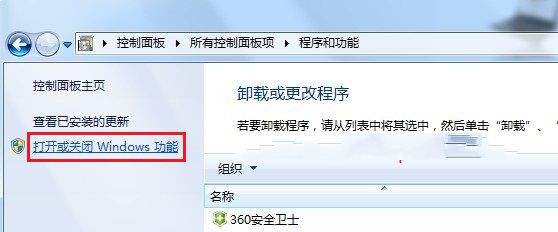
win7安裝iis載圖1 二、點擊紅框中的選項
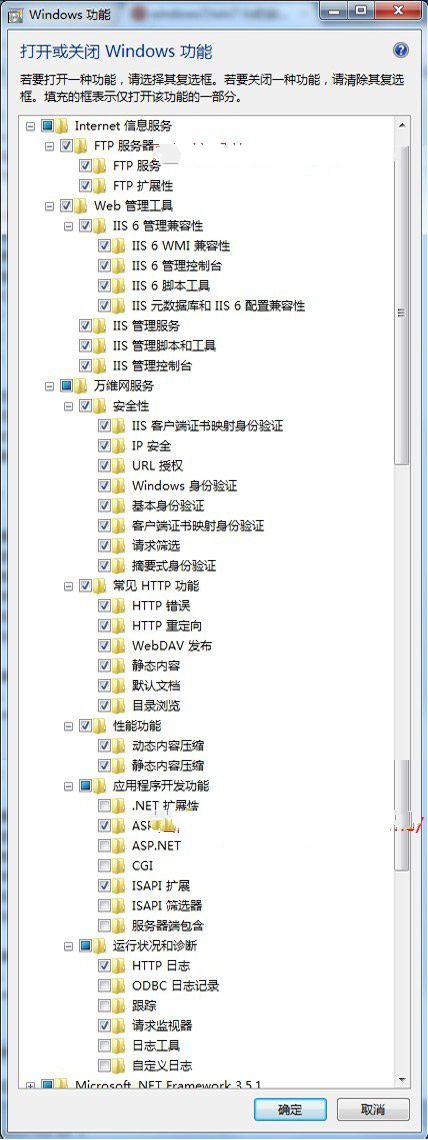
win7安裝iis載圖2 三、找到“Internet 信息服務”,照下圖打勾
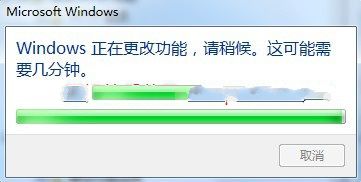
win7安裝iis載圖3 等待安裝完成
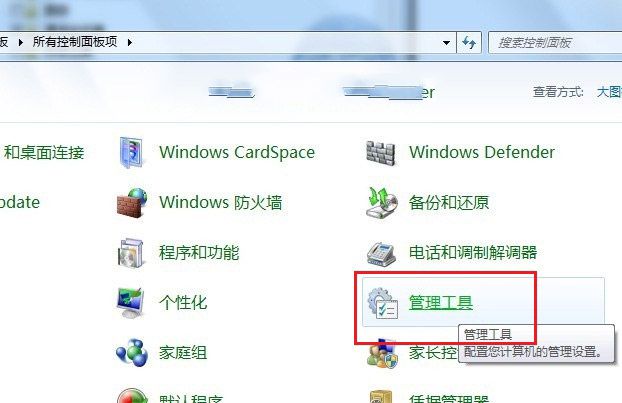
win7安裝iis載圖4 四、安裝后,在控制面板里面,點擊“管理工具”
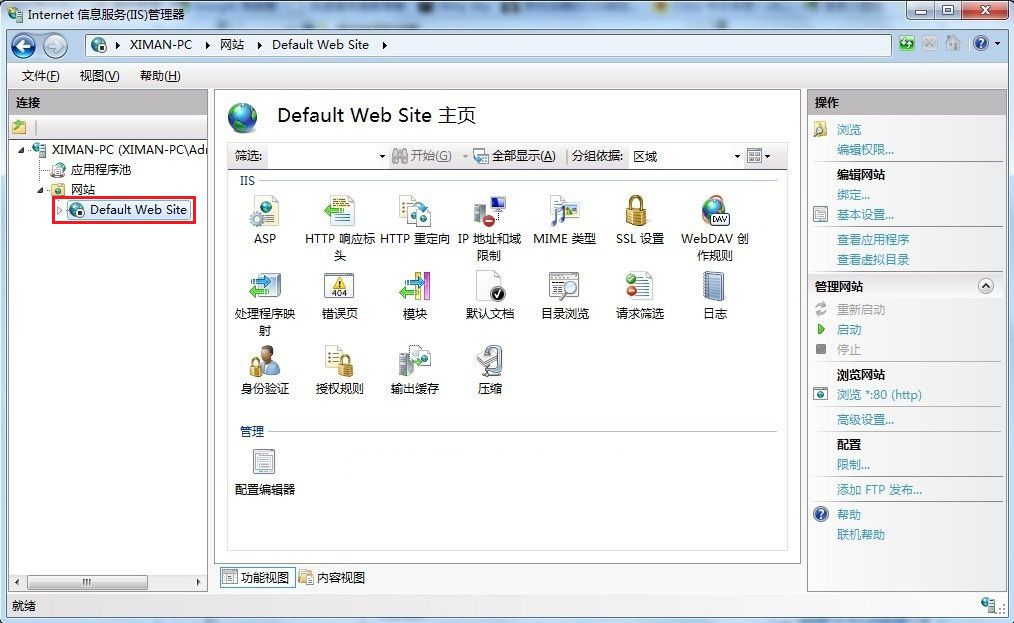
win7安裝iis載圖5 五、點擊“Internet信息服務”就是IIS了。
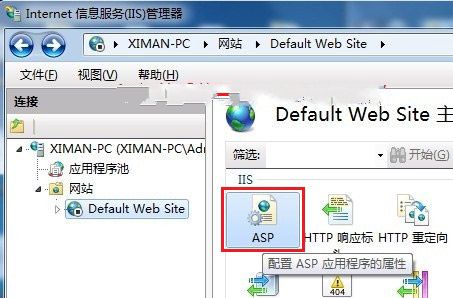
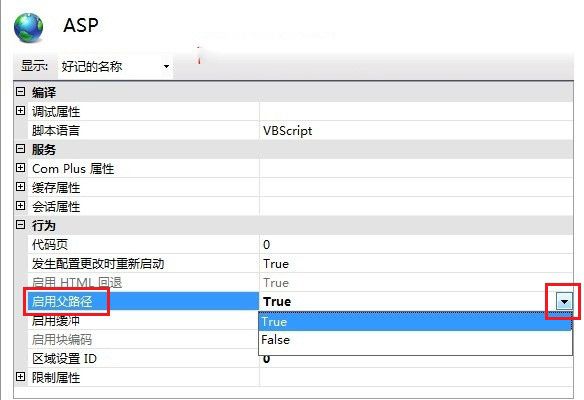
win7安裝iis載圖6 六、選中“Default Web Site”,雙擊中間的“ASP”
win7安裝iis載圖7 把“啟用父路徑”改“True”
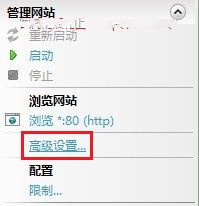
win7安裝iis載圖8 七、接著就是配置站點。點擊“高級設置”
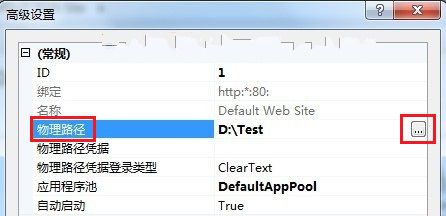
win7安裝iis載圖9 選擇你網站的目錄
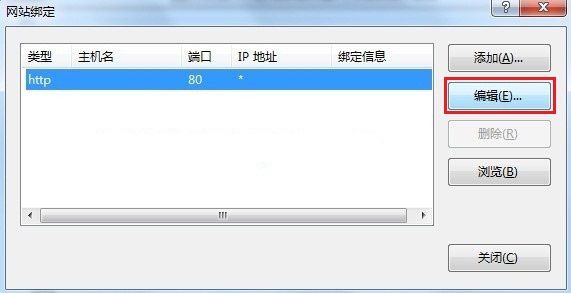
win7安裝iis載圖10 八、回到IIS,單擊“綁定...”,選中網站,點“編輯”
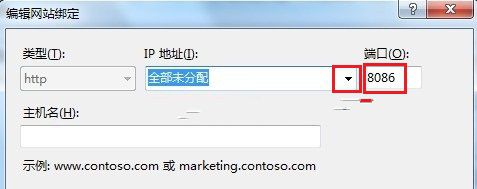
win7安裝iis載圖11 修改端口號,可以隨意修改數字。 如果是辦公室局域網,選擇電腦上的局域網IP,然后修改端口號
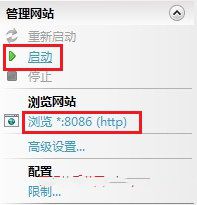
win7安裝iis載圖12 九、回到IIS,如果顯示停止,選擇啟動,點擊瀏覽網站,打開綁定文件夾中的網站
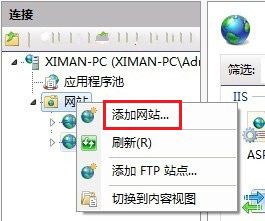
win7安裝iis載圖13 十、多個網站時,在IIS“網站”中“添加網站”
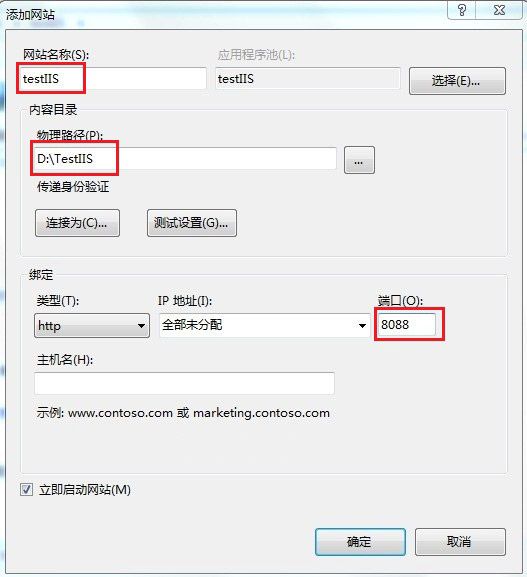
win7安裝iis載圖14 主要修改:“網站名稱”、“物理路徑”、“端口” 如果局域網,請修改“IP地址”,同上
win7安裝iis載圖15 十一、添加后,點擊新建的網站,就是網站的詳情。
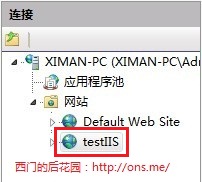
win7安裝iis載圖16 Windows 7簡化了許多設計,如快速最大化,窗口半屏顯示,跳轉列表(Jump List),系統故障快速修復等。Windows 7將會讓搜索和使用信息更加簡單,包括本地、網絡和互聯網搜索功能,直觀的用戶體驗將更加高級,還會整合自動化應用程序提交和交叉程序數據透明性。 |
相關文章
上一篇: