

推薦系統(tǒng)下載分類: 最新Windows10系統(tǒng)下載 最新Windows7系統(tǒng)下載 xp系統(tǒng)下載 電腦公司W(wǎng)indows7 64位裝機(jī)萬(wàn)能版下載

手把手教你U盤win7純凈版ISO怎樣安裝
發(fā)布時(shí)間:2023-01-21 文章來源:深度系統(tǒng)下載 瀏覽:
|
Windows 7,中文名稱視窗7,是由微軟公司(Microsoft)開發(fā)的操作系統(tǒng),內(nèi)核版本號(hào)為Windows NT 6.1。Windows 7可供家庭及商業(yè)工作環(huán)境:筆記本電腦 、平板電腦 、多媒體中心等使用。和同為NT6成員的Windows Vista一脈相承,Windows 7繼承了包括Aero風(fēng)格等多項(xiàng)功能,并且在此基礎(chǔ)上增添了些許功能。 近日,有朋友在圈里詢問用U盤win7純凈版ISO怎樣安裝的問題,公司的同事跟win7之家小編最近都在探討U盤裝w7系統(tǒng)教程,接下來就手把手教大家U盤win7純凈版ISO怎樣安裝。下面就是網(wǎng)絡(luò)上最流行的U盤裝w7系統(tǒng)步驟了,千萬(wàn)不要走來哦! 第一步、制作小白U盤啟動(dòng)盤前的軟、硬件的準(zhǔn)備: 1、小白制作的的啟動(dòng)U盤一個(gè)(盡量使用大小4G(含4G)以上的U盤) 下載小白U盤啟動(dòng)盤制作工具4.3.5 U盤啟動(dòng)盤制作教程 2、微軟原版iso安裝文件,一般標(biāo)題都是cn_windows_7_ultimate_x64_dvd等標(biāo)題。 第二步、進(jìn)BIOS設(shè)置U盤啟動(dòng)順序: 點(diǎn)擊查看小白官網(wǎng)提供的“BIOS設(shè)置圖文解說”對(duì)不同品牌主板,筆記本,臺(tái)式機(jī)進(jìn)行設(shè)置U盤為第一啟動(dòng)的詳細(xì)步驟 BOIS設(shè)置教程 第三步、用U盤啟動(dòng)快速安裝系統(tǒng): 1、當(dāng)把U盤設(shè)置為第一啟動(dòng)后,就會(huì)看到如下圖所示界面,因?yàn)槭且惭b微軟原版,所以小編推薦選擇【02】運(yùn)行小白Win8pe精簡(jiǎn)版(適用新機(jī)),然后回車。 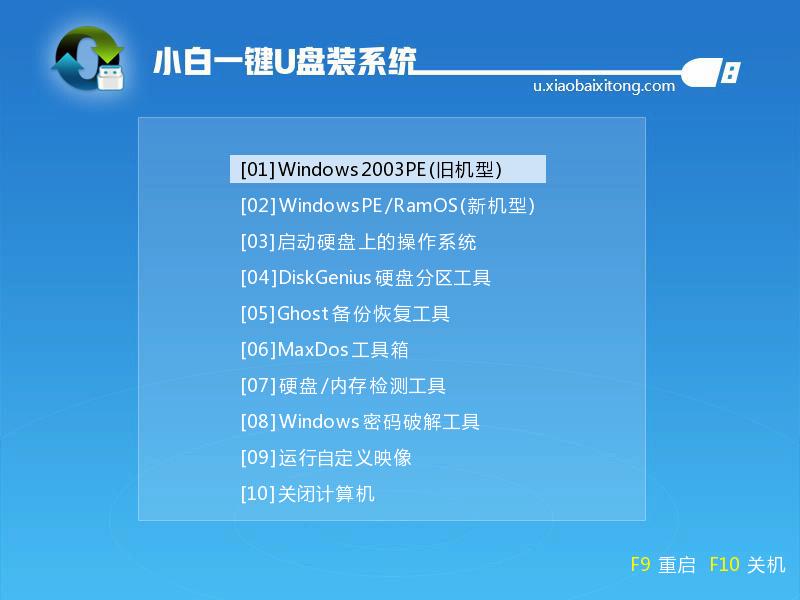 2、加載Win8pe,這里小編提醒一下讀者,小白在啟動(dòng)win8pe時(shí),需要加載到虛擬磁盤,新電腦加載一般比較快,大概40秒左右,老式電腦或者一體機(jī)大概2分鐘左右,加載完成后,自動(dòng)進(jìn)入到WIN8PE系統(tǒng)界面: 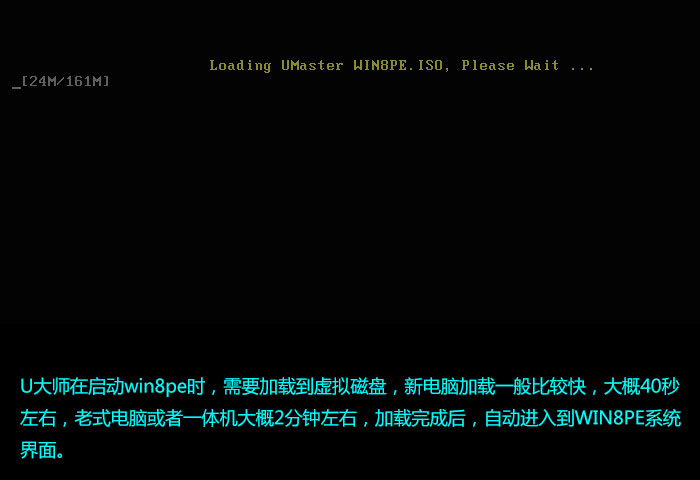 第四步、運(yùn)行小白一鍵還原--智能快速裝機(jī),然后安裝原版win7系統(tǒng): 1、進(jìn)入win8pe后桌面圖標(biāo)會(huì)自行跳動(dòng)三次,小白快速裝機(jī)便會(huì)自動(dòng)彈出,如果沒有自動(dòng)彈出,讀者可以點(diǎn)擊運(yùn)行桌面上的“小白一鍵快速安裝”,下面就是本次更新的的重頭戲了--一鍵安裝微軟原版iso鏡像,下圖所示是安裝微軟原版iso鏡像界面。 首先我們點(diǎn)擊瀏覽,在U盤找到我們下載好的微軟原版的iso文件,然后看一下C盤的可用空間,安裝原版win7小編建議C盤空間60G,在選擇映像名那里點(diǎn)擊選擇安裝的版本,小編這里要安裝的是最高版本--旗艦版,然后點(diǎn)一下C盤,最后點(diǎn)擊開始。 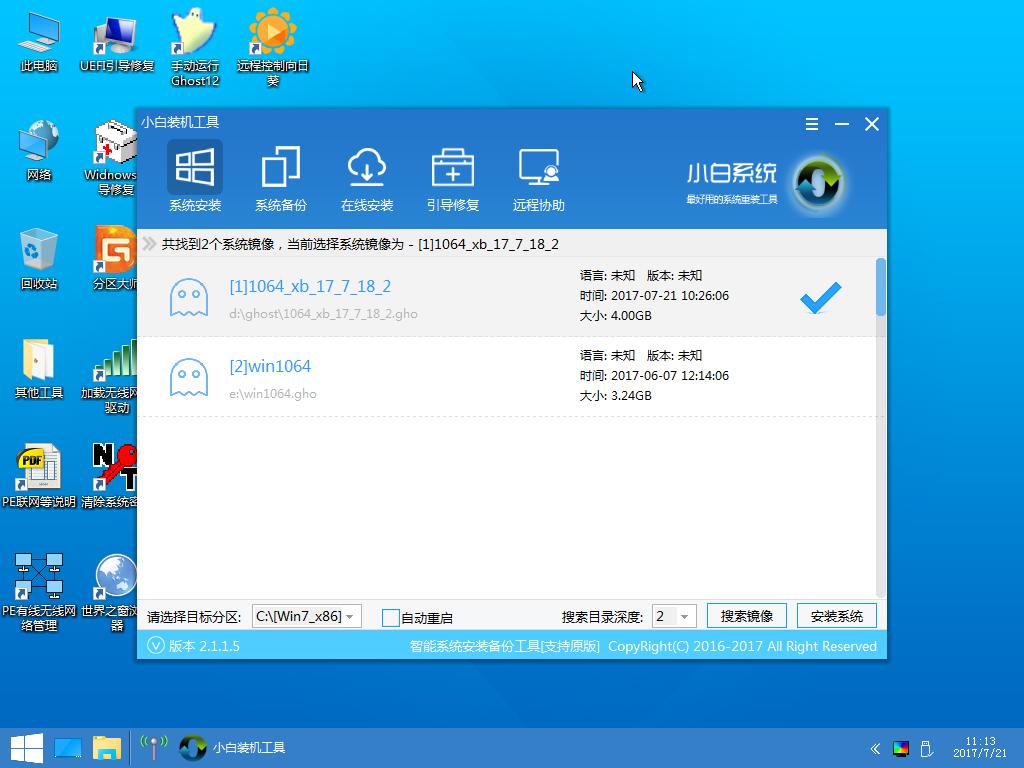 2、點(diǎn)擊完開始后就會(huì)彈出下圖所示界面,我們只需要選擇默認(rèn)就行,安裝的時(shí)候是會(huì)格式化C盤的,所以讀者朋友一定要確認(rèn)好,C盤已經(jīng)沒有什么重要信息了,然后點(diǎn)擊確定。 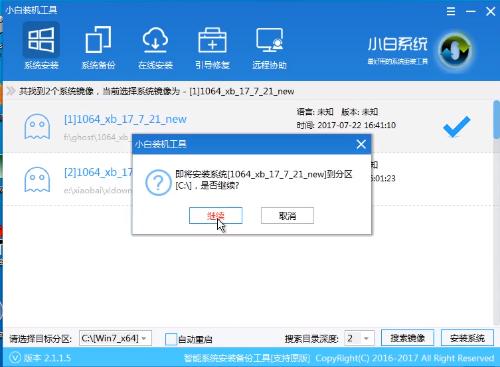 3、這時(shí)出現(xiàn)正在格式化這個(gè)界面,讀者只需要耐心等待便可. 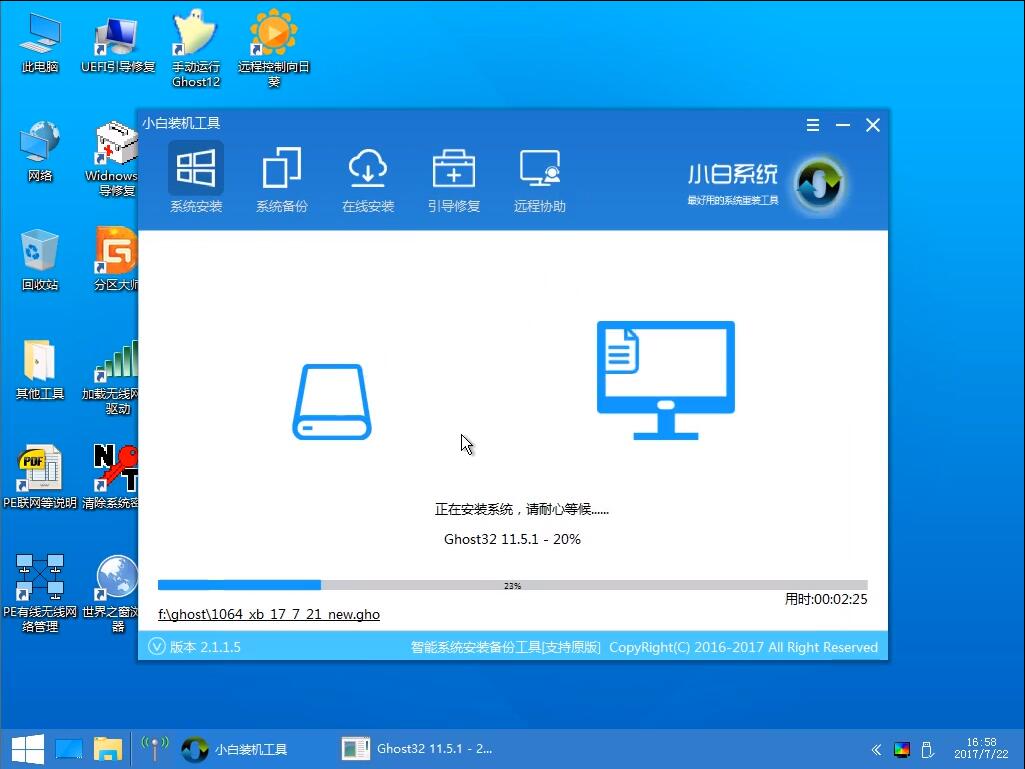 4、這是就會(huì)出現(xiàn)滾動(dòng)條,在這里小編提醒讀者朋友,千萬(wàn)不要?jiǎng)覷盤和電腦,不然容易出現(xiàn)意想不到的問題,小編測(cè)試過幾臺(tái)電腦,一般情況下安裝原版的win7這個(gè)滾動(dòng)條大概要用6分鐘的樣子,老機(jī)器相對(duì)來說長(zhǎng)一些。 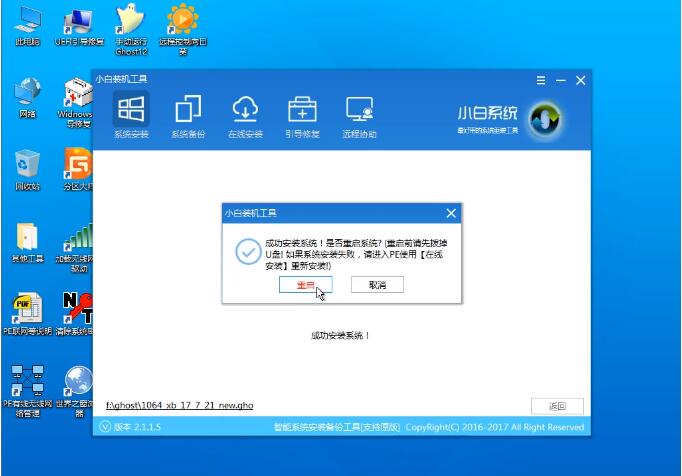 5、等到滾動(dòng)條讀完后,就會(huì)出現(xiàn)一個(gè)還原成功的提示--還原成功完成,您的計(jì)算機(jī)將在10秒內(nèi)重啟,這時(shí)我們需要拔掉U盤,然后點(diǎn)擊立即重啟: 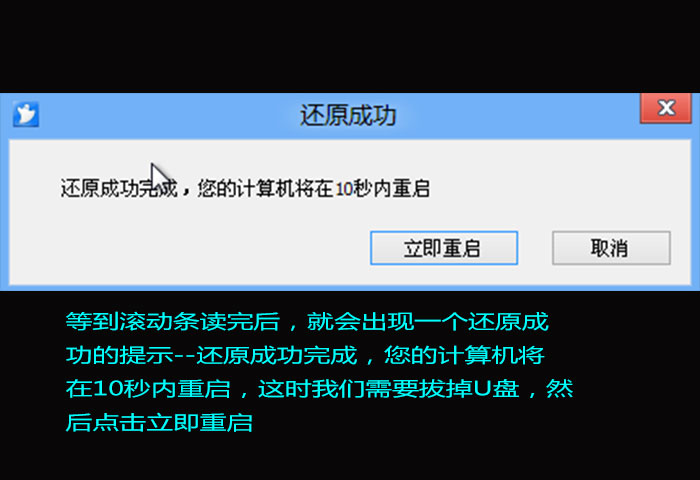 第五步、進(jìn)入win7系統(tǒng)自動(dòng)安裝界面 1、win732系統(tǒng)下載純凈版系統(tǒng)電腦重啟就會(huì)出現(xiàn)安裝程序正在安裝設(shè)備(12%)這個(gè)12%其實(shí)就是進(jìn)度條一樣的東西,我們只需要耐心等待便可。 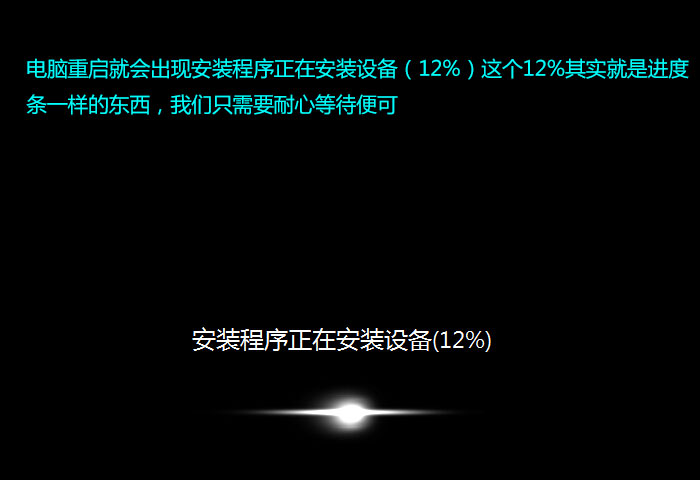 2、程序安裝到100%后,就會(huì)出現(xiàn)下圖界面,這里我們不需要任何操作,直接點(diǎn)擊下一步即可。 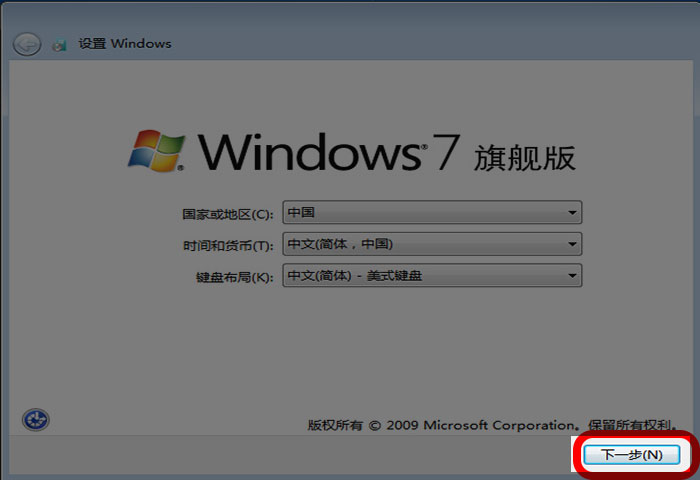 3、點(diǎn)擊下一步后就會(huì)出現(xiàn)下圖界面,需要我們鍵入用戶名,這里小編隨意弄了一個(gè),這里沒什么硬性的要求,讀者就算是填360都沒問題,然后點(diǎn)擊下一步。 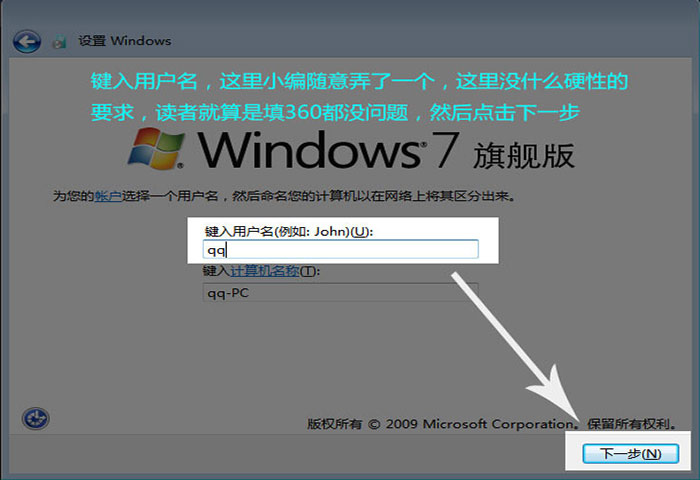 4、然后就會(huì)出現(xiàn)下圖的界面,這里小編提醒一下:輸入密碼,開機(jī)進(jìn)系統(tǒng)時(shí)會(huì)提示輸入正確密碼才可以進(jìn)入系統(tǒng),如果不輸入密碼,直接下一步,則開機(jī)自動(dòng)進(jìn)入系統(tǒng),小編建議是,如果覺得麻煩,什么也不填,直接下一步。 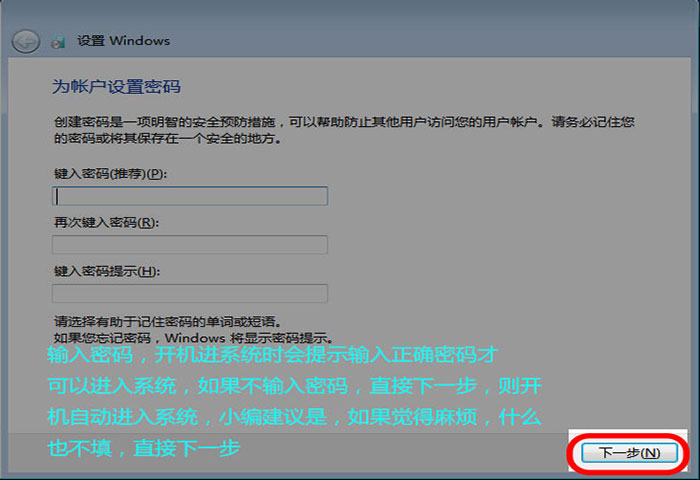 5、然后出現(xiàn)請(qǐng)閱讀許可條款,在我接受許可條款前打勾,然后點(diǎn)擊下一步即可: 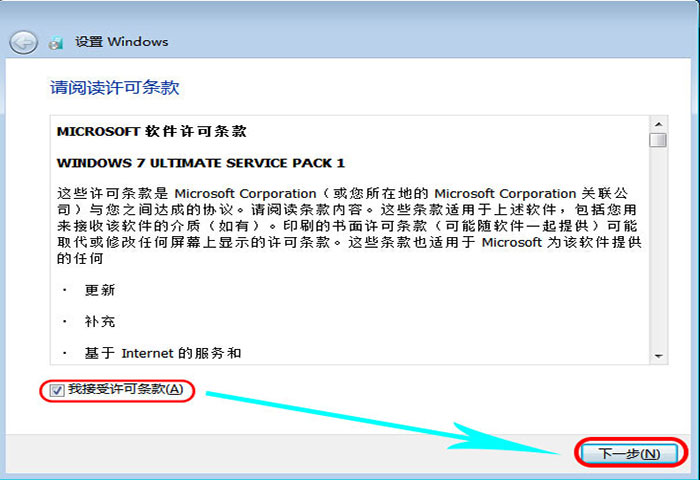 6、出現(xiàn)了設(shè)置windows界面,這里為了讓我們的安裝速度加快,小編建議選擇以后詢問我。 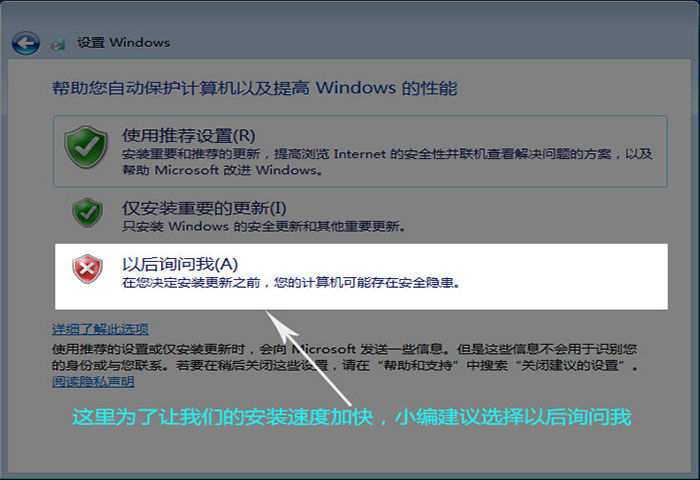 7、看到了查看時(shí)間和日期設(shè)置,這里不用動(dòng),直接點(diǎn)擊下一步。 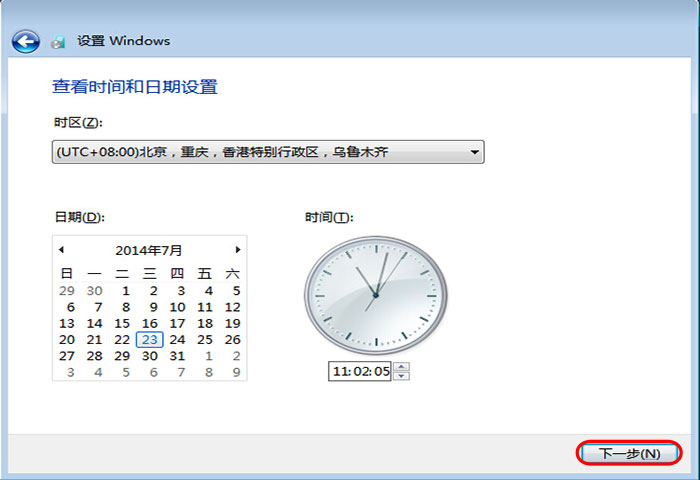 8、安裝完成,是不是覺得桌面好干凈了?沒錯(cuò),微軟的原版鏡像桌面就只有一個(gè)回收站,剩下的一步就是激活,這里建議使用微軟正版激活密匙激活windows,支持正版。 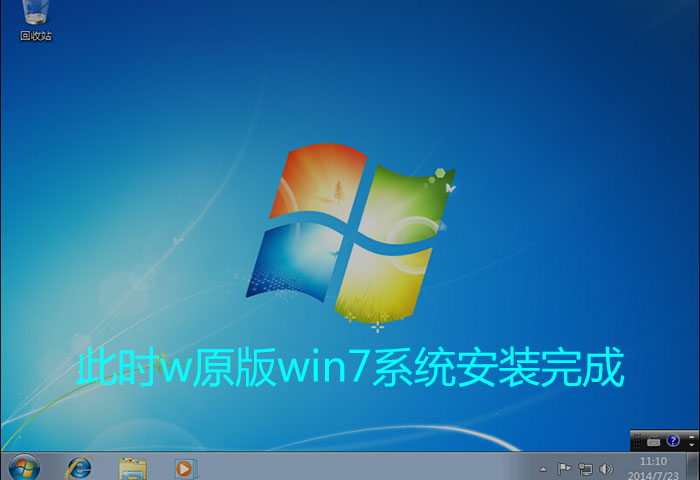 第六步、原版安裝好后桌面只有一個(gè)回收站,如果想把計(jì)算機(jī)調(diào)出來,還需要以下步驟: 1、在桌面右鍵,點(diǎn)擊個(gè)性化: 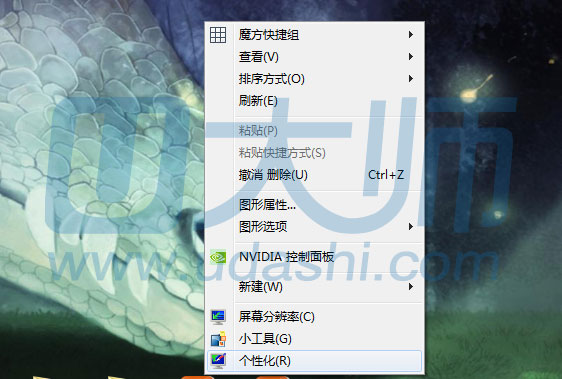 2、然后就會(huì)看到如下圖所示界面,點(diǎn)擊更改桌面圖標(biāo): 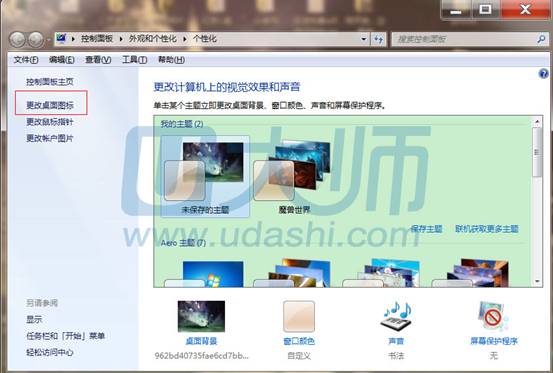 3、這時(shí)會(huì)出現(xiàn)桌面圖標(biāo)設(shè)置,然后就會(huì)看到桌面圖標(biāo)這里,我們把計(jì)算機(jī),回收站,網(wǎng)絡(luò)勾選上,然后點(diǎn)確定: 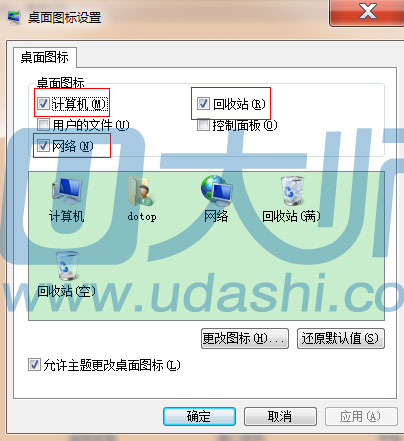 這樣桌面就有了計(jì)算機(jī),回收站,網(wǎng)絡(luò)三個(gè)圖標(biāo)了: 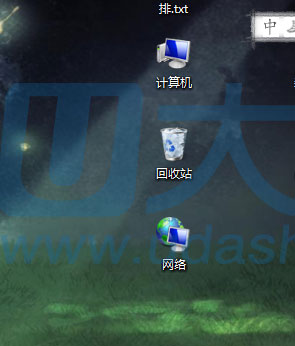 手把手教你U盤win7純凈版ISO怎樣安裝的全部?jī)?nèi)容介紹到此就結(jié)束了,U盤裝w7系統(tǒng)具有穩(wěn)定/安全性高,安裝速度快的特點(diǎn),對(duì)于用戶的工作還是生活來說,攜帶都非常方便,更加貼切用戶的需求,滿足的用戶的需要,所以你也要趕緊用U盤裝w7系統(tǒng)哦,會(huì)給你很多驚喜! Windows 7簡(jiǎn)化了許多設(shè)計(jì),如快速最大化,窗口半屏顯示,跳轉(zhuǎn)列表(Jump List),系統(tǒng)故障快速修復(fù)等。Windows 7將會(huì)讓搜索和使用信息更加簡(jiǎn)單,包括本地、網(wǎng)絡(luò)和互聯(lián)網(wǎng)搜索功能,直觀的用戶體驗(yàn)將更加高級(jí),還會(huì)整合自動(dòng)化應(yīng)用程序提交和交叉程序數(shù)據(jù)透明性。 |