97久久亚洲,亚洲福利久久,亚洲精品系列,97在线精品

win7系統下載
當前位置: 首頁 > win7系統教程 > 詳細頁面

教你如何重裝電腦系統

發布時間:2023-01-14 文章來源:深度系統下載 瀏覽:

Windows 7,中文名稱視窗7,是由微軟公司(Microsoft)開發的操作系統,內核版本號為Windows NT 6.1。Windows 7可供家庭及商業工作環境:筆記本電腦 、平板電腦 、多媒體中心等使用。和同為NT6成員的Windows Vista一脈相承,Windows 7繼承了包括Aero風格等多項功能,并且在此基礎上增添了些許功能。

  如何重裝電腦系統呢?不少的新手朋友們對于怎么重裝電腦系統的心中沒有數,一是怕把電腦弄壞了,而是擔心自己不知道如何安裝電腦系統,無從下手。


  電腦使用久了,勢必就會出現問題,就像人一樣,偶爾有點感冒不舒服也是正常的。不同的是,人可以吃藥,而電腦可以重裝系統來解決問題,不過我們要如何重裝電腦系統呢?

  如何重裝電腦系統呢?想了解到怎么重裝電腦系統的朋友們,來看一下前提工作:把桌面上的文件數據備份好。

  下面給大家講解如何安裝電腦系統的步驟:

  一、 電腦開機:

  ①.可以把電池裝上按開機按鈕開機,也可以不插電池;

  ②直接把充電器插上按開機按鈕開機。

  二、 改硬盤接口模式:

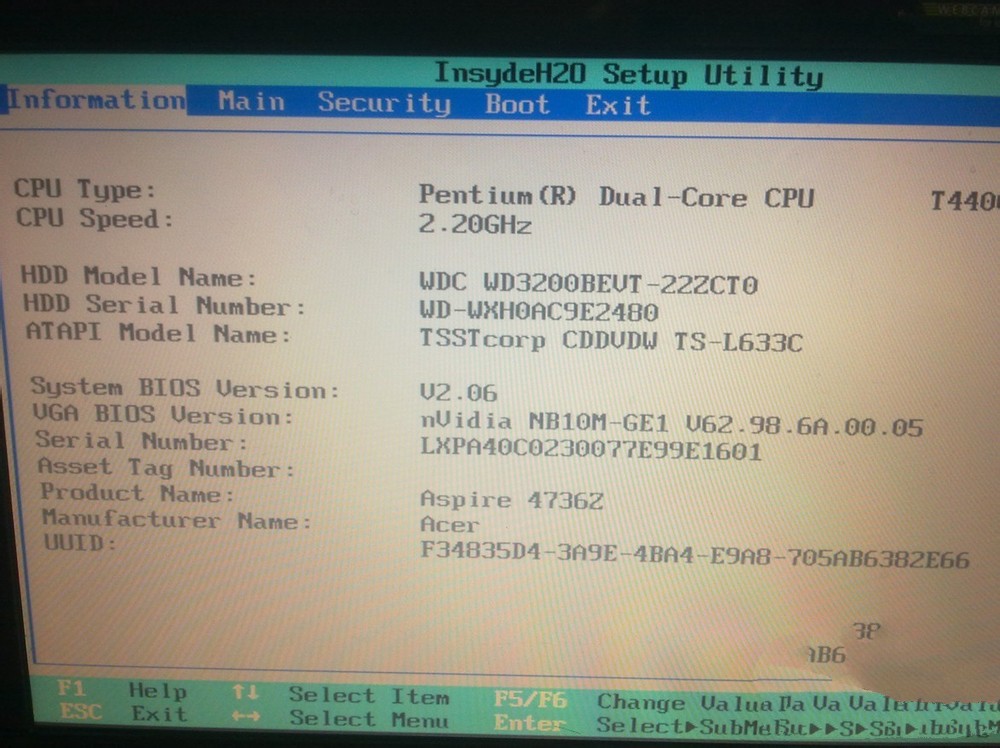
  1,開機之后出現英文字符,快速按F2。

  直到出現bios設置菜單

如何重裝電腦系統

如何重裝電腦系統載圖1


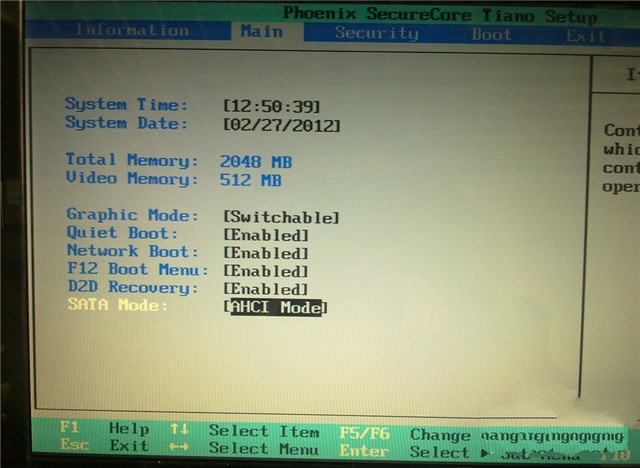
  2,按鍵盤上的左←右→箭頭

  選擇主菜單Main

如何重裝電腦系統

如何重裝電腦系統載圖2


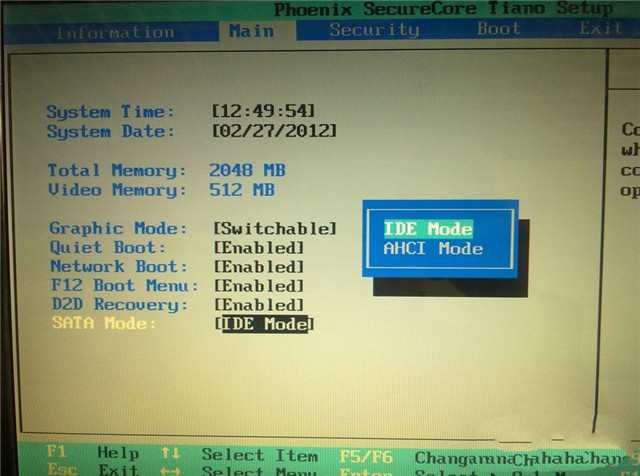
  3,拉到最后一項

  選中SATA MODE菜單,回車

  進去修改為IDE MODE。

如何重裝電腦系統

如何重裝電腦系統載圖3


  3,如果有需要,可以把F12 BOOT MENU菜單打開。

  也就是說可以開機按F12選擇啟動順序。

  如果這樣設置可以不設置下面要操作的第三大項啟動順序。

  設置完成后按F10保存,按回車。

  ENTER推出重啟電腦。

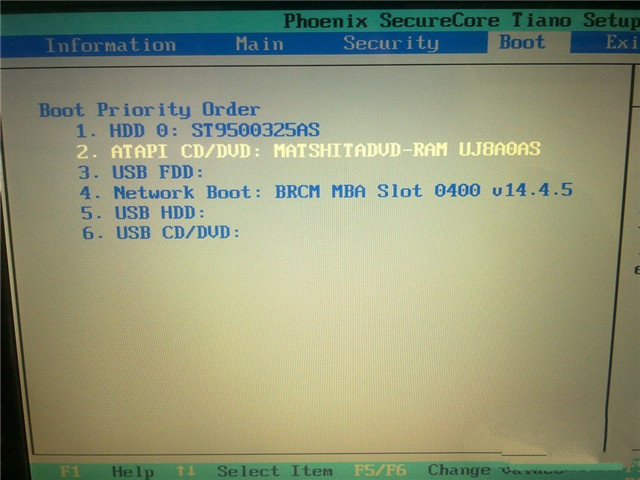
  三、 設置BIOS啟動項:

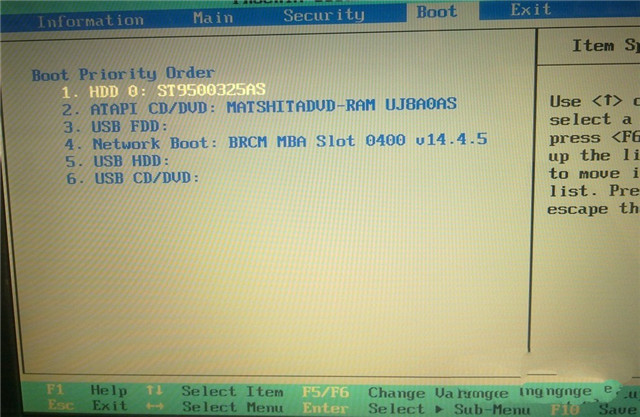
  1,按鍵盤方向箭頭

  選擇到BOOT菜單下

  之后,下面的藍底會變成白底

如何重裝電腦系統

如何重裝電腦系統載圖4


  1為我們電腦的硬盤;

  2為我們電腦的DVD光驅;

  3沒有4為網絡啟動方式一般沒用;

  5為空,6為USB外置光驅。

  3,設置從你合適的安裝方式啟動:

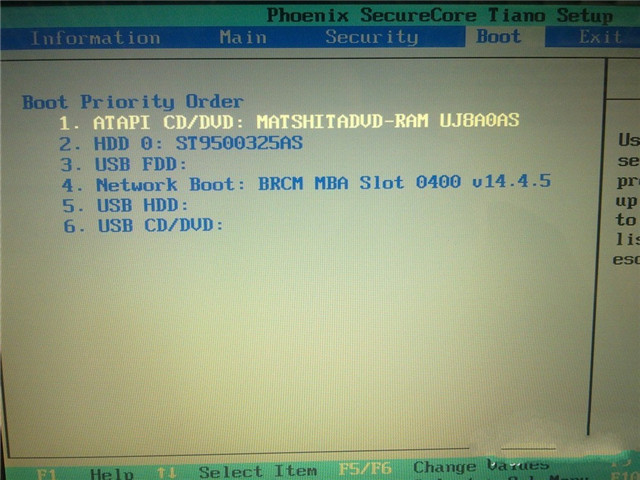
  1,光盤安裝

  把光驅啟動設置成第一啟動順序

  按上下箭頭切換

  選中冒號后面有DVD-RAM選項

  選中之后字顯示為白色

如何重裝電腦系統

如何重裝電腦系統載圖5


  然后按F6網上提

  直到光驅為第一啟動項

如何重裝電腦系統

如何重裝電腦系統載圖6


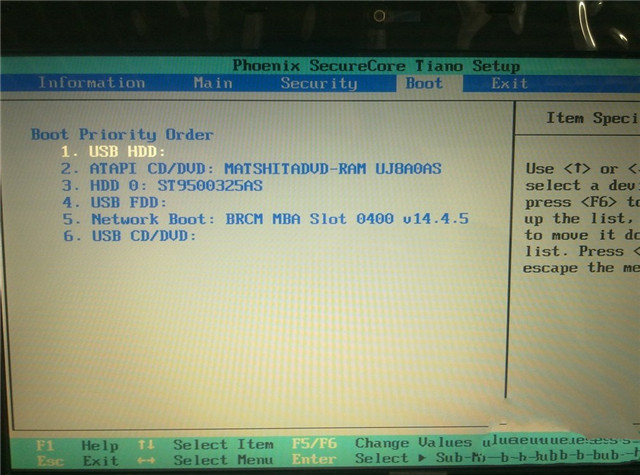
  2,從U盤操作宏基筆記本重裝系統或移動硬盤宏基筆記本安裝系統

  把USB HDD設置成第一啟動項

  步驟和上面相同。

如何重裝電腦系統

如何重裝電腦系統載圖7


  3,設置完成后直接按F10

  出現提示框點YES,回車。重啟電腦。

  四、 分區:

如何重裝電腦系統

如何重裝電腦系統載圖8


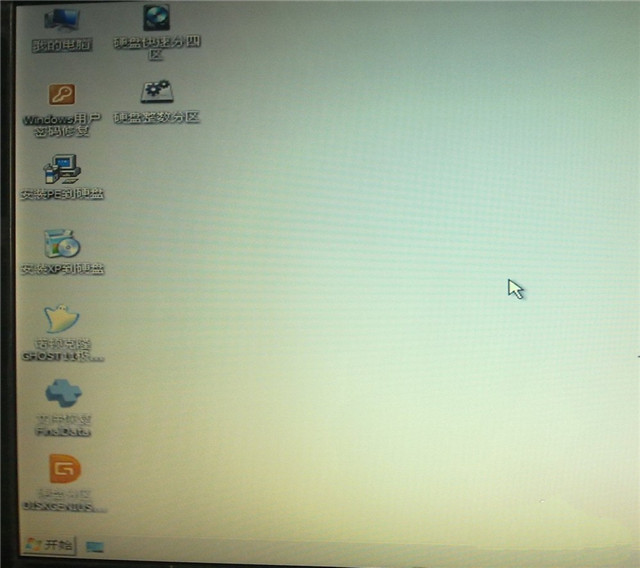
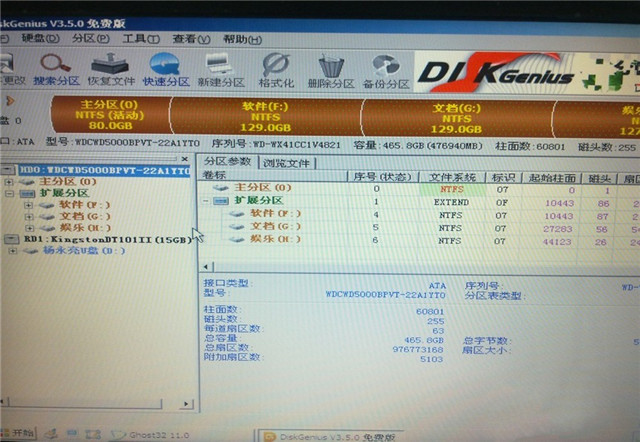
  開機進入PE系統

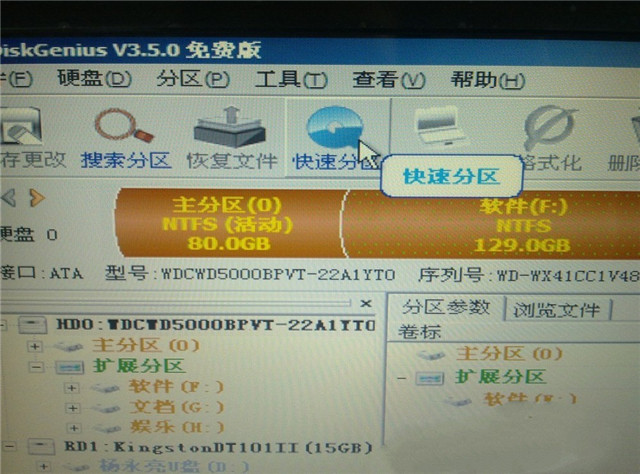
  運行桌面上的DISKGENIUS分區工具

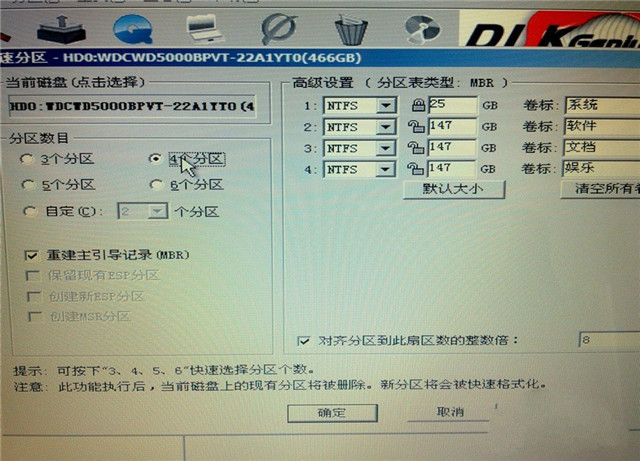
  然后選擇硬盤,點快速分區按鈕進入分區

如何重裝電腦系統

如何重裝電腦系統載圖9


如何重裝電腦系統

如何重裝電腦系統載圖10


  分區先選擇分幾個區,選擇好后然后在右邊選擇分區的大小。然后如何操作呢?我們一般需要將1盤設置成50-80G即可,其它磁盤大小默認,然后點確定,出現對話框選擇確定。大概1分鐘左右等硬盤分區都格式化之后分區完成。(一定要等1分鐘等磁盤都格式完成后再重啟宏基筆記本系統安裝)

如何重裝電腦系統

如何重裝電腦系統載圖11


  五、如何重裝電腦系統?

  分區完成后可以重啟電腦

  然后用光盤上的系統去安裝即可。

  比如在PE下去安裝

  或直接把系統裝到第一個分區等等。

  關于如何重裝電腦系統的圖解教程內容講解到此就結束了,接下來的步驟就不多說了,如果你還是不知道怎么安裝電腦系統的話,可以參考http://www.kkzj.com/xtjc/1298.html教程。


Windows 7簡化了許多設計,如快速最大化,窗口半屏顯示,跳轉列表(Jump List),系統故障快速修復等。Windows 7將會讓搜索和使用信息更加簡單,包括本地、網絡和互聯網搜索功能,直觀的用戶體驗將更加高級,還會整合自動化應用程序提交和交叉程序數據透明性。

97久久亚洲,亚洲福利久久,亚洲精品系列,97在线精品
日韩精品网站| 精品国产网站| 97精品在线| 国产一区二区三区四区二区 | 黄色日韩精品| 国产精品美女久久久浪潮软件| 国内精品福利| 国产精品视区| 日韩av网站在线观看| 国产另类在线| 成人国产精品一区二区免费麻豆| 成人在线观看免费视频| 亚洲精品一级二级| 激情久久中文字幕| 蜜桃久久av一区| 91欧美精品| 精品深夜福利视频| 成人片免费看| 三级欧美在线一区| 国产精品宾馆| 亚洲四虎影院| 丝袜美腿亚洲一区二区图片| 欧美亚洲tv| 国产传媒av在线| 亚洲一区欧美二区| 国产调教一区二区三区| 视频福利一区| 亚欧洲精品视频在线观看| 美女尤物国产一区| 婷婷综合网站| 久久黄色影视| 国内亚洲精品| 午夜精品影视国产一区在线麻豆| 老鸭窝一区二区久久精品| 欧美日韩精品在线一区| 日韩国产91| 欧美日韩在线观看视频小说| 日韩va亚洲va欧美va久久| 国产h片在线观看| 亚洲乱码一区| 国产精品字幕| 国产欧美日韩在线一区二区| 婷婷成人在线| 国产日韩三级| 午夜日韩福利| 国产一区二区三区精品在线观看| 在线视频精品| 麻豆精品在线播放| 日韩精品一二区| 极品av在线| 日韩一区精品| 99精品电影| 美女尤物国产一区| 老色鬼久久亚洲一区二区| a国产在线视频| 日韩精品欧美精品| 亚洲一级二级| 国精品产品一区| 日韩高清成人在线| 亚洲一区不卡| 国产精品蜜芽在线观看| 香蕉精品999视频一区二区| 鲁大师精品99久久久| 亚洲制服一区| 91精品一区二区三区综合在线爱| 欧美日韩一区自拍| 在线 亚洲欧美在线综合一区| 鲁大师精品99久久久| 亚洲一区二区三区在线免费| 99久久亚洲精品| 激情综合五月| 国产精品久久久久久久久久久久久久久 | 精品视频国内| 亚洲一区二区av| 国产精品91一区二区三区| 日韩成人精品一区| 免费亚洲婷婷| 欧美日本久久| 亚洲人成网77777色在线播放 | 久久国内精品自在自线400部| 99视频精品| 久久青草久久| 天堂中文av在线资源库| 精品亚洲二区| 国产精品一区二区精品视频观看 | 99热精品久久| 91亚洲国产| 麻豆一区在线| 国产欧美69| 亚洲久久一区| 老牛国产精品一区的观看方式| 久久久成人网| 国产精品二区不卡| 久久三级毛片| 精品久久美女| 福利视频一区| 黄色在线观看www| 亚洲美女久久精品| 蜜臀国产一区| 亚洲成人va| 激情自拍一区| 国产精品7m凸凹视频分类| 欧美日韩高清| 亚洲黄页一区| 久久精品影视| 久久精品国产68国产精品亚洲| 欧美二三四区| 美女网站一区| 婷婷激情综合| 亚洲永久字幕| 男人的天堂久久精品| 伊人精品久久| 欧美日本不卡高清| 麻豆国产精品一区二区三区| 老牛国内精品亚洲成av人片| 国产96在线亚洲| 免费观看亚洲| 国内精品福利| 综合欧美精品| 国产精区一区二区| 久久久久黄色| 日韩欧美1区| 夜夜精品视频| 日本在线成人| 九九99久久精品在免费线bt| 精品国产乱码久久久久久1区2匹| 韩国久久久久久| 尹人成人综合网| 日本一区二区三区视频在线看 | 中国女人久久久| 中文字幕日韩欧美精品高清在线| 日本午夜精品久久久| 国产精品三级| 欧美一区免费| 国产一区调教| 欧美日韩激情| 日韩二区三区四区| 精品国产麻豆| 一本色道久久精品| 国产精品夜夜夜| 久久一区二区三区喷水| 亚洲精品精选| 中文在线а√在线8| 麻豆精品网站| 国产第一亚洲| 黄色日韩精品| 久久福利在线| 欧美日韩中文一区二区| 视频在线观看一区| 久久亚洲资源中文字| 黄色日韩精品| 欧美91在线|欧美| 日韩视频免费| 欧美a级一区二区| 黄色av一区| 韩国女主播一区二区三区| 亚洲尤物在线| 综合日韩av| 亚洲aⅴ网站| 99精品美女| 嫩草伊人久久精品少妇av杨幂| 制服诱惑一区二区| 老司机精品视频网| 三级在线观看一区二区| 国产不卡人人| 欧美一级二级视频| 婷婷激情久久| 麻豆精品av| 色狠狠一区二区三区| 欧美丝袜一区| 精品一区视频| 97se亚洲| 视频一区在线播放| 国产在线|日韩| 美腿丝袜亚洲三区| 亚洲天堂免费| 不卡视频在线| 国产一区二区三区不卡av | 丁香婷婷久久| 97久久超碰| 美国三级日本三级久久99| 久久天堂精品| 超碰成人av| 久久精品国产99| 欧美另类中文字幕| 中文字幕日韩高清在线| 九色精品91| 成人在线网站| 中文字幕在线官网| 久久精品国产网站| 日韩国产欧美在线视频| 丝袜美腿成人在线| 日韩视频一区| 成人av二区| 欧美日韩在线观看视频小说| 亚洲黄色中文字幕| 四虎成人av| 国产不卡av一区二区| 久久久国产精品网站| 国产激情精品一区二区三区|