linux虛擬機,教您如何在虛擬機上安裝Linux設置系統
發布時間:2023-01-09 文章來源:深度系統下載 瀏覽:
|
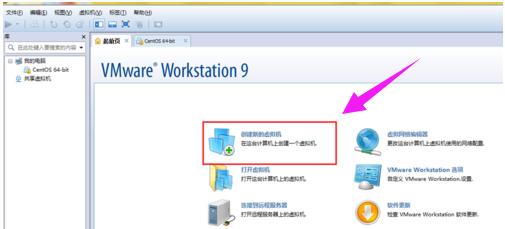
Windows 7,中文名稱視窗7,是由微軟公司(Microsoft)開發的操作系統,內核版本號為Windows NT 6.1。Windows 7可供家庭及商業工作環境:筆記本電腦 、平板電腦 、多媒體中心等使用。和同為NT6成員的Windows Vista一脈相承,Windows 7繼承了包括Aero風格等多項功能,并且在此基礎上增添了些許功能。 如果您是一直使用Windows,但又想對Linux有一個了解,那么我建議您使用虛擬PC;如果您還沒有做好心理準備全面完整的接受Linux或者您對單獨安裝或者制作雙啟動沒有百分百的把握而又想領略Linux的風資,那如何在虛擬機上安裝Linux操作系統?下面,小編給大家講解在虛擬機上安裝Linux操作系統的操作步驟。 會linux作為電腦高手的象征使我們多少對電腦熱愛的小朋友對linux都“蠢蠢欲動”,如果一臺電腦上只有Linux系統的話,外面枯燥乏味。如果把它裝到虛擬機中,那是一個好主意。下面,小編給大伙帶來了在虛擬機上安裝Linux操作系統的圖文了。 如何在虛擬機上安裝Linux操作系統 打開虛擬機后,在首頁上會顯示各種我們的需求,單擊第一個新建虛擬機。
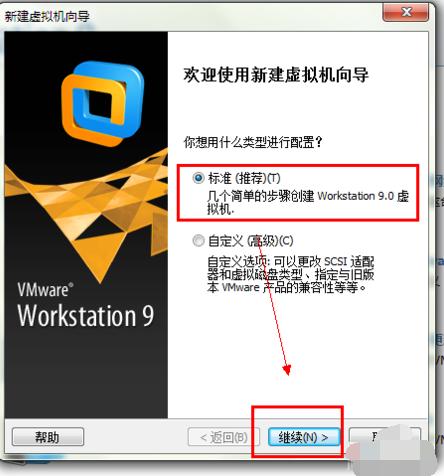
安裝系統電腦圖解1 在彈出的面板中選擇標準——繼續。
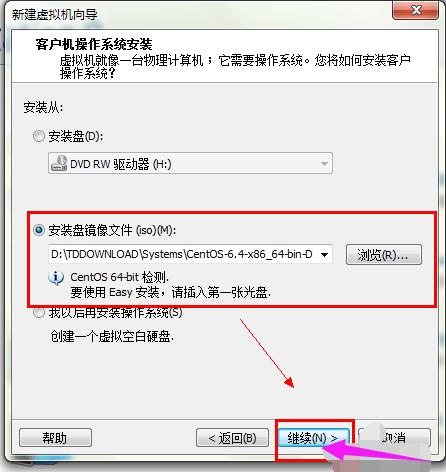
操作系統電腦圖解2 選擇第二個選項,因為我們下載的光盤的鏡像,所以直接選擇剛才的dvd1 安裝即可。
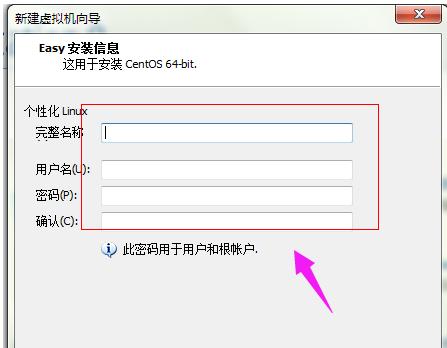
操作系統電腦圖解3 點擊繼續后,填寫你的系統信息,主要是你的系統的名,密碼等。
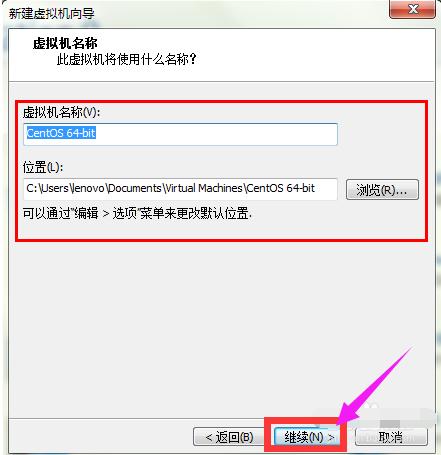
Linux電腦圖解4 將系統保存的路徑更改為你之前建立的分區或是文件夾中。虛擬機的名字自己喜歡什么就改成什么就OK了。
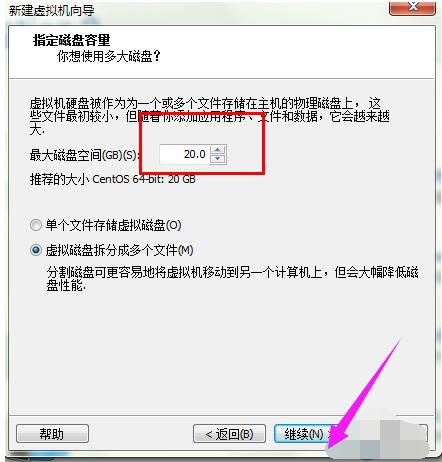
虛擬機電腦圖解5 指定磁盤的容量是一般在15G左右就行,不用太多,如果你不按什么軟件,只是進去看看那么可以在小一點。
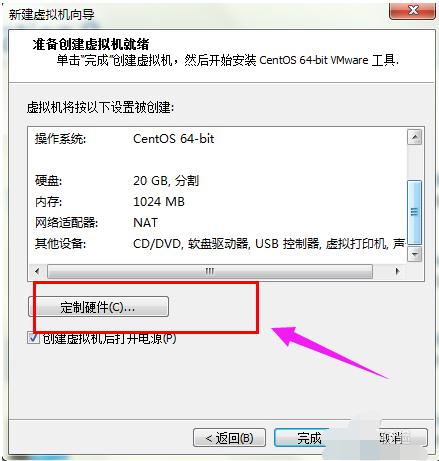
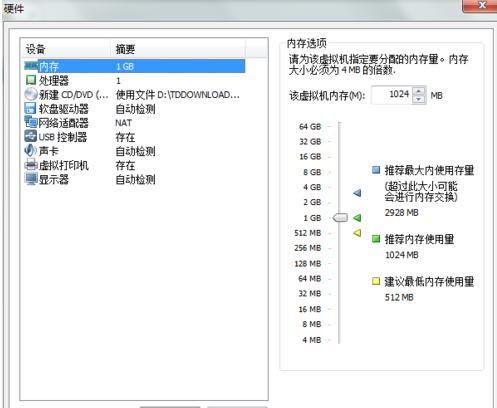
操作系統電腦圖解6 點擊下一步后,在窗口中選擇定制硬件,然后根據需要進行相應的選擇,如果沒有特殊的要求,默認即可。
Linux電腦圖解7
Linux電腦圖解8 然后點擊確定系統就會自動安裝了,因為這里已經安裝過了,所以截圖就無法提供了。
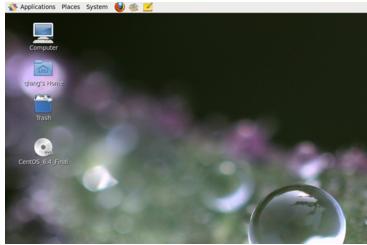
安裝系統電腦圖解9 安裝完成的截圖
虛擬機電腦圖解10 以上就是虛擬機上安裝Linux操作系統的流程了。 Windows 7簡化了許多設計,如快速最大化,窗口半屏顯示,跳轉列表(Jump List),系統故障快速修復等。Windows 7將會讓搜索和使用信息更加簡單,包括本地、網絡和互聯網搜索功能,直觀的用戶體驗將更加高級,還會整合自動化應用程序提交和交叉程序數據透明性。 |