


hp筆記本重裝系統(安裝系統)圖文詳細教程
發布時間:2022-09-30 文章來源:深度系統下載 瀏覽:
|
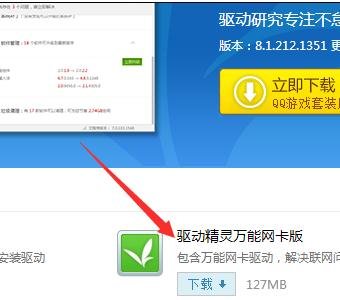
Windows 7,中文名稱視窗7,是由微軟公司(Microsoft)開發的操作系統,內核版本號為Windows NT 6.1。Windows 7可供家庭及商業工作環境:筆記本電腦 、平板電腦 、多媒體中心等使用。和同為NT6成員的Windows Vista一脈相承,Windows 7繼承了包括Aero風格等多項功能,并且在此基礎上增添了些許功能。 很多朋友都想要知道hp筆記本重裝系統的方法是什么,其實惠普電腦系統重裝是非常簡單的,既然大家都想要知道惠普電腦系統重裝的方法,那么我就一定要來幫助大家了,那接著為大家帶來惠普電腦重裝系統圖文教程吧。 這次為大家介紹的是hp筆記本重裝系統圖文教程,我前些天給朋友hp電腦重裝了系統,發現惠普電腦u盤啟動有一些和其他筆記本不一樣的東西,這里我跟大家說說hp筆記本重裝系統的步驟。 hp筆記本重裝系統步驟: 驅動準備 1一種方法是直接給電腦的驅動進行備份保存在非系統盤。 2另一種方法是使用工具,如:驅動精靈,大家可以百度搜索“驅動精靈”下載那個萬能網卡版的。如圖:
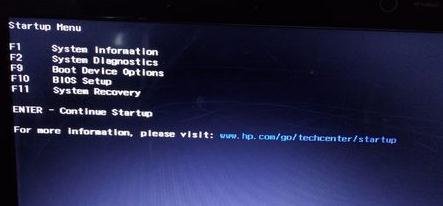
hp筆記本重裝系統載圖1 3驅動準備好后,對電腦的重要文件進行備份下來就可以對電腦進行重裝系統了。 設置開機u盤啟動 1hp電腦有個特殊的功能就是,按Esc鍵,就會出現 startup menu (啟動菜單)如圖:每個鍵的功能都有其說明。
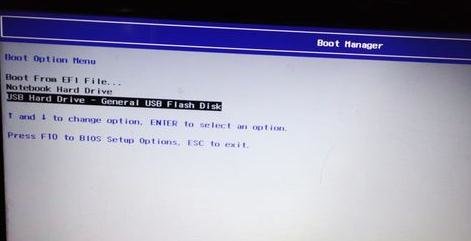
hp筆記本重裝系統載圖2 2這里小編直接按F9進入引導設備的選擇界面,同樣也可以F10進入BIOS菜單進行設置。
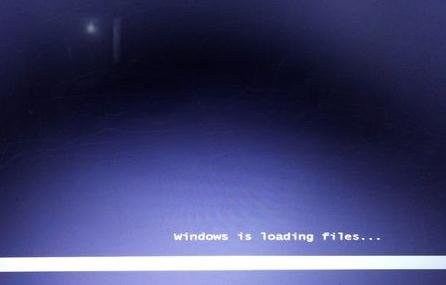
hp筆記本重裝系統載圖3 3選擇usb hard drive,然后回車,系統直接從u盤啟動。進入界面如圖:
hp筆記本重裝系統載圖4 惠普筆記本重裝系統步驟: 隨后進入條款接受界面如圖:
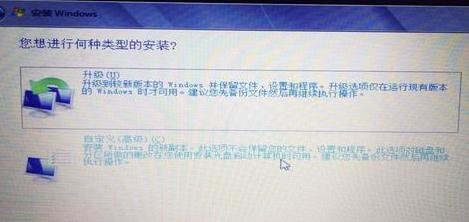
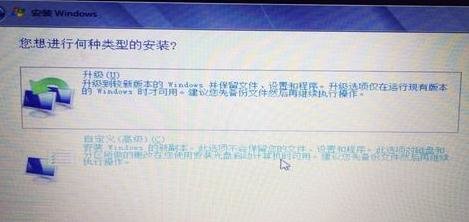
hp筆記本重裝系統載圖5 選擇windows安裝方式。如果需要格式化c盤,選擇自定義安裝,這里小編介紹下自定義安裝。
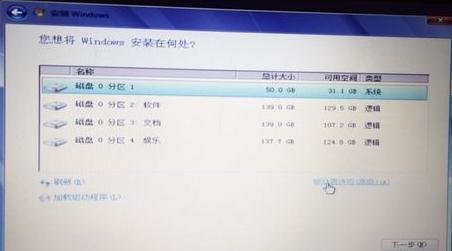
hp筆記本重裝系統載圖6 進入驅動器選擇界面,單擊“驅動器選擇(高級)”如圖
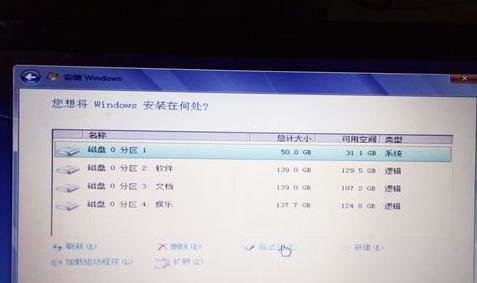
hp筆記本重裝系統載圖7 格式化系統盤如圖:格式化,然后下一步
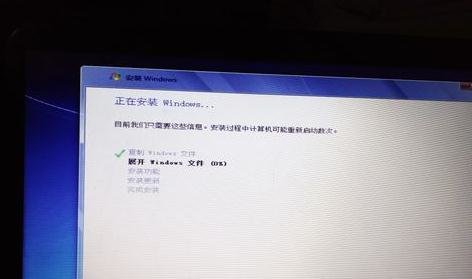
hp筆記本重裝系統載圖8 進入系統自動安裝過程,這一過程,咱們不需要做任何事情,只需保證電腦不斷電就行。
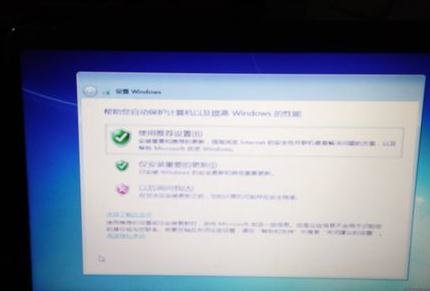
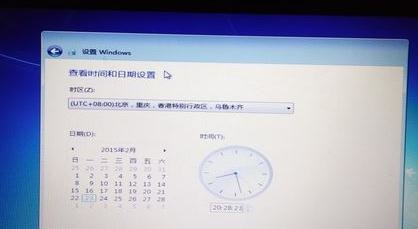
hp筆記本重裝系統載圖9 惠普重裝系統完成后進入windows設置界面如圖所示,根據提示設置windows更新,windows時間。
hp筆記本重裝系統載圖10
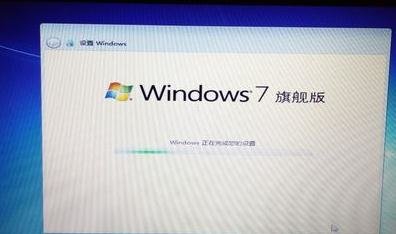
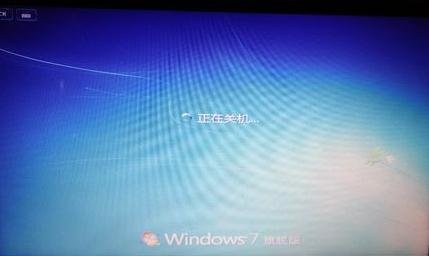
hp筆記本重裝系統載圖11 系統提示正在完成你的設置。隨后他會自動關機,如圖:
hp筆記本重裝系統載圖12
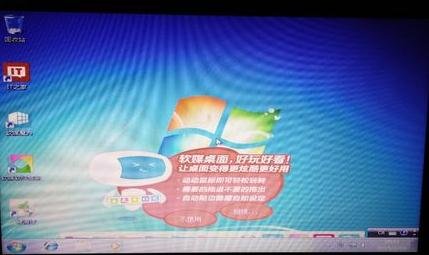
hp筆記本重裝系統載圖13 hp重裝系統完成,自動進入系統。
hp筆記本重裝系統載圖14 安裝驅動,用之前準備好的備份或者驅動精靈進行安裝,先安裝網卡驅動。 今天為大家介紹的就是以上的hp筆記本重裝系統的詳細內容了,hp筆記本重裝系統的方法不僅用于惠普,所有的電腦安裝都可以使用以上的方法來操作完成哦,現在大家是不是都已經了解了呢?好了,如果大家覺得以上的方法不錯就趕緊學習起來吧。 Windows 7簡化了許多設計,如快速最大化,窗口半屏顯示,跳轉列表(Jump List),系統故障快速修復等。Windows 7將會讓搜索和使用信息更加簡單,包括本地、網絡和互聯網搜索功能,直觀的用戶體驗將更加高級,還會整合自動化應用程序提交和交叉程序數據透明性。 |
相關文章
上一篇:win7 64位安裝圖文詳細教程
下一篇:蘿卜家園W7系統純凈版免費下載