

- 綠茶教你怎么將聯(lián)想筆記本電腦win7旗艦版的
- 筆記本電腦win7系統(tǒng)無(wú)法完成自動(dòng)更新怎么辦
- 宏碁筆記本電腦Win7系統(tǒng)沒(méi)有聲音清登陸系統(tǒng)
- 筆記本電腦win7開(kāi)機(jī)進(jìn)不了系統(tǒng)怎么辦?
- 筆記本電腦win7關(guān)不了機(jī)怎么辦?本教程告訴
- 電腦win7系統(tǒng)U盤怎么安全刪除
- 電腦win7純凈版U盤系統(tǒng)重裝詳細(xì)圖文教程
- 最詳細(xì)聯(lián)想電腦win7旗艦版重裝系統(tǒng)步驟
- 電腦win732位的系統(tǒng)重裝詳細(xì)圖文教程
- win7定時(shí)關(guān)機(jī)怎么設(shè)置,教您怎樣設(shè)置電腦w
- 怎么改文件擴(kuò)展名,教您電腦win7改文件擴(kuò)展
- 蘋果電腦wifi在什么地方設(shè)置
推薦系統(tǒng)下載分類: 最新Windows10系統(tǒng)下載 最新Windows7系統(tǒng)下載 xp系統(tǒng)下載 電腦公司W(wǎng)indows7 64位裝機(jī)萬(wàn)能版下載

電腦win7純凈版U盤系統(tǒng)重裝詳細(xì)圖文教程
發(fā)布時(shí)間:2022-06-09 文章來(lái)源:深度系統(tǒng)下載 瀏覽:
|
Windows 7,中文名稱視窗7,是由微軟公司(Microsoft)開(kāi)發(fā)的操作系統(tǒng),內(nèi)核版本號(hào)為Windows NT 6.1。Windows 7可供家庭及商業(yè)工作環(huán)境:筆記本電腦 、平板電腦 、多媒體中心等使用。和同為NT6成員的Windows Vista一脈相承,Windows 7繼承了包括Aero風(fēng)格等多項(xiàng)功能,并且在此基礎(chǔ)上增添了些許功能。 最新win7系統(tǒng)下載安裝系統(tǒng)現(xiàn)在可以說(shuō)是windows操作系統(tǒng)中用戶最多的一款軟件,就像近日推出的win10操作系統(tǒng),大家因?yàn)檫�是喜歡用win7所以來(lái)找小編要電腦windows7純凈版U盤系統(tǒng)重裝方法,小編思量了一下,其實(shí)重裝win7不難,但是對(duì)于電腦小白來(lái)說(shuō)還是有點(diǎn)難度的,所以Win7之家小編覺(jué)得要給大家介紹最簡(jiǎn)單的電腦windows7純凈版U盤系統(tǒng)重裝圖文教程吧。 先制作一個(gè)U盤啟動(dòng)項(xiàng)
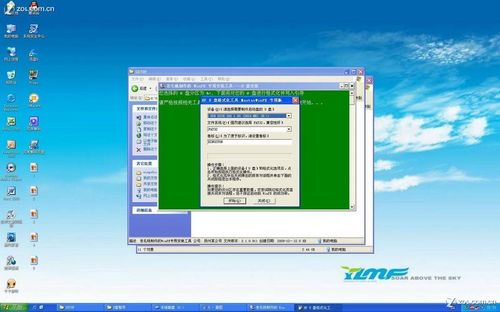
電腦windows7純凈版U盤系統(tǒng)重裝圖文教程圖1
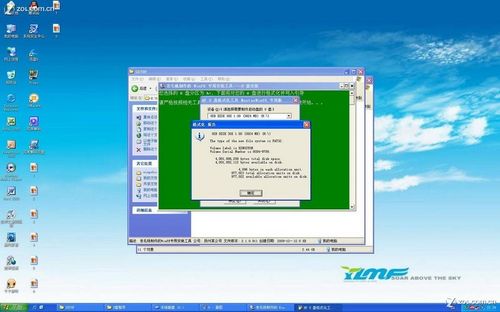
電腦windows7純凈版U盤系統(tǒng)重裝圖文教程圖2
電腦windows7純凈版U盤系統(tǒng)重裝圖文教程圖3
電腦windows7純凈版U盤系統(tǒng)重裝圖文教程圖4
電腦windows7純凈版U盤系統(tǒng)重裝圖文教程圖5
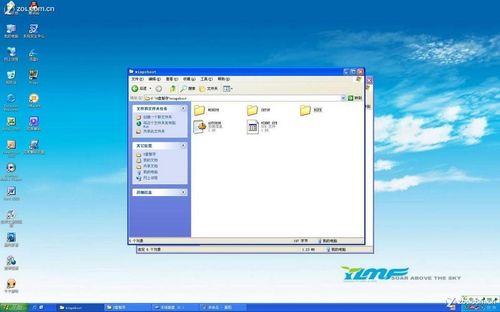
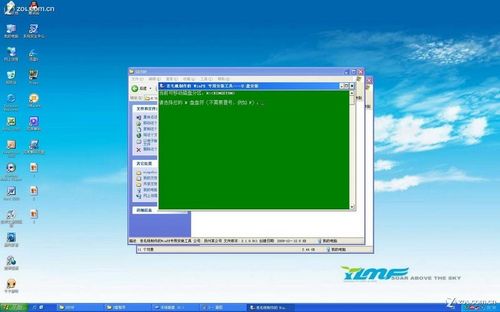
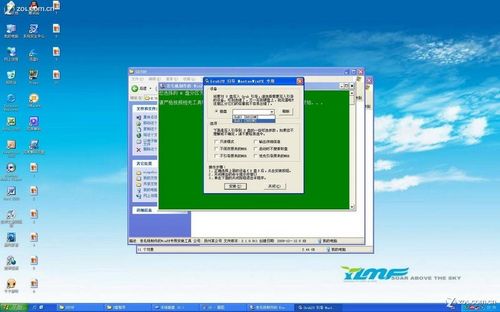
電腦windows7純凈版U盤系統(tǒng)重裝圖文教程圖6 到了安裝引導(dǎo)的畫(huà)面了點(diǎn)選“磁盤” 選擇你的U 盤 然后點(diǎn)“確定” 注意容量大小 別選錯(cuò)了
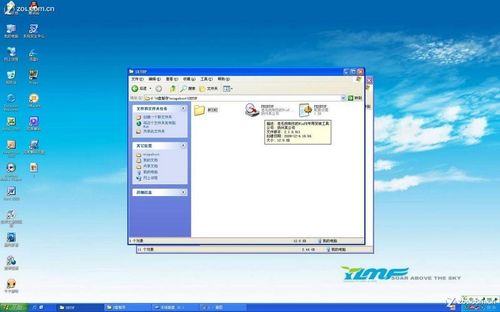
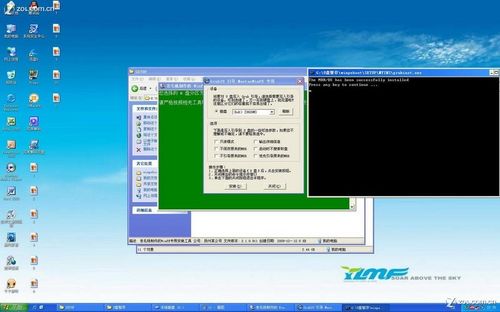
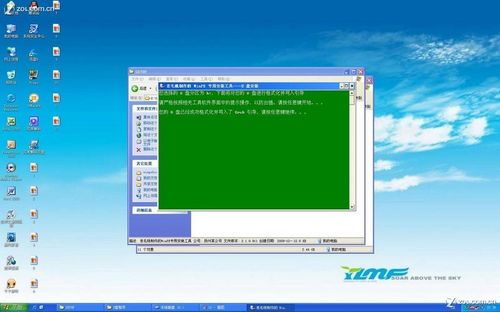
電腦windows7純凈版U盤系統(tǒng)重裝圖文教程圖7 一個(gè)黑框蹦出來(lái)了 隨便按個(gè)鍵就OK了 然后點(diǎn)擊“關(guān)閉”
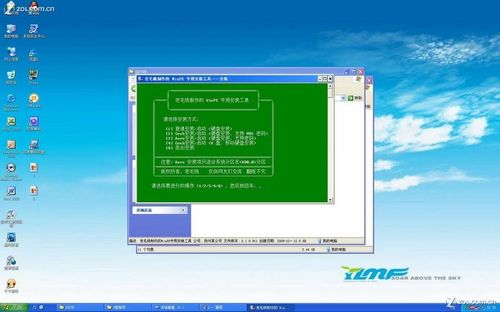
電腦windows7純凈版U盤系統(tǒng)重裝圖文教程圖8 按任意鍵,輸入密碼 隨便輸 只要你能記住
電腦windows7純凈版U盤系統(tǒng)重裝圖文教程圖9 隨便按個(gè)任意鍵 就開(kāi)始安裝了。。
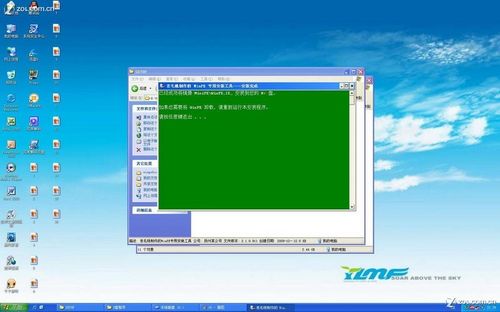
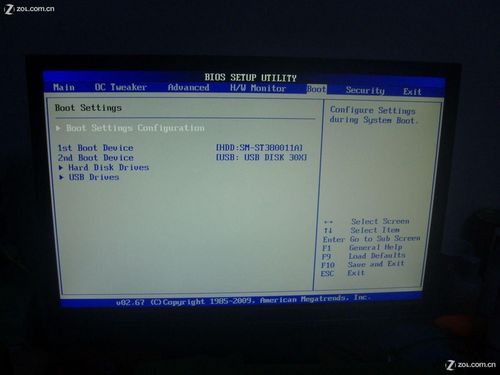
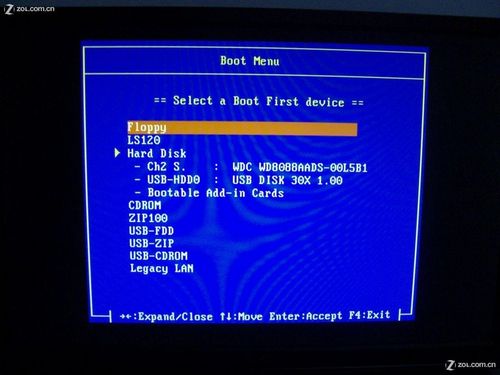
電腦windows7純凈版U盤系統(tǒng)重裝圖文教程圖10 安裝完畢 按任意鍵退出 加載鏡像 重啟 在BIOS里面的BOOT選項(xiàng)里面 設(shè)置引導(dǎo)順序 把U盤設(shè)置為第一引導(dǎo) 或者是在開(kāi)機(jī)的時(shí)候 直接進(jìn)入選擇驅(qū)動(dòng)器的選項(xiàng) 刀子的板子是技嘉的 開(kāi)機(jī)按F12就直接進(jìn)入了 然后選擇U盤啟動(dòng)就 OK 現(xiàn)在大部分板子都支持這樣的熱鍵選擇啟動(dòng)項(xiàng) DFI的是按ESC 華擎是F11 視你的板子不同 熱鍵也不同 開(kāi)機(jī)的時(shí)候盯住開(kāi)機(jī)畫(huà)面 看到有BOOT 的字樣 前面的就是它的熱鍵了
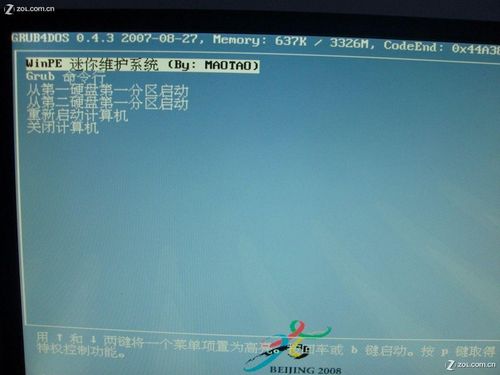
電腦windows7純凈版U盤系統(tǒng)重裝圖文教程圖11 啟動(dòng)后 選擇第一項(xiàng) 然后輸入密碼 回車 就進(jìn)入PE系統(tǒng)了
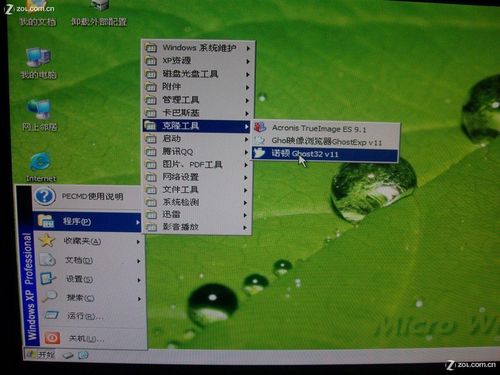
電腦windows7純凈版U盤系統(tǒng)重裝圖文教程圖12 選擇程序。。克隆工具。。諾頓GHOST
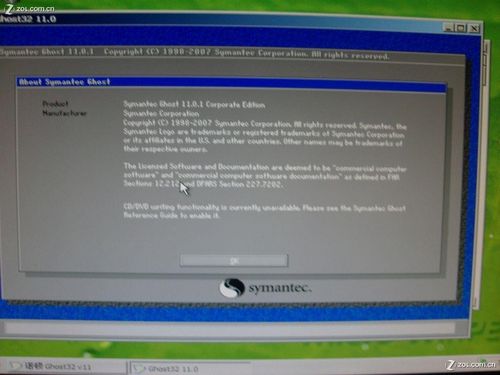
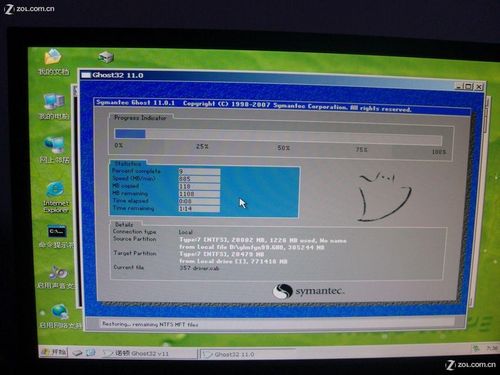
電腦windows7純凈版U盤系統(tǒng)重裝圖文教程圖13 進(jìn)入到GHOST里面
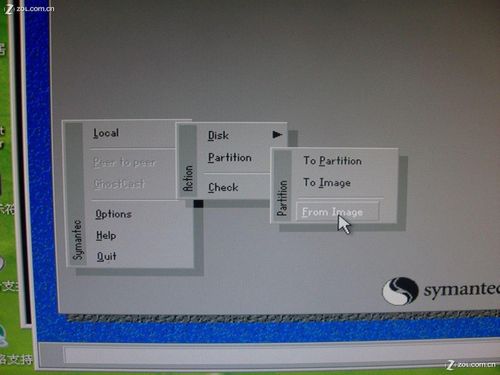
電腦windows7純凈版U盤系統(tǒng)重裝圖文教程圖14 然后選擇 LOCAL ... PARTITION ...FROM IMAGE
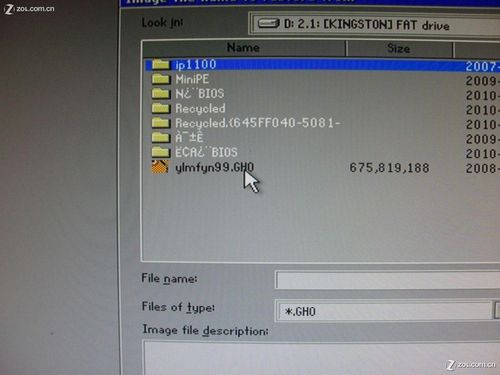
電腦windows7純凈版U盤系統(tǒng)重裝圖文教程圖15 找到U盤,選擇剛剛那個(gè)GHOST鏡像
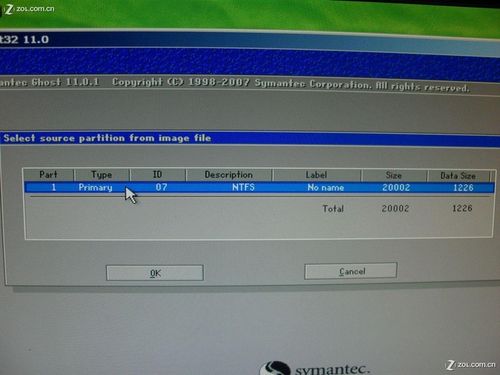
電腦windows7純凈版U盤系統(tǒng)重裝圖文教程圖16 確認(rèn)鏡像信息
電腦windows7純凈版U盤系統(tǒng)重裝圖文教程圖17 選擇安裝盤 別選錯(cuò)了 安裝到U盤里面就崩潰了
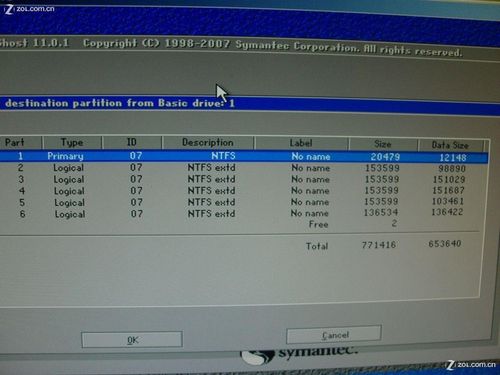
電腦windows7純凈版U盤系統(tǒng)重裝圖文教程圖18 選擇安裝的分區(qū)
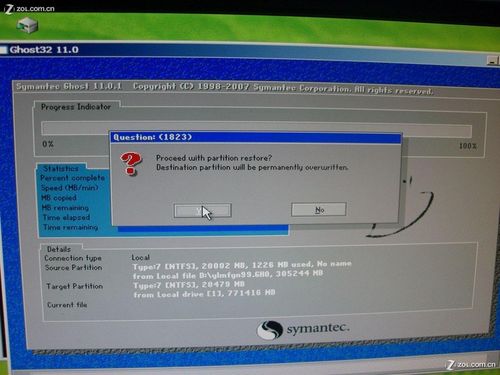
電腦windows7純凈版U盤系統(tǒng)重裝圖文教程圖19 點(diǎn)擊 “YES” 開(kāi)始
電腦windows7純凈版U盤系統(tǒng)重裝圖文教程圖20 耐心等待 直到結(jié)束 -。-
電腦windows7純凈版U盤系統(tǒng)重裝圖文教程圖21 點(diǎn)擊RESTART COMPUTER 重啟電腦 然后拔下U盤 從硬盤啟動(dòng)就OK了 如何安裝WIN7
電腦windows7純凈版U盤系統(tǒng)重裝圖文教程圖22 安裝完成
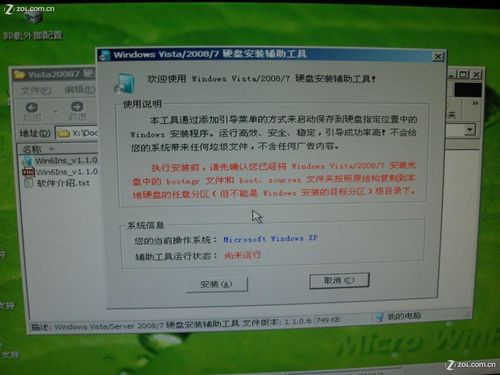
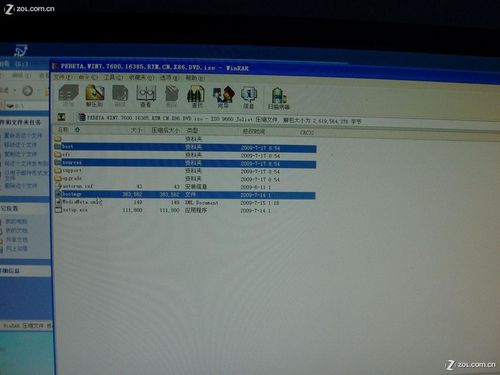
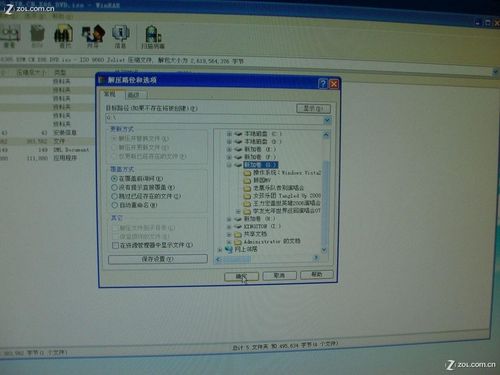
電腦windows7純凈版U盤系統(tǒng)重裝圖文教程圖23 然后把安裝工具指定的三個(gè)文件(文件夾) 從解壓的WIN7鏡像里面復(fù)制到任意一個(gè)硬盤分區(qū)的根目錄下 但是不能是你要安裝的分區(qū) 比如你想裝在C盤 就不能把文件復(fù)制到C盤 復(fù)制到其他任意分區(qū)即可
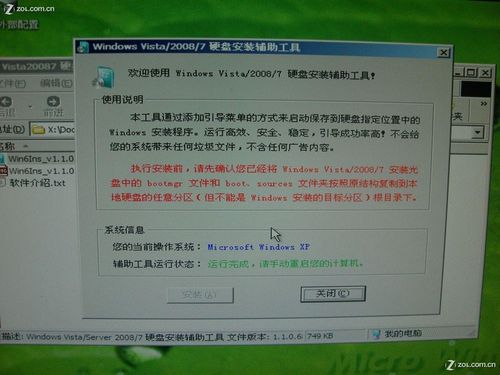
電腦windows7純凈版U盤系統(tǒng)重裝圖文教程圖24
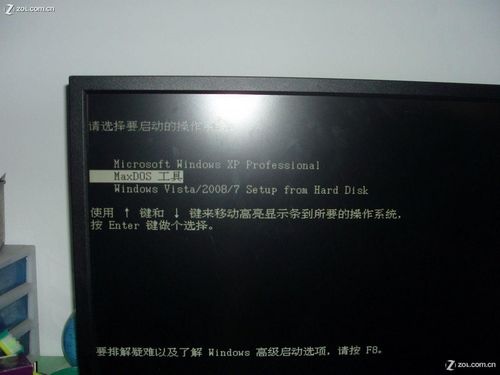
電腦windows7純凈版U盤系統(tǒng)重裝圖文教程圖25 等待解壓完成 -。- 然后重啟 重啟后的啟動(dòng)項(xiàng)就有了 WIN7的安裝選項(xiàng) 選擇它!!!
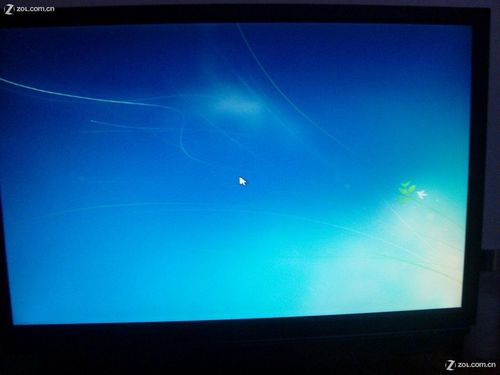
電腦windows7純凈版U盤系統(tǒng)重裝圖文教程圖26 然后就可以安裝WIN7咯 至此 教程完畢
電腦windows7純凈版U盤系統(tǒng)重裝圖文教程圖27 綜上所述,上面的電腦windows7純凈版U盤系統(tǒng)重裝圖文教程就是小編為大家推薦的方法了,大家對(duì)電腦windows7純凈版U盤系統(tǒng)重裝圖文教程都有了解了嗎?大家可以按照上面的方法學(xué)習(xí)起來(lái)哦,好了大家可以關(guān)注windows7之家官網(wǎng)進(jìn)行觀看更多的資訊。 Windows 7簡(jiǎn)化了許多設(shè)計(jì),如快速最大化,窗口半屏顯示,跳轉(zhuǎn)列表(Jump List),系統(tǒng)故障快速修復(fù)等。Windows 7將會(huì)讓搜索和使用信息更加簡(jiǎn)單,包括本地、網(wǎng)絡(luò)和互聯(lián)網(wǎng)搜索功能,直觀的用戶體驗(yàn)將更加高級(jí),還會(huì)整合自動(dòng)化應(yīng)用程序提交和交叉程序數(shù)據(jù)透明性。 |
本文章關(guān)鍵詞: 電腦windows7純凈版U盤系統(tǒng)重裝圖文圖文詳細(xì)教程
當(dāng)前原文鏈接:http://m.hkjaz.com/win7article/win7-18662.html
相關(guān)文章
下一篇:教你怎么一鍵顯示隱藏文件
Windows7系統(tǒng)教程欄目
本類教程排行
系統(tǒng)熱門教程
本熱門系統(tǒng)總排行