97久久亚洲,亚洲福利久久,亚洲精品系列,97在线精品

win7系統下載
當前位置: 首頁 > win7系統教程 > 詳細頁面

win7一臺電腦2個顯示器的連接方法介紹

發布時間:2022-06-05 文章來源:深度系統下載 瀏覽:

Windows 7,中文名稱視窗7,是由微軟公司(Microsoft)開發的操作系統,內核版本號為Windows NT 6.1。Windows 7可供家庭及商業工作環境:筆記本電腦 、平板電腦 、多媒體中心等使用。和同為NT6成員的Windows Vista一脈相承,Windows 7繼承了包括Aero風格等多項功能,并且在此基礎上增添了些許功能。

  最近有網友問IT視窗小編,win7一臺電腦兩個顯示器的連接方法是什么?一臺電腦兩個顯示器,怎么連接呢?其實,win7一臺電腦兩個顯示器的連接方法是有的,利用wndows的雙屏顯示功能。那么接下來,小編將為大家詳細介紹一下win7一臺電腦兩個顯示器的連接方法。

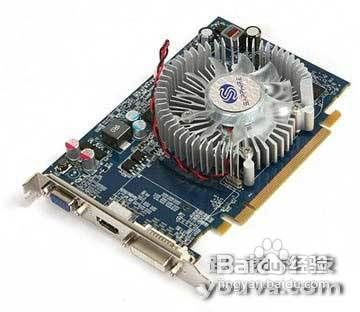
  要想給電腦同時使用兩個顯示器的話,在硬件上你需要對顯卡進行一番升級。目前在市場上主流的ATi和NVIDIA芯片的中高端顯卡上大多配有DVI、HDMI甚至是DisPlay PRo等多種不同的顯示輸出口,這無疑為實現多屏幕同時輸出提供了可能性。這類產品的價格大多在600元以上,這方面的資金投入是少不了的。另外,在購置第二臺顯示器的時候,你還要注意一下配套升級的顯卡的輸出接口類型要和新的顯示器匹配,例如你的老顯示器的DVI接口,但顯卡上只有一 個D VI接 口 和 一 個HDMI接口的話,那么新的顯示器就必須是能夠支持HDMI接口,要不然就得 另 外 再 購 買 轉 接 設 備了,這樣會比較麻煩。另外在硬件購置到位后,在軟件方面你還需要將顯卡的驅動程序升級到最新版本并且打開顯卡配套的控制軟件中的多屏幕輸入功能,這樣才能使得兩個屏幕能夠輸出不同的內容。

  雙顯示器的安裝

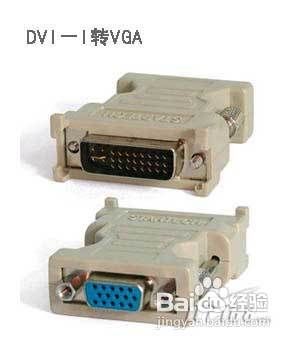
  雙屏顯示就是利用一個雙頭輸出的顯卡接兩個顯示器。現在的顯卡幾乎都是雙頭輸出,一個VGA一個 DVI、兩個DVI或者是一個DVI一個HDMI。接一個顯示器時,只用VGA或DVI(根據顯示器的接口類型不同),接雙顯示器時,將兩個顯示器分別 接到顯卡的VGA和DVI上,若顯示器無DVI輸入,可以 用DVI轉VGA轉接頭,將顯卡的DVI轉為VGA,如下圖所示。
 

設置一臺電腦兩個顯示器的方法
win7一臺電腦兩個顯示器的連接方法介紹圖1


設置一臺電腦兩個顯示器的方法
win7一臺電腦兩個顯示器的連接方法介紹圖2


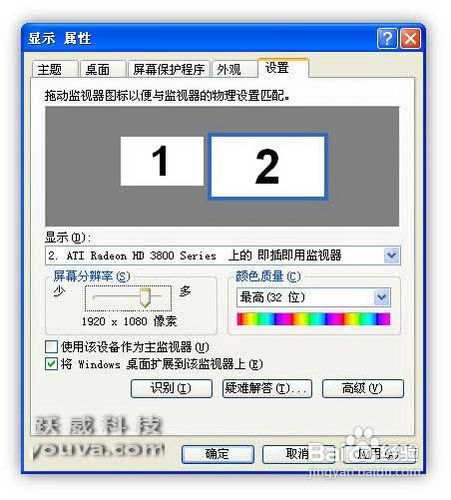
  1.其實雙屏顯示的設置非常簡單,因為Windows本身就支持這種設置,所以,在你把兩個顯示器都接好后,啟動你的電腦,在Windows的顯示屬性-設置頁面里,就會看到有兩個顯示器的圖示,如下圖所示。
 

設置一臺電腦兩個顯示器的方法
win7一臺電腦兩個顯示器的連接方法介紹圖3


  2.看上圖,選中2號顯示器,然后給它設置合適的分辨率,并勾選“將Windows桌面擴展到該監視器上”,就可以將第二個顯示器點亮了,如下圖。
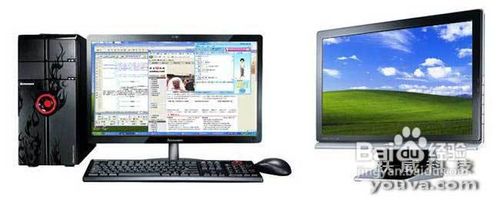
 

設置一臺電腦兩個顯示器的方法
win7一臺電腦兩個顯示器的連接方法介紹圖4


  3.這時,就可以用鼠標左鍵按住已打開的任務窗口(按住窗體的藍色標題欄),移動鼠標就可以把該窗口從一個屏幕上拖到另一個屏幕上(注:已最大化的窗口不能移動),如下圖。
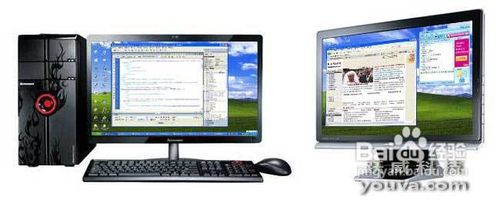
 

設置一臺電腦兩個顯示器的方法
win7一臺電腦兩個顯示器的連接方法介紹圖5


  4.將程序移動到擴展屏幕上,一樣可以最大化運行,這個擴展屏幕可以理解成主屏幕的擴充,主屏幕的一部分,所以幾乎所有程序都可以在擴展屏幕上運行,沒有什么限制(注:可能需要安裝顯卡的原廠驅動程序)。

  作為Windows為了解決運行復雜任務的工具誕生的擴展屏幕,現在已經有了更好的用途:現在家庭多媒體和液晶電視幾乎都有VGA和HDMI接口,為了可以很方便地連接到電腦上,把電視當顯示器用。試想一下,要是把顯卡的另外一個輸出接到大屏幕液晶電視上,用液晶電視,而不是顯示器來觀看網上的高清節目,或者玩電腦游戲,那有多爽。你可以在電視上看電腦里或網上的電影,電腦同時還可以做其他事情。如果電腦和電視之間的距離不超過3米,可以直接通過VGA線或HDMI線將電視連接到電腦上使用。如果距離超過5米,由于信號的衰減,直接用VGA線或HDMI線連接有困難,這時你可以用躍威科技的影音橋UVA延長器,把書房電腦的圖像、聲音、USB等延伸并接到客廳電視上,我們就可以在電視上玩電腦了。

 

設置一臺電腦兩個顯示器的方法
win7一臺電腦兩個顯示器的連接方法介紹圖6


  雖說擴展屏幕相當于主屏幕的一部分,但是細心的用戶可能會發現,擴展屏幕和主屏幕還是有區別的:擴展屏幕沒有任務欄,也不能把程序快捷按鈕鎖在擴展屏幕上(可以用鼠標拖到擴展屏幕上,但是重啟后會自動移回到主屏幕),這樣的話,當主屏幕和擴展屏幕放在一齊(擴展屏幕最經典用法)的時候,沒有什么問題,但是如果我們用客廳電視作為擴展屏幕,書房顯示器作為主屏幕,就會很不方便,這又怎么辦呢?設置一臺電腦兩個顯示器

  這就需要一個擴展屏幕管理工具,我們經常用的是UltraMon,安裝了這個軟件后,擴展屏幕會出現兩個變化:

  在擴展屏幕上可以鎖住快捷按鈕,這樣只要把需要在客廳電視上運行的程序(如播放器等)快捷按鈕一次過的拖放到擴展屏幕上(電視上)就可以了,以后打開電視,用鼠標雙擊快捷按鈕就可以運行,不必每次都進行拖放動作。

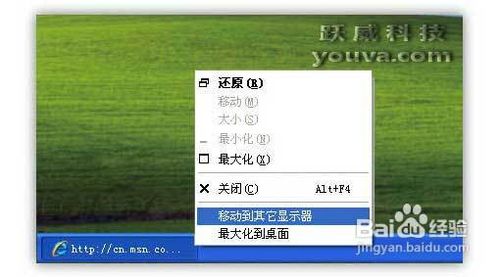
  擴展屏幕上有了任務欄,如下圖設置UltraMON后,所有在運行的程序的任務欄圖標會同時出現在擴展屏幕的任務欄和主屏幕的任務欄上,而且可以用鼠標右鍵點擊這些任務欄圖標,就會出現將任務窗口“移動到當前顯示器”、或者“移動到其它顯示器”的字樣,這樣一旦我們打開程序,而程序窗口不在當前屏幕上的話,就可以用這個功能把它發送到當前屏幕上來

  如圖,在UltraMon的選項設置頁的“智能任務欄”中,勾選“使用智能任務欄”和“鏡像-每個任務欄顯示所有任務”。
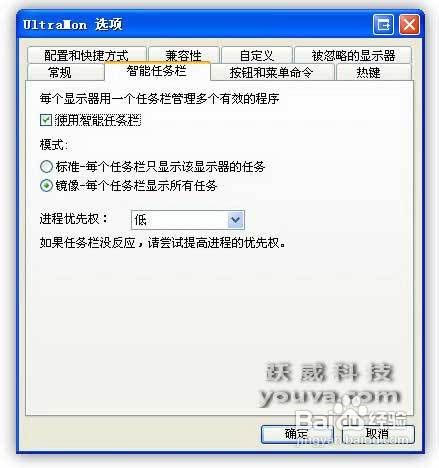
 

設置一臺電腦兩個顯示器的方法
win7一臺電腦兩個顯示器的連接方法介紹圖7


設置一臺電腦兩個顯示器的方法
win7一臺電腦兩個顯示器的連接方法介紹圖8


  win7一臺電腦兩個顯示器的連接方法就是借用wndows的雙屏顯示功能了。win7一臺電腦兩個顯示器的連接方法詳細內容都在上述的文章中了,如果你想要了解或者嘗試win7一臺電腦兩個顯示器的連接方法的話,就看看上面的流程吧,希望可以提供參考一下!


Windows 7簡化了許多設計,如快速最大化,窗口半屏顯示,跳轉列表(Jump List),系統故障快速修復等。Windows 7將會讓搜索和使用信息更加簡單,包括本地、網絡和互聯網搜索功能,直觀的用戶體驗將更加高級,還會整合自動化應用程序提交和交叉程序數據透明性。

97久久亚洲,亚洲福利久久,亚洲精品系列,97在线精品
日韩精品视频网| 日韩精品永久网址| 99国产成+人+综合+亚洲欧美| 精品亚洲a∨| 里番精品3d一二三区| 国产精品日本一区二区不卡视频 | 亚洲18在线| 日韩精品欧美大片| 欧美三级第一页| 欧美成人精品一级| 国产在线视频欧美一区| 日本一二区不卡| 日本一区二区免费高清| 日韩欧美少妇| 在线视频精品| 天海翼亚洲一区二区三区| 久久国产麻豆精品| 精品一级视频| 91精品在线观看国产| 亚洲经典在线| 久久成人一区| 国产精品久久久久av蜜臀| 精品欧美视频| 欧美日一区二区| 亚洲一区av| 欧美精品二区| 欧美日韩尤物久久| 久久亚洲不卡| 国产三级精品三级在线观看国产| 精品国产精品国产偷麻豆| 91精品啪在线观看国产18| 日韩午夜电影| 欧美一区在线观看视频| 国产精品精品国产一区二区| 在线日韩av| 亚洲精品看片| 成人在线观看免费视频| 欧美在线观看视频一区| 亚洲精品精选| 91亚洲一区| 亚洲欧美日韩精品一区二区| 亚洲精品美女91| 成人国产精选| 美女91精品| 精品午夜久久| 男人天堂欧美日韩| 久久99影视| 99精品99| 国产精品伦一区二区| 亚洲高清不卡| 国产欧美精品久久| 亚洲国内精品| 国产日韩欧美一区在线| 99精品国产一区二区三区| 日韩高清在线一区| 久久久夜精品| 日韩毛片网站| 久久精品91| 国产精品调教视频| 夜久久久久久| 久久精品伊人| 影音先锋久久精品| 伊人久久av| 欧美在线黄色| 亚洲国产日韩欧美在线| 久久99久久人婷婷精品综合| 久久不射中文字幕| 成人亚洲一区二区| 奇米777国产一区国产二区| 蜜桃精品在线| 国产精品66| 美女日韩在线中文字幕| 久久久91麻豆精品国产一区| 视频在线观看91| 快播电影网址老女人久久| 欧美一区在线观看视频| 好吊视频一区二区三区四区| 国产一区二区三区不卡av| 日韩精品免费观看视频| 国产精品97| 国产一区二区视频在线看| 日韩欧美高清一区二区三区| 蜜桃tv一区二区三区| 精品国产欧美日韩| 日韩国产在线观看一区| 99综合视频| 欧美精品高清| 精品视频高潮| 欧美一级全黄| 日韩一区精品视频| 欧美成人久久| 91av亚洲| 国产不卡一区| 国产精久久久| 国产亚洲久久| 亚洲精品福利| 99xxxx成人网| 1024精品一区二区三区| xxxxx性欧美特大| 精品一区二区三区中文字幕| 日本欧美大码aⅴ在线播放| 91久久午夜| 神马午夜在线视频| 国产一区二区三区国产精品| 国产色99精品9i| 亚欧成人精品| 亚洲精品观看| 亚洲欧洲日韩精品在线| 亚洲一区中文| 精品欧美激情在线观看| 国产91久久精品一区二区| www.51av欧美视频| www.51av欧美视频| 98精品视频| 国产传媒在线| 福利片在线一区二区| 美女精品久久| 久久黄色影视| 日韩激情网站| 国产欧美亚洲一区| 久久国产乱子精品免费女| 日韩av三区| 91麻豆精品激情在线观看最新| 亚洲久久一区| 亚洲精品动态| 日韩av中文在线观看| 日韩欧美久久| 欧美日韩亚洲三区| 国产精品sm| 国产第一亚洲| 日韩精品dvd| 91精品国产91久久久久久黑人| 亚洲国产成人二区| 在线一区视频观看| 亚洲一级二级| 欧美专区一区二区三区| 综合激情一区| 清纯唯美亚洲综合一区| 国产欧美一级| 国产一区二区三区探花| 国产精品久久久久av电视剧| 美女亚洲一区| 免费在线观看视频一区| 日韩av在线播放中文字幕| 国产精品久久乐| 黄毛片在线观看| 国产高清一区| 免费成人性网站| 国产精品扒开腿做爽爽爽软件| 精品亚洲自拍| 欧美特黄一级大片| 免费在线观看视频一区| 97成人超碰| 久久香蕉精品香蕉| 久久久精品午夜少妇| 久久国产高清| 欧美欧美黄在线二区| 国产高潮在线| 2023国产精品久久久精品双| 亚洲精品三级| 久久精品午夜| 欧美大黑bbbbbbbbb在线| 9色精品在线| 国产精品伊人| 999久久久精品国产| 一区二区亚洲视频| 国产精品久久久久久av公交车 | 日韩黄色在线观看| 国产成人精品福利| 日韩视频中文| 国产精品久一| 1024精品一区二区三区| 亚洲精品影视| 久久久久久色| 日韩深夜视频| 久久电影一区| 国产亚洲一区| 人人精品亚洲| 日本精品另类| 久久免费黄色| 午夜天堂精品久久久久| 美女av在线免费看| 午夜在线一区二区| 91成人精品在线| 精品日韩视频| 婷婷精品在线| a国产在线视频| 一区二区国产在线| 欧美国产美女| 亚洲+小说+欧美+激情+另类| 在线看片国产福利你懂的| 在线一区电影| 久久男人av| 亚洲精品无吗| 四虎4545www国产精品 | 亚洲精品午夜av福利久久蜜桃| 日本a级不卡| 久久久影院免费| 国产精品一级| 一本一道久久a久久精品蜜桃|