


win10系統打開慢如何處理
發布時間:2024-04-04 文章來源:深度系統下載 瀏覽:
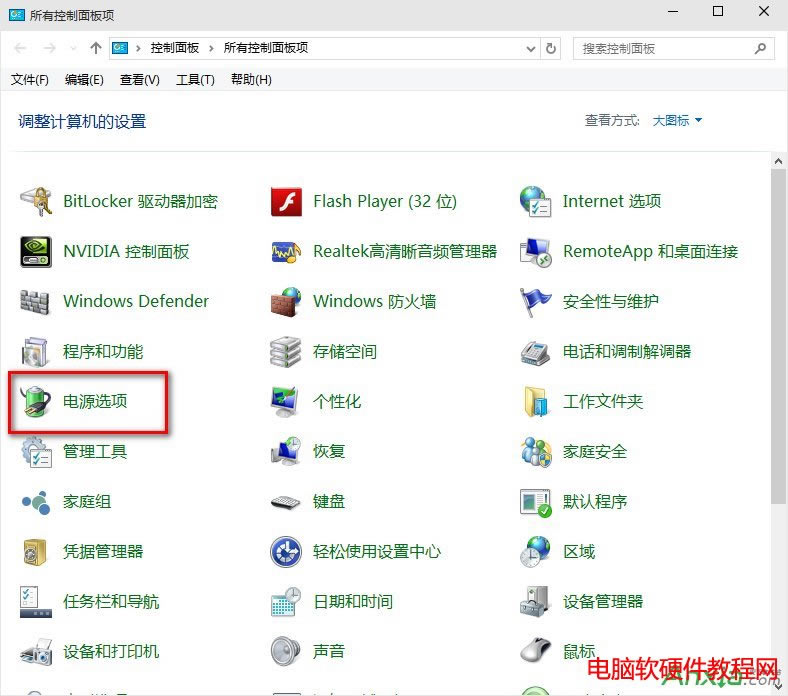
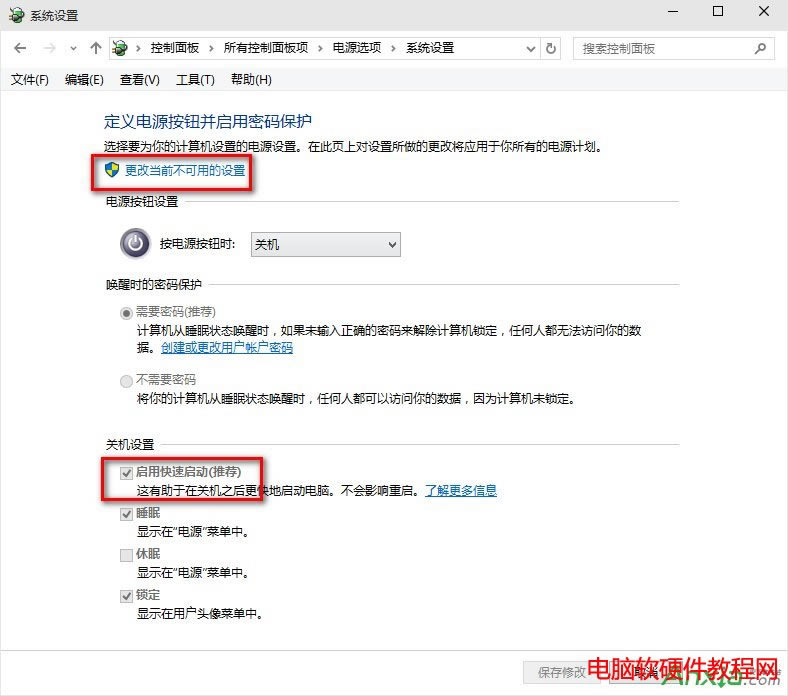
| 在win10系統中有一個特點,那就是快速啟動,可是相信大家都有這樣一個問題,就是自己明明用的是win10系統,可是快速啟動總是無用,即使打開了快速啟動選項也無濟于事.今天,給大家一個方法讓電腦可以在幾秒內打開 首先,我們打開控制面板,然后選擇電源選項。點擊選擇電源按鈕的功能
然后點擊”更改當前不可用的設置“,紅色箭頭指的地方 然后,在”啟用快速啟動“那項打上勾之后重啟。(有很多安裝系統后默認都是勾上的,可是有些不起作用,所以,如果已經打勾的請去掉后,重啟再勾上)
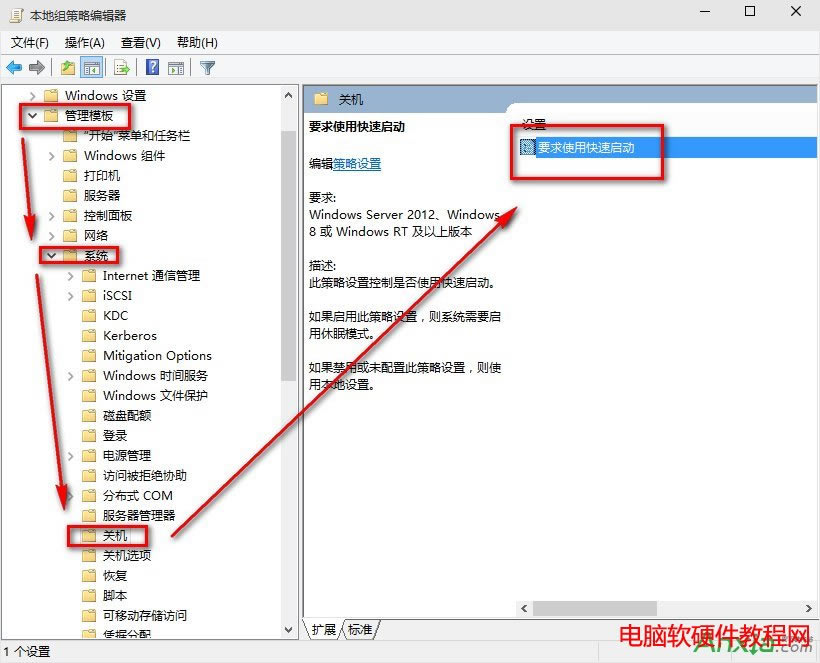
在這里是灰色的,也是不可選 :是因為在"本地組策略編輯器”里面已經設置了,所以,這里是灰色的 方法二:用win鍵加R鍵調出運行框,輸入"gpedit.msc",然后回車,調出組策略編輯器 如下圖,點擊,計算機配置項下面的"管理模板" 依次點擊"系統",找到"關機"項,然后點擊"關機"
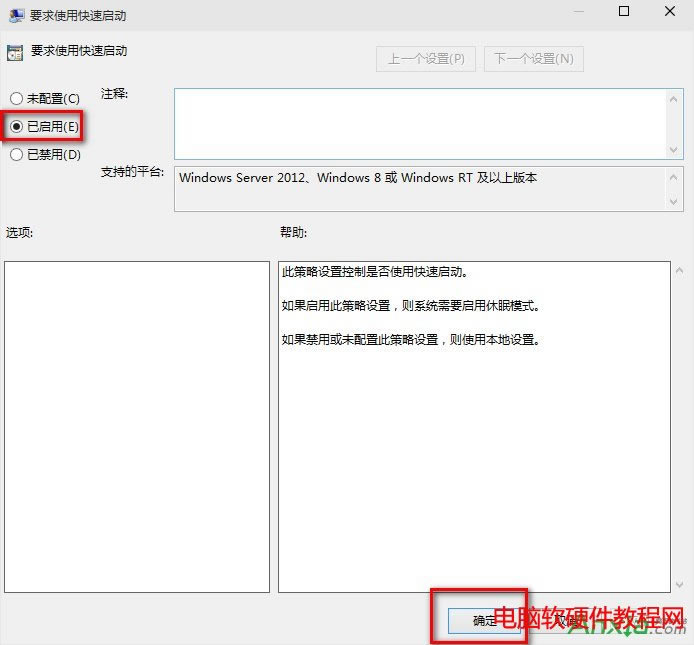
點擊如圖四所示的"要求使用快速啟動" 然后,選擇"啟用",之后點擊確定
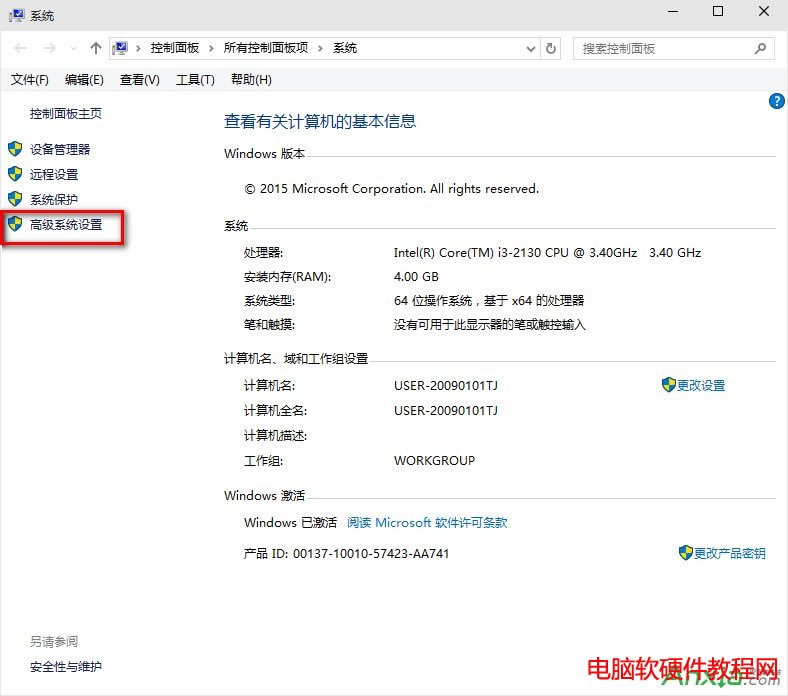
(這里選擇了啟用,那么在就會出現在上面控制面板里的啟用快速啟動是灰色的,) 方法三:桌面右鍵單擊電腦,打開屬性 然后,選擇"高級系統設置"
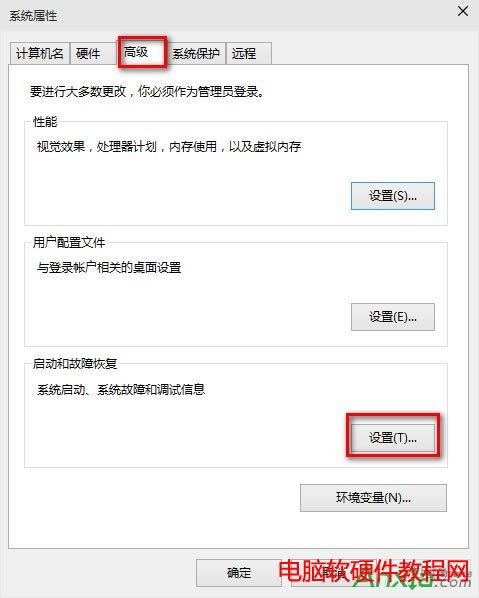
在出現的系統屬性,高級項 在"啟動和故障恢復"那里,點擊"設置"
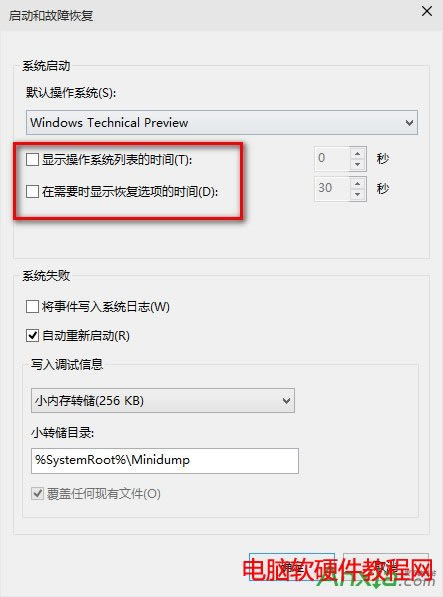
然后,在出來的系統啟動,默認操作系統那里,選擇當前系統 然后把所有帶勾的如圖二一樣去掉
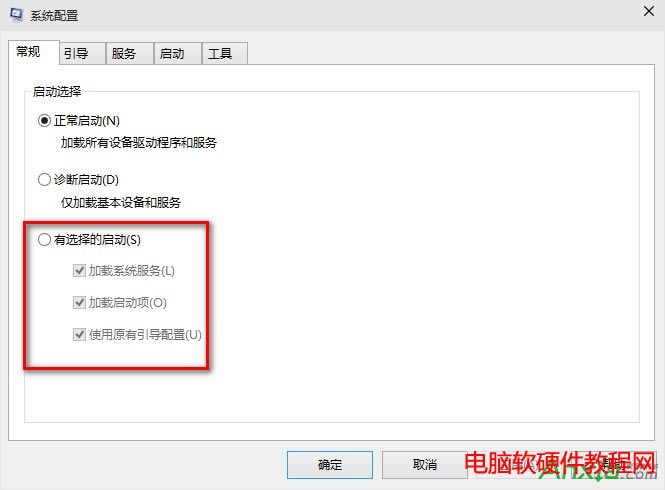
之后,點擊確定 運行"msconfig",系統配置 在系統配置"常規"項,如圖一一樣勾上選項
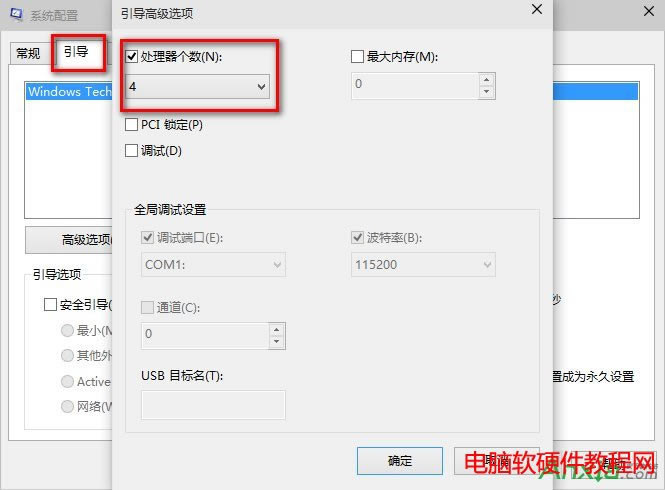
然后點擊"引導",切換后,點擊如圖二所示的"高級選項" 然后勾上"處理器個數",點擊下拉箭頭,選擇最大的數字
然后確定即可 |
相關文章
本類教程排行
系統熱門教程
本熱門系統總排行