


win10/11 關閉開機自動修好技巧辦法大全
發布時間:2024-04-01 文章來源:深度系統下載 瀏覽:
| 由于我們不正常關機…等操作導致再次重啟系統的時候出現,開機進入系統自動修復選項,很多人不知道怎么關閉自動修復死循環,下面就給大家分享幾種方法來教大家如何處理這個問題。
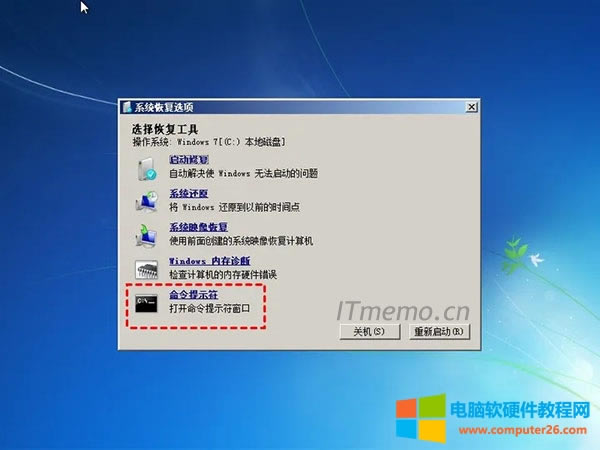
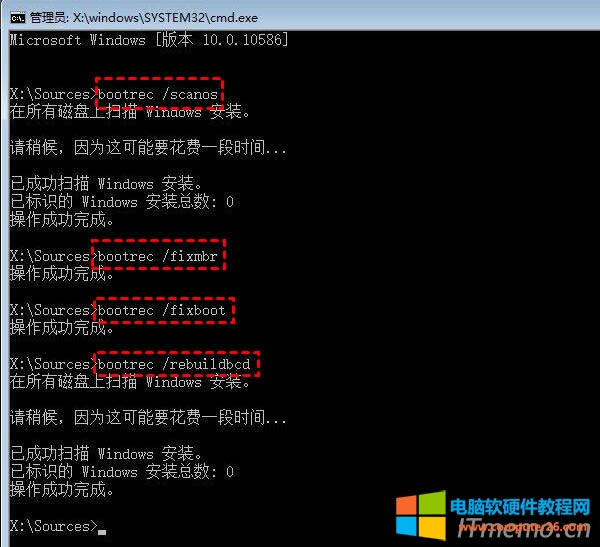
方法一(適用于循環重啟進入系統自動修復界面)直接用U盤啟動盤,進入PE界面,重新修復下系統引導,即可取消開機跳出自動修復循環問題。 方法二(適用于循環重啟進入系統自動修復界面)您可以嘗試解決Win7自動修復循環無法開機的第三種方法是修復引導加載程序。引導加載程序安裝或配置中的錯誤也會導致Windows 7不能正常啟動并一直進入啟動修復。 1、 從Windows系統修復光盤啟動您的計算機,然后像在第二種方法中一樣調出命令提示符。 2、 然后您可以鍵入以下命令來重建主引導記錄(MBR)、分區引導扇區和引導配置數據(BCD)到啟動問題。
|
本文章關鍵詞: 關閉開機自動修好技巧
相關文章
本類教程排行
系統熱門教程
本熱門系統總排行