97久久亚洲,亚洲福利久久,亚洲精品系列,97在线精品

win7系統下載
當前位置: 首頁 > win10系統教程 > 詳細頁面

Win10如何添加用戶圖文詳細教程(Microsoft微軟帳戶、本地帳戶、兒童帳戶)

發布時間:2024-04-01 文章來源:深度系統下載 瀏覽:

一臺電腦,尤其是家庭電腦或辦公電腦,不可能總是一個人使用,那么這時候就需要添加用戶。尤其是從Windows8開始,微軟引用了在線用戶——Microsoft微軟帳戶,使用Microsoft帳戶登錄系統,能夠把個人的設置和使用習慣同步到云端(OneDrive),從而在其他設備(PC、平板、手機)上使用同一Microsoft帳戶登錄后,能夠獲得一致的體驗。而在微軟最新發布的Win10系統中,Microsoft微軟帳戶這一在線用戶的優點得以繼承和發揚。那么下面就來分享一下在Win10系統中如何添加用戶,包括:Microsoft微軟帳戶、本地帳戶和兒童帳戶。

Win10添加Microsoft帳戶教程

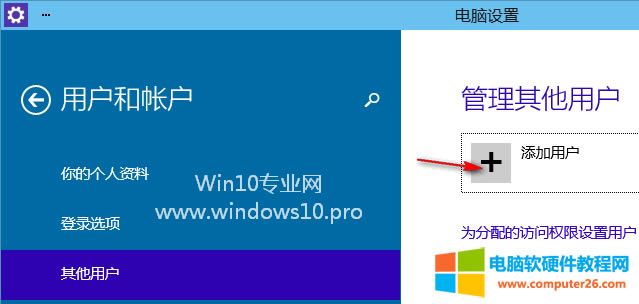
進入“電腦設置”(如何打開Win10“電腦設置” ),選擇“用戶和帳戶”,繼續選擇“其他用戶”打開“管理其他用戶”界面。如圖:

Win10添加用戶教程(Microsoft微軟帳戶、本地帳戶、兒童帳戶)

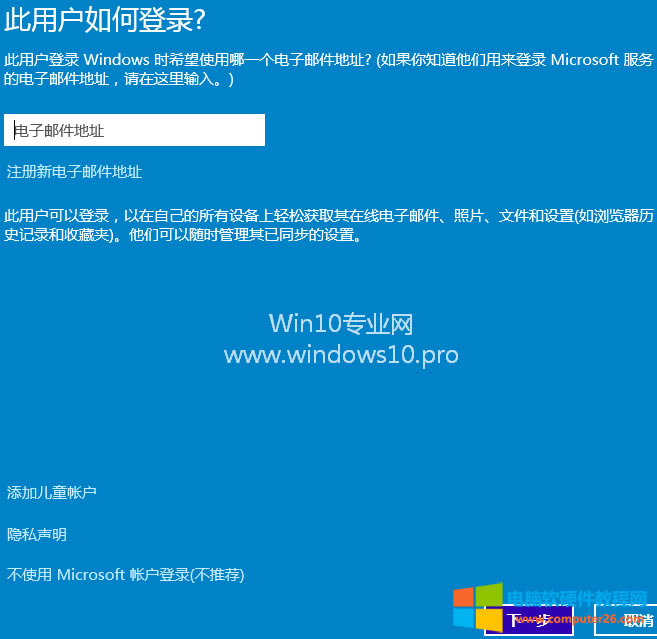
點擊“管理其他用戶”下的“添加用戶”,轉到“此用戶如何登錄”界面。如圖:

Win10添加用戶教程(Microsoft微軟帳戶、本地帳戶、兒童帳戶)

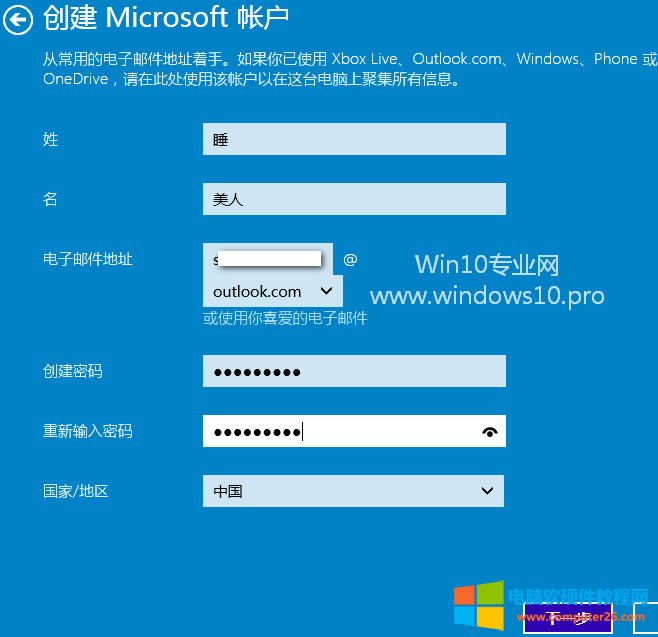
輸入新帳戶的電子郵件地址,需要是微軟outlook郵箱或hotmail郵箱,如果沒有,則點擊“注冊新電子郵件地址”,轉到創建Microsoft帳戶界面。如圖:

Win10添加用戶教程(Microsoft微軟帳戶、本地帳戶、兒童帳戶)

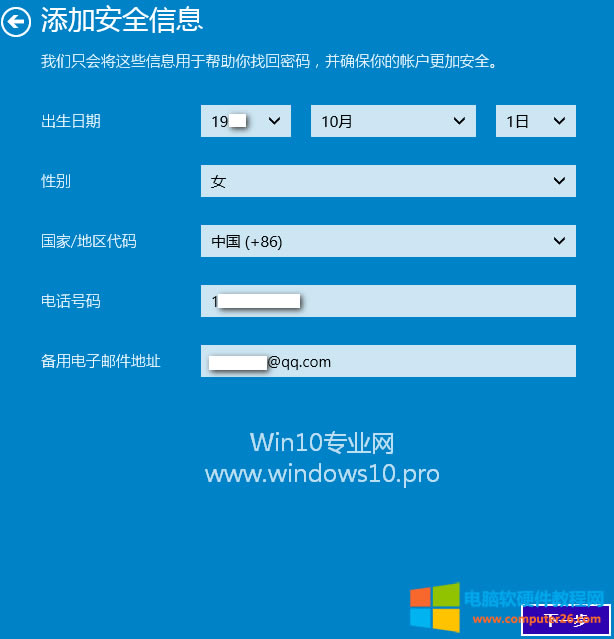
填寫好姓名,設置好電子郵件地址和密碼,然后點擊“下一步”,轉到“添加安全信息”界面。如圖:

Win10添加用戶教程(Microsoft微軟帳戶、本地帳戶、兒童帳戶)

設置好出生日期、性別、電話號碼、備用電子郵件等信息,這些信息能夠幫助你找回密碼,所以最好記住。然后點擊“下一步”,轉到“通訊首選項”界面。如圖:

Win10添加用戶教程(Microsoft微軟帳戶、本地帳戶、兒童帳戶)

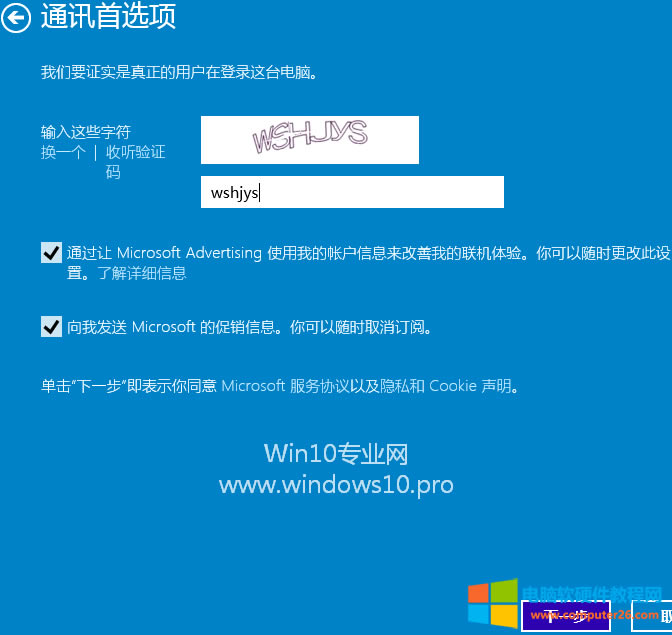
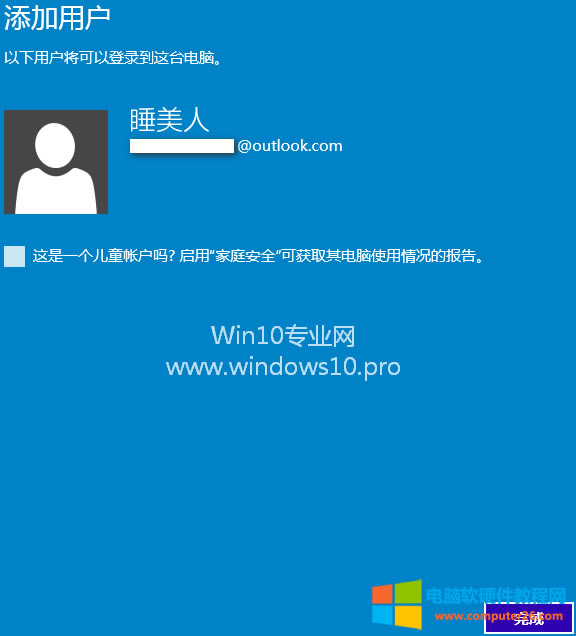
填寫驗證碼,下面的兩個復選項均與 Microsoft Advertising微軟廣告有關,討厭廣告的話,可不選。然后點擊“下一步”,最后顯示“添加用戶”完成頁面。如圖:

Win10添加用戶教程(Microsoft微軟帳戶、本地帳戶、兒童帳戶)

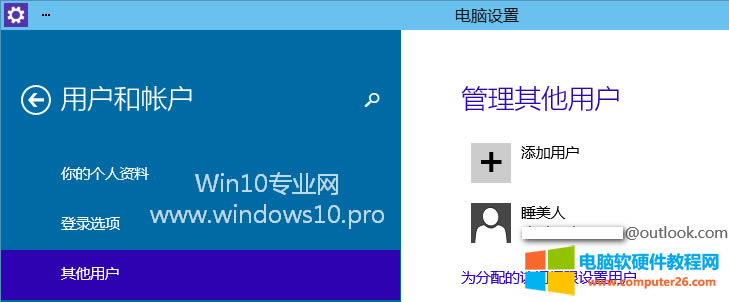
點擊“完成”即可完成該帳戶的添加,這時會返回到“電腦設置”的“管理其他用戶”界面,你會看到剛剛添加的用戶。如圖:

Win10添加用戶教程(Microsoft微軟帳戶、本地帳戶、兒童帳戶)

以后再開機顯示登錄界面時,你就會看到含有新添加用戶的登錄帳戶選擇界面了。如圖:

Win10添加用戶教程(Microsoft微軟帳戶、本地帳戶、兒童帳戶)

Win10添加本地帳戶教程

如果你是為電腦添加一個供他人臨時使用的帳戶的話,那么添加一個本地帳戶即可,方法是:

在前面的“此用戶如何登錄”界面,選擇最底部的“不使用Microsoft帳戶登錄”。如圖:

Win10添加用戶教程(Microsoft微軟帳戶、本地帳戶、兒童帳戶)

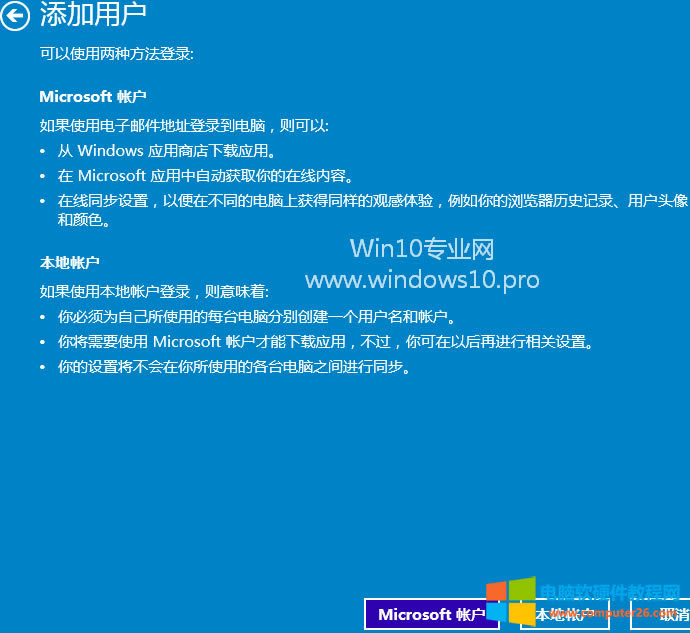
這時會對Microsoft帳戶和本地帳戶做一個比較。如圖:

Win10添加用戶教程(Microsoft微軟帳戶、本地帳戶、兒童帳戶)

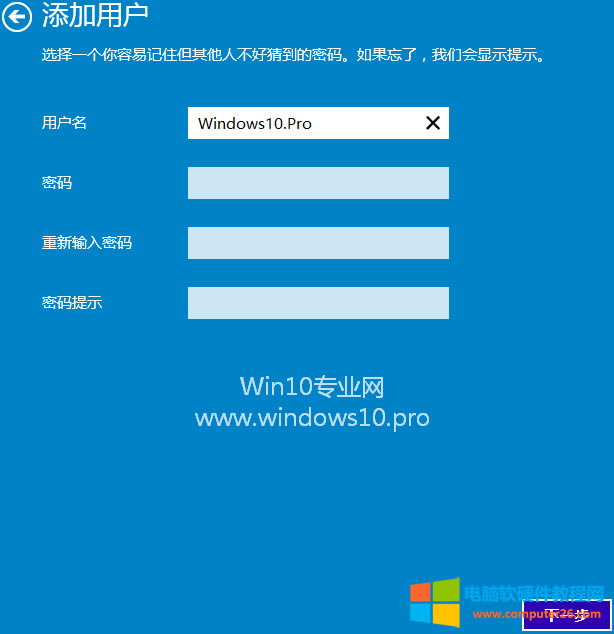
微軟的意思很明顯,當然是想讓你添加Microsoft帳戶了。不過我們已經想好要添加一個供他人臨時使用的本地帳戶,所以無需動搖,直接點擊“本地帳戶”,呵呵。這時會轉到“添加用戶”設置界面。如圖:

Win10添加用戶教程(Microsoft微軟帳戶、本地帳戶、兒童帳戶)

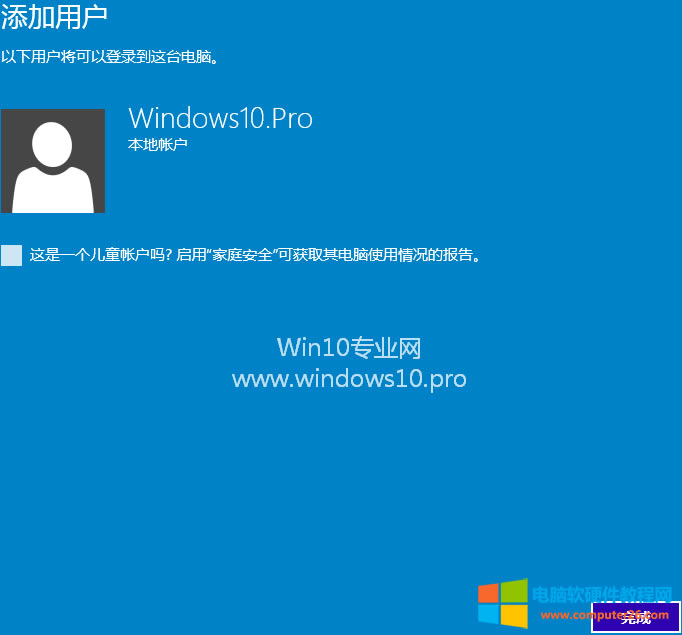
設置好用戶名、密碼和密碼提示,然后點擊“下一步”,最后顯示“添加用戶”完成界面。如圖:

Win10添加用戶教程(Microsoft微軟帳戶、本地帳戶、兒童帳戶)

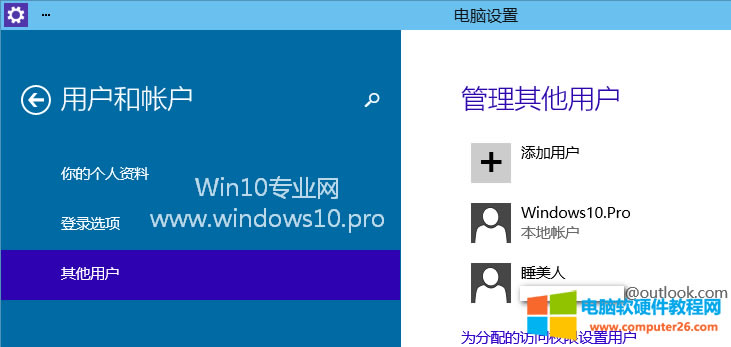
點擊“完成”,這時會回到“電腦設置”的“管理其他用戶”界面,你會看到剛剛添加的本地帳戶。如圖:

Win10添加用戶教程(Microsoft微軟帳戶、本地帳戶、兒童帳戶)

當你用本地帳戶登錄系統后,你還可以隨時切換到Microsoft帳戶(詳見《Win10本地帳戶切換Microsoft帳戶的方法》)。

Win10添加兒童帳戶教程

如果家里有孩子的話,那么添加一個兒童帳戶是很有必要的,因為孩子的自制力有限,如果添加一個兒童帳戶,就可以通過“家庭安全”功能控制孩子使用電腦的時間、可運行的程序、可訪問的網站等(參見《巧用Win10“家庭安全”監控孩子使用電腦/手機上網的情況》)。下面MS酋長就來分享一下Win10如何添加兒童帳戶:

添加兒童帳戶的方法一:

還是在前面的“此用戶如何登錄”界面,選擇下面第一行的“添加兒童帳戶”。如圖:

Win10添加用戶教程(Microsoft微軟帳戶、本地帳戶、兒童帳戶)

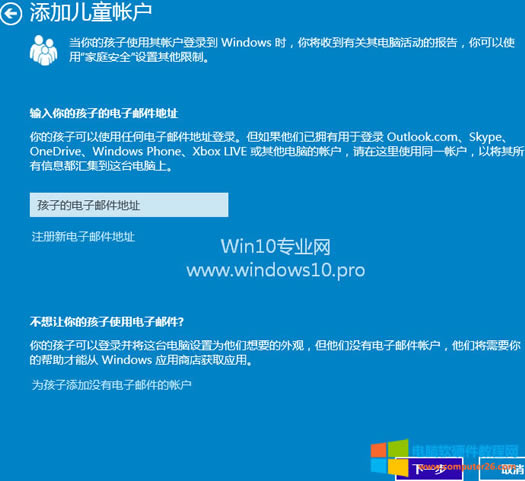
這時會轉到“添加兒童帳戶”界面,你可以選擇輸入你的孩子的電子郵件地址為他創建一個在線用戶,也可以選擇為孩子添加沒有電子郵件的帳戶。如圖:

Win10添加用戶教程(Microsoft微軟帳戶、本地帳戶、兒童帳戶)

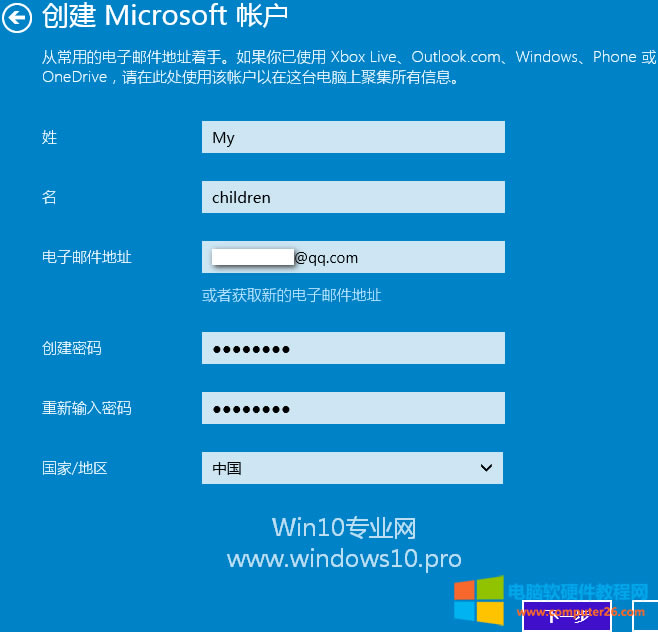
微軟對孩子的政策比較寬松,提示說“你的孩子可以使用任何電子郵件地址登錄”,所以MS酋長就直接填寫了孩子的QQ郵箱,然后點擊“下一步”,轉到“創建Microsoft帳戶”界面(如果你選擇了“為孩子添加沒有電子郵件的帳戶”則添加步驟就和添加本地帳戶類似了)。如圖:

Win10添加用戶教程(Microsoft微軟帳戶、本地帳戶、兒童帳戶)

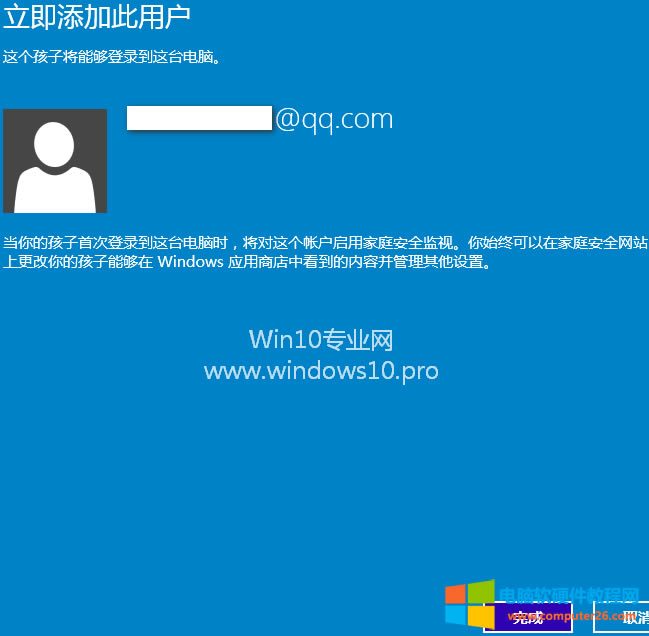
設置好姓名、密碼,電子郵件地址顯示的就是剛才填寫的QQ郵箱,然后點擊“下一步”,轉到添加“安全信息”界面(這一步和下面的一步就和前面的添加Microsoft帳戶一樣了,所以不再截圖,可參考前面的),也就是出生日期、性別、電話號碼、備用電子郵件等信息,這些信息能夠幫助找回密碼,所以最好記住。然后點擊“下一步”,轉到填寫驗證碼界面,兩個Microsoft Advertising微軟廣告選項選不選都沒關系,繼續“下一步”,最后顯示“這個孩子將能夠登錄到這臺電腦”。如圖:

Win10添加用戶教程(Microsoft微軟帳戶、本地帳戶、兒童帳戶)

細心的讀者可能會發現,剛才為兒童帳戶設置的姓名不見了,這里顯示的是一個郵箱,原因是MS酋長剛才設置的姓是My,名是children,全是英文,到了這最后一步竟然按英文名字的慣例顯示為名在前姓在后,于是MS酋長就點擊了“取消”,重新添加兒童帳戶。但是填寫原來的郵箱之后,不再顯示設置姓名的“安全信息”界面,而是就直接跳到上圖所示的最后一步了,直接顯示郵箱,而不顯示姓名了。

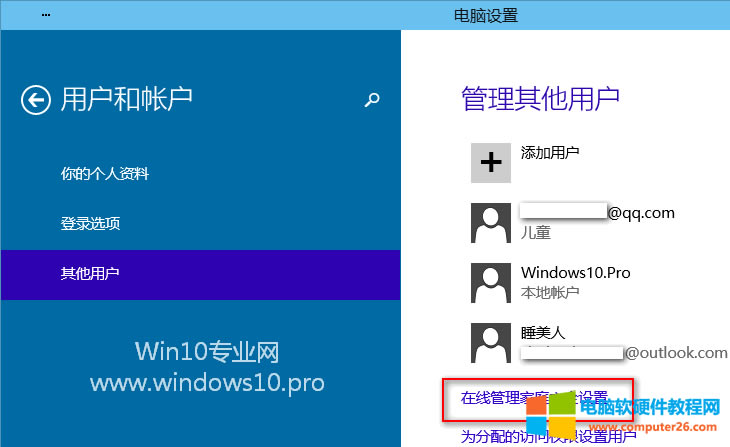
并且提示“當你的孩子首次登錄到這臺電腦時,將對這個帳戶啟用家庭安全監視……”,點擊“完成”,這時會回到“電腦設置”的“管理其他用戶”界面,你會看到剛剛添加的兒童帳戶,并多出了一個“在線管理家庭安全設置”。如圖:

Win10添加用戶教程(Microsoft微軟帳戶、本地帳戶、兒童帳戶)

添加兒童帳戶的方法二:

另外我們還有一種方法可以添加兒童帳戶,就是在前面的添加Microsoft帳戶和本地帳戶的最后一步時,在用戶名下可以看到一個選項“這是一個兒童帳戶嗎?啟用“家庭安全”可獲取其電腦使用情況的報告。”。如圖:

Win10添加用戶教程(Microsoft微軟帳戶、本地帳戶、兒童帳戶)

選中此選擇,再點擊“完成”,那么所添加的用戶就是一個兒童帳戶了。

本文章關鍵詞: Win10添加用戶 
97久久亚洲,亚洲福利久久,亚洲精品系列,97在线精品
国产精品99久久免费| 欧美日韩精品一本二本三本| 国产三级一区| 丝瓜av网站精品一区二区| 美女精品网站| 中文字幕亚洲精品乱码| www成人在线视频| 久久免费福利| 日韩精品欧美精品| 国产精品亚洲四区在线观看| 亚洲夜间福利| 在线看片福利| 国产精品不卡| 日本亚洲视频在线| 国产精品三级| 国产伦乱精品| 在线一区视频| 91精品国产一区二区在线观看| 精品一区二区三区在线观看视频| 五月天av在线| 欧美日韩一区二区三区四区在线观看| 亚洲视频二区| 999久久久精品国产| 视频在线观看91| 欧美精品一区二区久久| 欧美91精品| 亚洲人成网77777色在线播放| 美女尤物国产一区| 韩日一区二区三区| 美女视频网站久久| 亚洲精品少妇| 欧美成a人国产精品高清乱码在线观看片在线观看久 | 极品av在线| 日韩福利视频网| 在线视频亚洲| 亚洲成av人片一区二区密柚| 欧美国产极品| 国产精品美女久久久久久不卡| 欧美中文高清| 精品国产乱码久久久| 亚洲一级少妇| 亚洲网站视频| 婷婷视频一区二区三区| 精品黄色一级片| 99久久夜色精品国产亚洲狼| 日韩中文字幕一区二区三区| 亚洲精品极品| 国产午夜精品一区二区三区欧美| 中文字幕高清在线播放| 国产一区二区三区四区五区 | 高清av一区| 久久国产婷婷国产香蕉| 国产精品亲子伦av一区二区三区 | 欧美日韩1区| 亚洲免费影院| 日韩不卡在线| 中文字幕一区二区三区在线视频| 国产福利一区二区三区在线播放| 午夜影院一区| 麻豆一区二区在线| 麻豆91在线播放| 久久一级电影| 日韩一区二区三免费高清在线观看 | 98精品视频| 色在线视频观看| 日韩制服丝袜先锋影音| 欧美激情另类| 欧美日韩国产一区二区在线观看| 另类综合日韩欧美亚洲| 国内激情久久| 欧美日韩中出| 日韩不卡在线| 天堂va欧美ⅴa亚洲va一国产| av在线资源| 国产精品中文字幕亚洲欧美| 美腿丝袜在线亚洲一区| 美女久久99| 99久久久国产精品美女| 中文亚洲免费| 国产不卡人人| 亚洲女同av| 一区二区小说| 亚洲字幕久久| 国产精品啊啊啊| 不卡福利视频| 亚洲欧洲日韩精品在线| 久久国产麻豆精品| 都市激情国产精品| 亚洲韩日在线| 免费亚洲婷婷| 热三久草你在线| 国产亚洲精品v| 精品资源在线| 欧美日韩亚洲一区在线观看| 久久精品一区二区国产| 国产成人精品一区二区三区在线| 成人国产精品一区二区网站| 黄色亚洲免费| 国产精品流白浆在线观看| 激情久久久久久| 国产欧美一区| 免费不卡中文字幕在线| 国产另类在线| 丝袜美腿一区二区三区| 国际精品欧美精品| 日本成人在线一区| 国产一区视频在线观看免费| 青草综合视频| 国产午夜久久| 色婷婷精品视频| 日本欧美在线| 亚洲一区二区成人| 精品一区免费| 久久99国产精品视频| 91精品蜜臀一区二区三区在线| **爰片久久毛片| 欧美日韩国产一区精品一区| 精品在线网站观看| 日本一不卡视频| 99在线观看免费视频精品观看| 成人在线超碰| 激情综合婷婷| 麻豆视频一区| 欧美黑人做爰爽爽爽| 日韩欧美中文字幕一区二区三区 | 色婷婷成人网| 亚洲欧美一级| 亚洲毛片网站| 四虎国产精品免费久久| 亚洲专区欧美专区| 国产一区二区三区精品在线观看| 国产乱码午夜在线视频| 蜜桃视频一区二区| 亚洲精品一区二区妖精| 精品一区二区三区中文字幕| 日韩欧美中文字幕电影| 亚洲一区二区三区无吗| 久久九九精品| 激情视频一区二区三区| 欧美午夜精品一区二区三区电影| 日韩电影二区| 国产精品88久久久久久| 午夜欧美精品久久久久久久| 日韩专区精品| 国产精品美女| 亚洲精品亚洲人成在线观看| 日韩欧美激情电影| 久草精品视频| 在线国产一区| 日韩一区二区三区免费视频 | 久久精品国产福利| 中文字幕在线高清| 影音先锋国产精品| 91精品国产自产观看在线| 久久精品二区亚洲w码| 日韩精品一区二区三区免费观看| 亚洲激情二区| 国产精品永久| 欧美日韩第一| 91精品日本| 日韩av免费| 日本一区二区三区中文字幕| 色乱码一区二区三区网站| 久久久久久久久99精品大| 爽好多水快深点欧美视频| 久久av超碰| 另类av一区二区| 日韩精彩视频在线观看| 麻豆成全视频免费观看在线看| 欧美日韩国产综合网| 91精品久久久久久久久久不卡| 欧美午夜不卡| 精品三级在线| 在线观看视频免费一区二区三区| 国产一区二区三区四区五区 | 男女性色大片免费观看一区二区| 国产精品1区在线| 亚洲视频电影在线| 国产一区二区三区久久| 青草久久视频| 免费久久99精品国产| 久久国产影院| 精品国产精品国产偷麻豆 | 久久久人人人| 久久精品国产999大香线蕉| 日韩高清不卡在线| 日韩电影二区| 国产一区二区三区四区| 91成人精品在线| 午夜精品福利影院| 亚洲综合不卡| 国产精品99免费看| 日韩精品欧美| 欧美 日韩 国产一区二区在线视频| 久久精品国产精品亚洲毛片| 国产免费久久| 欧美综合精品| 国产精品白浆| 三上亚洲一区二区| 欧美日韩免费看片|