


Win10專業版/企業版/教育版開機如何跳過鎖屏?
發布時間:2023-01-19 文章來源:深度系統下載 瀏覽:
|
Windows 10是美國微軟公司研發的跨平臺及設備應用的操作系統。是微軟發布的最后一個獨立Windows版本。Windows 10共有7個發行版本,分別面向不同用戶和設備。截止至2018年3月7日,Windows 10正式版已更新至秋季創意者10.0.16299.309版本,預覽版已更新至春季創意者10.0.17120版本
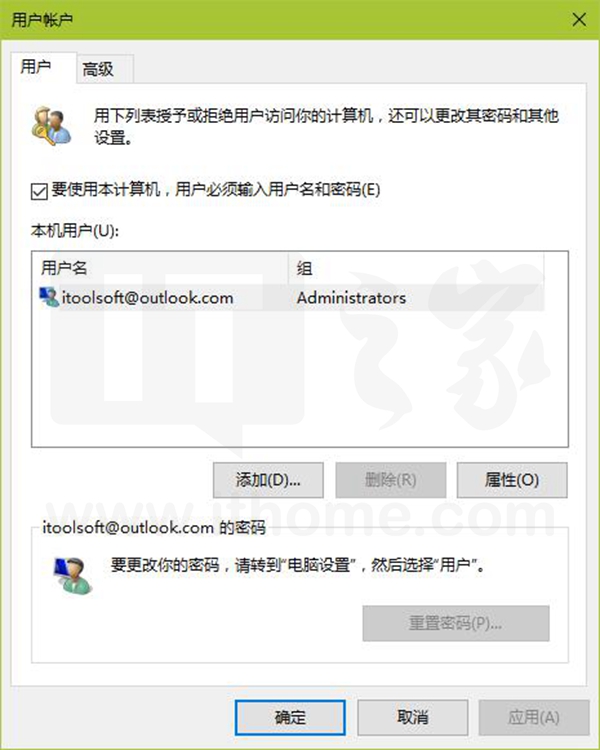
你若是一個對Windows聚焦功能不感興趣的筆記本或者臺式機的用戶,那么Win10開機之后顯示的鎖屏界面對你來講完全可以跳過。 如果要在開機時跳過Win10的鎖屏界面,那么通過微軟小娜搜索運行netplwiz并完成相關設置是一個好主意,然而這種方案也有弊端,那就是你的電腦在開機時,它會不經過密碼驗證而直接進入桌面。
這不是我們想要的效果,小編不想自己電腦D盤里的學習資料可以被所有人輕易看到,故此,電腦開機時必須有密碼。 如果你的電腦設置了密碼,那么電腦從開機到進入桌面,總共分三步: 第一步,按下開機按鈕,等上幾秒; 第二步,點擊鼠標左鍵或者按下Enter鍵,通過鎖屏; 第三步,輸入密碼,進入桌面。 好的,我們看看哪一步可以省略掉。 第一步不能省略掉,你要開電腦,那就要按開機鍵,你的電腦一般情況下不會自己開機。 第三步當然也不能省略掉,若要防止學習資料被外人看到,開機密碼是第一道屏障。 最后,我們只能對電腦鎖屏下手,更改過后,電腦開機進入桌面就只要兩步: 第一步,按電源鍵; 第二步,輸入密碼。 今天,win10之家就和大家分享,如何讓Windows 10電腦在開機時跳過鎖屏界面。
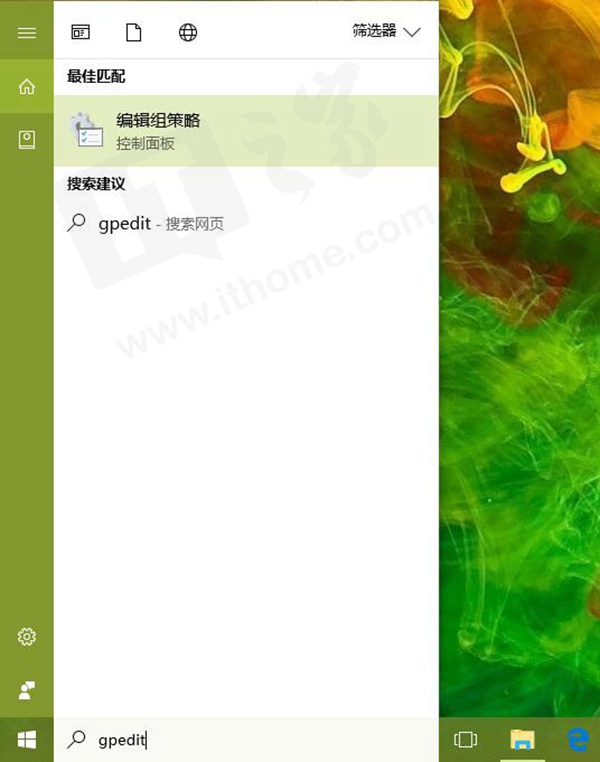
Win10專業版/企業版/教育版 由于這些版本比較高級,帶有組策略編輯器,所以在這些版本的Win10中干掉鎖屏就比較容易。 在微軟小娜中搜索并運行gpedit;
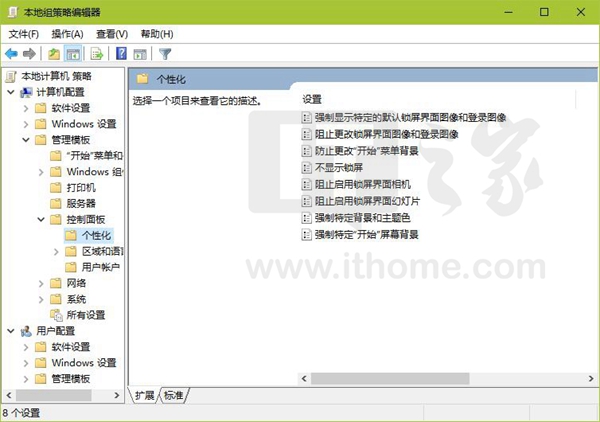
通過左側的樹形導航進入計算機配置-管理模板-控制面板-個性化;
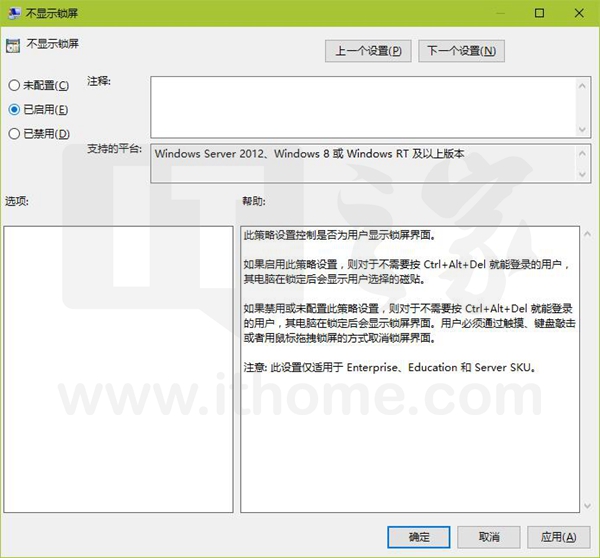
把目光移向窗口的右半邊,找到不顯示鎖屏,雙擊它; 接下來將彈出一個新的窗口,這個窗口的左上角有三個選項,分別是未配置、已啟用和已禁用,選中已啟用,然后點擊確定;
這樣,你的電腦在開機時就不需要通過鎖屏界面了。
新技術融合:在易用性、安全性等方面進行了深入的改進與優化。針對云服務、智能移動設備、自然人機交互等新技術進行融合。Windows 10所新增的Windows Hello功能將帶來一系列對于生物識別技術的支持。除了常見的指紋掃描之外,系統還能通過面部或虹膜掃描來讓你進行登入。當然,你需要使用新的3D紅外攝像頭來獲取到這些新功能。 |


本文章關鍵詞: Win10專業版/企業版/教育版開機如何跳過鎖屏?
相關文章
本類教程排行
系統熱門教程
本熱門系統總排行