


Win10專業版下任務欄不能隱藏咋辦?
發布時間:2023-01-18 文章來源:深度系統下載 瀏覽:
|
Windows 10是美國微軟公司研發的跨平臺及設備應用的操作系統。是微軟發布的最后一個獨立Windows版本。Windows 10共有7個發行版本,分別面向不同用戶和設備。截止至2018年3月7日,Windows 10正式版已更新至秋季創意者10.0.16299.309版本,預覽版已更新至春季創意者10.0.17120版本
Windows任務欄是我們一直在使用的UI中最有用的部分之一。 在任務欄上,我們中的許多人都沒有設置任何設置,但是,事實上,您可以自動隱藏任務欄,如果您喜歡整潔的外觀,那么您可能想要做的事情。 沒有任務欄,也許你想要桌面提供的額外的空間。
就像之前的迭代Windows 10 v1703 Creators Update還提供隱藏任務欄的功能,并且可以通過轉到“設置”>“個性化”>“任務欄”找到相同的功能。 在這里,您可以找到一個可以讓您“桌面模式下自動隱藏任務欄”的選項,另一個可以在平板電腦模式下自動隱藏任務欄。 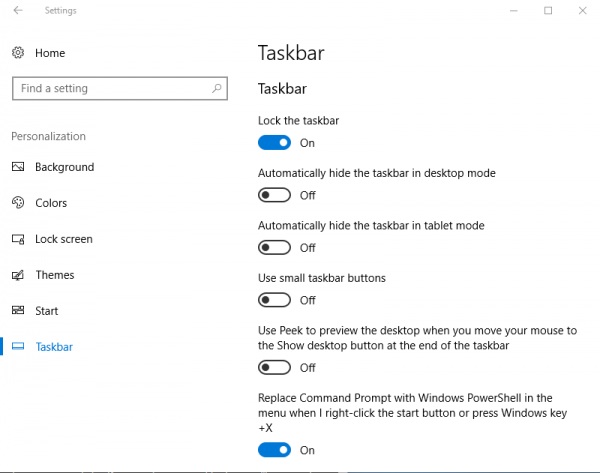 如果您通過打開平板電腦模式將Windows 10設備用作平板電腦,則可以選擇第二個選項。另一方面,如果您希望任務欄在桌面模式下自動隱藏,您可以選擇第一個選項。
啟用隱藏任務欄功能后,只需將鼠標懸停在同一個位置即可啟動任務欄,此功能對我來說至今仍然完美無缺。最近我有一個觀察,任務欄拒絕隱藏!
任務欄未隱藏在Windows 10中
如果您發生這種情況,請檢查是否有任何應用圖標閃爍,如果是完全關閉該應用程序。這同樣適用于在后臺運行的應用程序。但是,在我的情況下,問題仍然存在,需要進一步的故障排除。
如果您面臨任務欄未隱藏在Windows 10 PC上的問題,可以嘗試以下幾件事情:
1]打開Windows任務管理器,通過名稱“Windows資源管理器”識別進程,右鍵單擊相同,然后在重新啟動時點擊,并確保explorer.exe進程重新啟動。
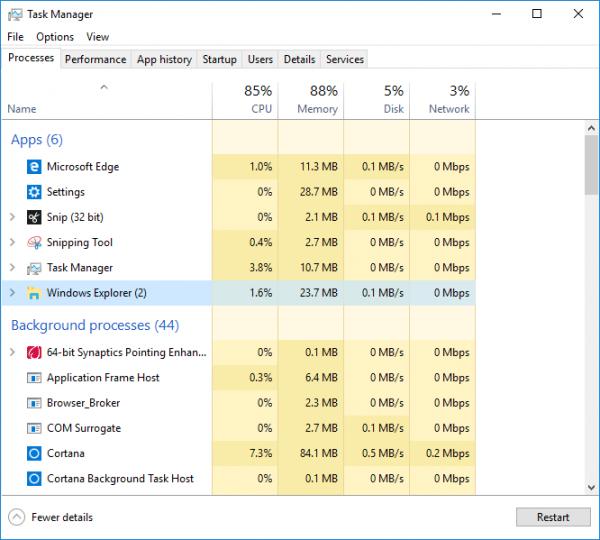 上述步驟確保Windows資源管理器的所有重復實例都被殺死。 2]另一個異常我觀察到,后臺應用程序阻止任務欄隱藏。 所以設置哪些圖標應該顯示在任務欄中。 正因為如此,我個人建議您進入“設置”>“個性化”>“任務欄”,然后單擊“任務欄上顯示哪些圖標”。此后,我們建議您選擇“始終顯示通知區域中的所有圖標”。通過啟用 這個選項你可以很容易地在麻煩制造者上清除,并可以從任務欄中刪除相同的內容。
3]如果這不適合您,再次轉到設置>系統>通知和操作。 從這里切換“從應用程序和其他發件人獲取通知” - 或者嘗試從列表中選擇單個程序。
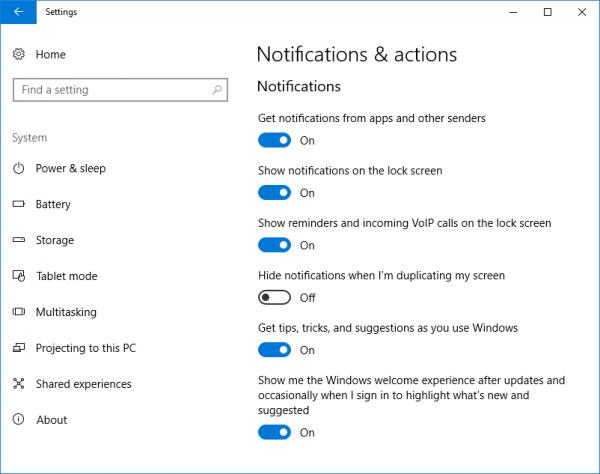 最底層的是,您可以通過多種方式隱藏任務欄,最新的Windows版本還可以更好地控制如何處理通知。
4]它也可能是一些桌面軟件,可能是以編程方式使任務欄可見。看看是否有任何第三方軟件阻止這一點。如果是這樣,請禁用此圖標顯示在任務欄上。禁用顯示此類有問題的任務欄圖標的通知。
5]如果沒有幫助,看看它是否存在于干凈啟動狀態。如果沒有,您可能需要手動排除故障并識別導致任務欄不自動隱藏的違規進程。如果即使在清潔引導狀態下發生ID,您可能必須運行DISM才能修復系統映像。最簡單的方法是下載我們的免費軟件FixWin,然后單擊修復Windows系統映像按鈕。
請注意,Windows平板電腦不支持任務欄的自動隱藏,只需使用無鍵盤或鼠標即可使用觸摸或筆式屏幕輸入。
自動隱藏任務欄功能將隱藏任務欄和開始按鈕。如果您只想隱藏任務欄,而不是開始按鈕,請使用我們的免費軟件隱藏任務欄。它允許您使用熱鍵隱藏或顯示任務欄。
新技術融合:在易用性、安全性等方面進行了深入的改進與優化。針對云服務、智能移動設備、自然人機交互等新技術進行融合。Windows 10所新增的Windows Hello功能將帶來一系列對于生物識別技術的支持。除了常見的指紋掃描之外,系統還能通過面部或虹膜掃描來讓你進行登入。當然,你需要使用新的3D紅外攝像頭來獲取到這些新功能。 |

本文章關鍵詞: Win10專業版下任務欄不能隱藏咋辦?
相關文章
本類教程排行
系統熱門教程
本熱門系統總排行