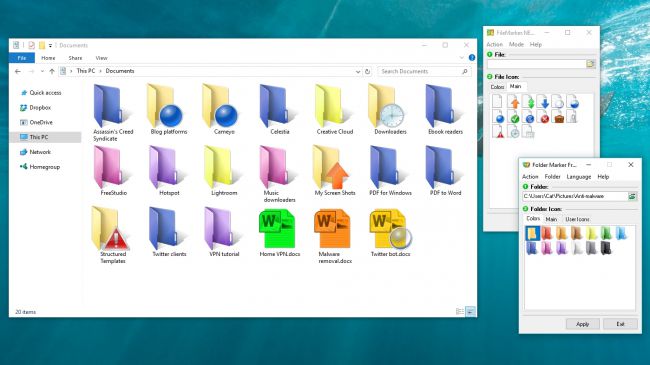
設置Win10專業版下文件與文件夾顏色的技巧
發布時間:2023-01-17 文章來源:深度系統下載 瀏覽:
|
Windows 10是美國微軟公司研發的跨平臺及設備應用的操作系統。是微軟發布的最后一個獨立Windows版本。Windows 10共有7個發行版本,分別面向不同用戶和設備。截止至2018年3月7日,Windows 10正式版已更新至秋季創意者10.0.16299.309版本,預覽版已更新至春季創意者10.0.17120版本
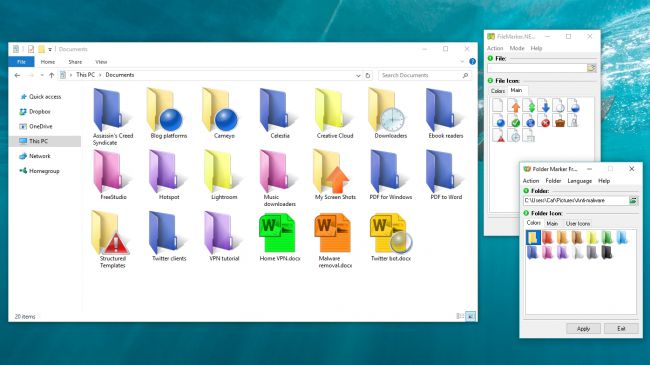
在Windows資源管理器中找到方法可能是一個棘手的事情。 文件夾給你一個微小的預覽的文件,但一個文件的一小塊很少足以告訴你,這是否是你需要的。 將文件安排在文件夾的邏輯系統中將有助于使用一致的方法來命名它們,但是您可以輕松地花費數小時的時間來安排它們,并且最終會有一個龐大的,笨重的系統永遠瀏覽。 如果您可以使用一個顏色來標記所有內容,那就像在Mac上一樣容易一些。 這就是文件夾標記免費和FileMarker、NET免費的地方。這些程序允許您為文件和文件夾分配顏色,并添加額外的符號來表示重要性或進度。 以下是開始使用的方法。
1、做一點家務 在開始顏色編碼之前,通過刪除不再需要的任何文件,包括您卸載的軟件剩下的位置,您需要花點時間來整理。 還要確保您的文件位于正確的文件夾(例如,圖片中的照片,音樂中的歌曲和文檔中的文本文件)。 一旦刪除任何垃圾,請在外部硬盤驅動器或DropBox等云端存儲服務器上備份Documents文件夾。
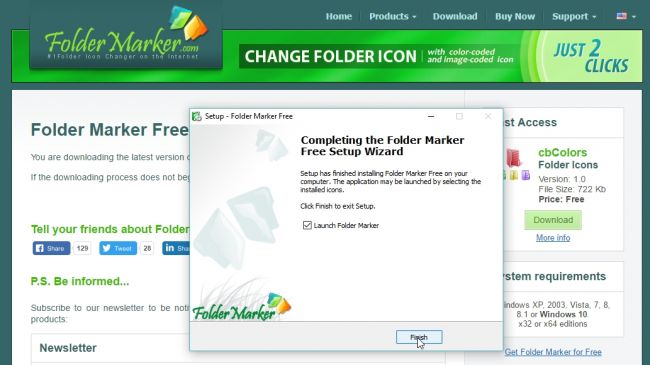
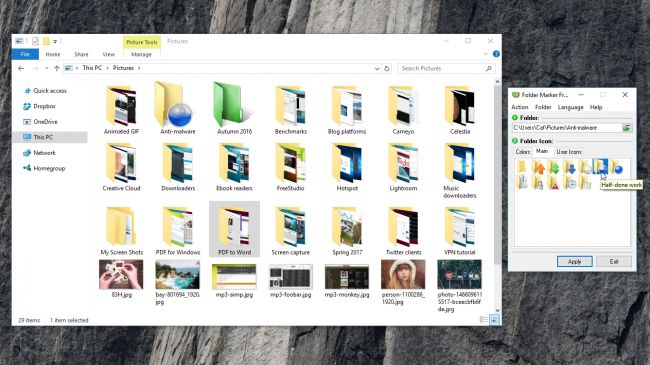
2、獲取文件夾標記 一旦組織和備份,請下載文件夾標記免費(確保您選擇頁面右側的版本)并運行安裝程序。 當程序第一次啟動時,單擊顏色選項卡可查看文件夾可用的不同色調。 軟件的免費版本有12個選項,不包括Windows的默認馬尼拉顏色。
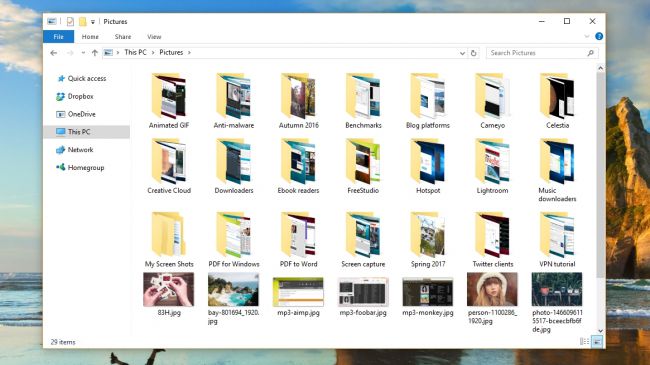
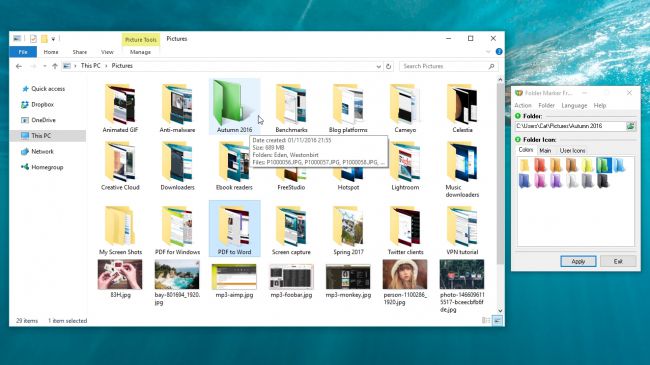
3、著色您的文件夾 點擊小綠色的“、、、”圖標,選擇一個文件夾進行著色,然后點擊“確定”。 選擇顏色并單擊“應用”,然后打開Windows資源管理器以查看更改。 您會注意到,彩色文件夾不能像您的標準Windows文件夾那樣預覽其內容。 這是因為它們正在用靜態圖像有效地替換動態的“直播”圖標。 它是一個恥辱,但是文件夾標記的唯一缺點。
4、使用特殊圖標 文件夾標記還可以讓您選擇要使用的狀態圖標。 這些包括高度優先,私人,高度重視和半完成的工作。 要使用這些,請按照第三步中的步驟選擇一個文件夾,然后單擊“主”選項卡并選擇一個圖標。 單擊“應用”,然后在Windows資源管理器中檢查結果。 如果您點擊“用戶圖標”選項卡,您會發現各種各樣的其他選項,但這些都是Windows系統圖標并不適用于文件夾。 最好不要使用它們,以避免混淆。
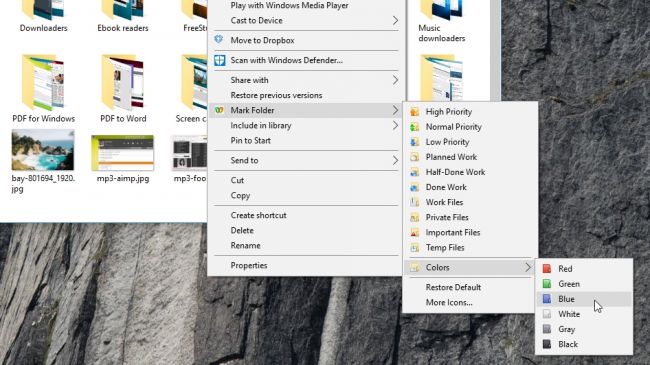
5、使用上下文菜單 右鍵單擊Windows資源管理器中的文件夾,您將在上下文菜單中看到一個新選項:'標記文件夾'。 這不會給你與主文件夾標記界面一樣多的顏色和圖標選項,但它更快,并且是完成一項工作后更新狀態圖標的便捷方式。 選擇“更多圖標”顯示完整的界面,“恢復默認值”將撤消您所做的任何更改。
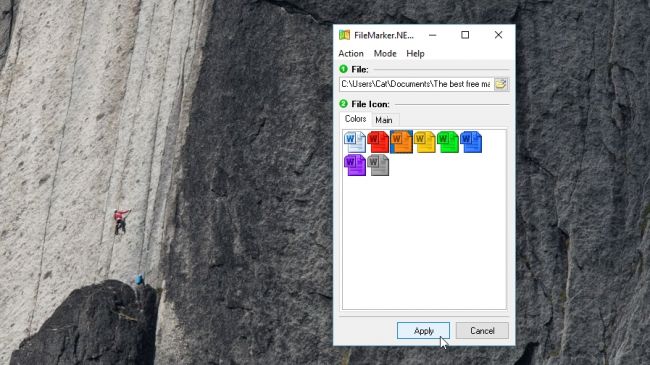
6、標記你的文件 一旦你對文件夾感到滿意,現在是時候移動到文件了。 下載FileMarker、NET,再次小心選擇右側的免費版本。 運行安裝程序,并在程序完成后啟動程序。 FileMarker、NET非常類似于文件夾標記,所以點擊綠色的“、、、”按鈕,選擇一個文件,點擊顏色并點擊“應用”。
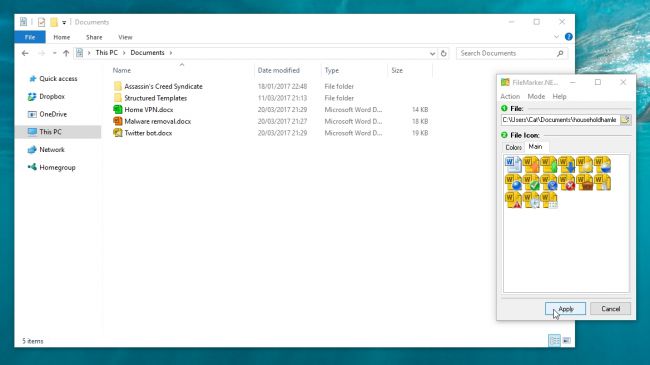
7、添加狀態圖標 FileMarker、NET不能使用圖像(這是有道理的,因為它們的圖標已經精確顯示了它們的內容),但對于文本文檔,電子表格,數據庫和演示文稿來說,它們是非常出色的,否則它們看起來是相同的。 打開Windows資源管理器,查看您的彩色文件的外觀。 您也可以將狀態符號應用于文件以指示進度和優先級 - 即使您已經重新著色文件圖標。
8、制作自己的系統 您現在擁有所有需要的工具,可以使您的文件和文件夾以適合您的方式組織起來。 你想要去年的照片? 容易 - 他們都在紫色文件夾,按位置排序。 明天到期的演示文稿怎么樣? 它在你的紅色工作文件夾,標記為重要。 你永遠不會被卡通再次通過Windows資源管理器。
新技術融合:在易用性、安全性等方面進行了深入的改進與優化。針對云服務、智能移動設備、自然人機交互等新技術進行融合。Windows 10所新增的Windows Hello功能將帶來一系列對于生物識別技術的支持。除了常見的指紋掃描之外,系統還能通過面部或虹膜掃描來讓你進行登入。當然,你需要使用新的3D紅外攝像頭來獲取到這些新功能。 |