如何一鍵重裝Win10 64位旗艦版系統?
發布時間:2023-01-16 文章來源:深度系統下載 瀏覽:
|
Windows 10是美國微軟公司研發的跨平臺及設備應用的操作系統。是微軟發布的最后一個獨立Windows版本。Windows 10共有7個發行版本,分別面向不同用戶和設備。截止至2018年3月7日,Windows 10正式版已更新至秋季創意者10.0.16299.309版本,預覽版已更新至春季創意者10.0.17120版本
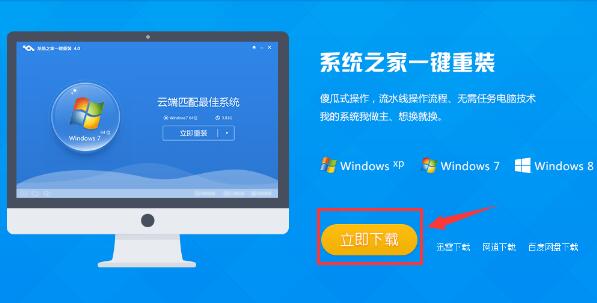
系統之家一鍵重裝是一款十分出色的一鍵重裝系統軟件。目前Windows10系統已經逐漸步入市場,所以很多朋友急需一鍵重裝Win10 64位旗艦版,這個是win10詳細教程。今天小編給您帶來重裝系統Win10 64位旗艦版詳細教程。 1、首先進入系統之家一鍵重裝官網下載最新版本系統之家一鍵重裝系統工具。 系統之家一鍵重裝官網 http://www.xitongtiandi.net/soft_gj/807.html
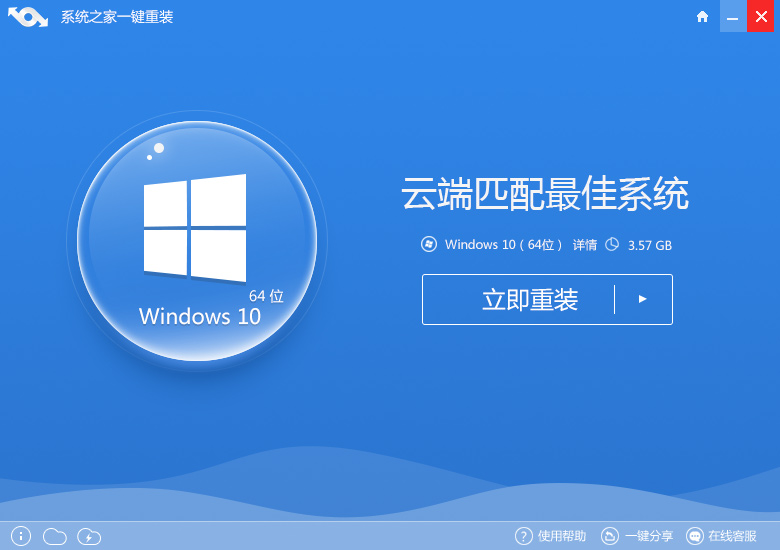
一鍵重裝Win10 64位旗艦版教程圖一 2、雙擊運行系統之家一鍵重裝重裝工具,并進入軟件主界面。選擇Windows10操作系統,重裝系統win10可以選擇32位和64位,您根據您的實際需求選擇需要的Win10系統,在這里我們選擇win10 64位旗艦版系統后點擊立即重裝進入下一步。
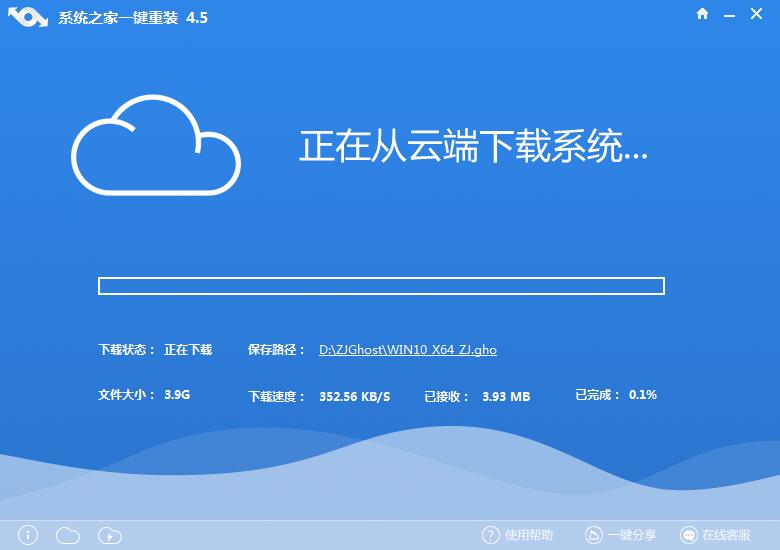
一鍵重裝Win10 64位旗艦版教程圖二 3、接著系統之家一鍵重裝會自動進行系統下載,您只需慢慢等待即可。重裝系統win10 64位旗艦版系統是完全自動的過程,你不需要做任何的操作。
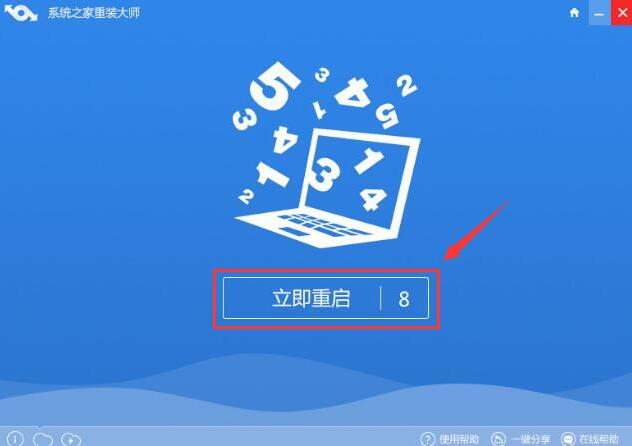
一鍵重裝Win10 64位旗艦版教程圖三 4、win10 64位旗艦版系統下載完畢后,會彈出一個提示框,提醒您軟件即將重啟計算機自動完成系統安裝,您只需點擊立刻重啟即可。
一鍵重裝Win10 64位旗艦版教程圖四 5、點擊立刻重啟后,電腦自動重啟進入啟動項選擇菜單。默認選擇系統之家一鍵還原,您無需操作只需慢慢等待即可。 6、接著就會進入win10 64位旗艦版系統安裝過程了,以下是安裝過程部分流程,系統之家小編就不一一介紹了,您需要做的就是耐心等待即可。Win10 64位系統安裝過程大致在10-30分鐘左右,您可以去和家人聊聊天或者給男(女)朋友打個電話,回來系統就安裝完畢了。 以上為使用系統之家一鍵重裝工具安裝win10 64位教程,希望對大家有幫助。更多重裝系統win10 教程請關注我們的網站。
免激活Win10純凈版: http://www.xitongtiandi.net/s/win10cjb/ Win10官方原版ISO鏡像! http://www.xitongtiandi.net/wenzhang/win10/12263.html
新技術融合:在易用性、安全性等方面進行了深入的改進與優化。針對云服務、智能移動設備、自然人機交互等新技術進行融合。Windows 10所新增的Windows Hello功能將帶來一系列對于生物識別技術的支持。除了常見的指紋掃描之外,系統還能通過面部或虹膜掃描來讓你進行登入。當然,你需要使用新的3D紅外攝像頭來獲取到這些新功能。 |