


繞過虛擬程序組的Windows 10開始菜單的技巧
發布時間:2023-01-15 文章來源:深度系統下載 瀏覽:
|
Windows 10是美國微軟公司研發的跨平臺及設備應用的操作系統。是微軟發布的最后一個獨立Windows版本。Windows 10共有7個發行版本,分別面向不同用戶和設備。截止至2018年3月7日,Windows 10正式版已更新至秋季創意者10.0.16299.309版本,預覽版已更新至春季創意者10.0.17120版本
 很多Windows 10用戶在那里只是鄙視新的開始菜單以及完整的開始屏幕。 你可能是其中之一。 如果是這樣,您可能已經選擇在桌面上直接保存應用程序的快捷方式。 當然,桌面上顯示的圖標可以使啟動應用程序快速。 但是,我經常遇到桌面設備非常雜亂的圖標,用戶幾乎不可能找到他們正在尋找的。
在桌面上放置圖標的想法不是一個新的。 回到Windows 3.x的日子,主要的應用程序啟動平臺,程序管理器,基本上是一堆桌面上的圖標。 程序經理確實有其缺點,但它提供了一個很好的組織結構,稱為程序組,用于組織圖標(圖A)。
圖A
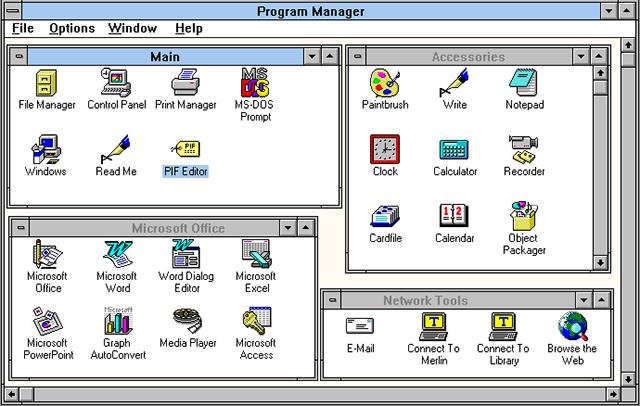 即使有其所有的缺點,項目經理提供了一個很好的基于桌面的組織結構。
為了給予您最好的兩個世界 - 也就是說,使用桌面作為應用程序啟動系統,仍然保持你的圖標組織起來在開始菜單 - 我設計了一種技術,我稱之為虛擬程序組
本質上,這種技術是一種組織系統,您可以使用圖形應用程序(如Paint)創建在桌面上顯示分組結構的壁紙圖像。然后,您可以根據壁紙顯示的結構在桌面上排列圖標。我們來看看吧。
入門
實施虛擬程序組技術的第一步是計劃桌面布局。首先,您將要刪除任何現有的壁紙,并將背景設置為純色。接下來,您只需將桌面上的圖標拖放到類別中即可。當你這樣做時,記下一些可以分配給每個類別的名稱。
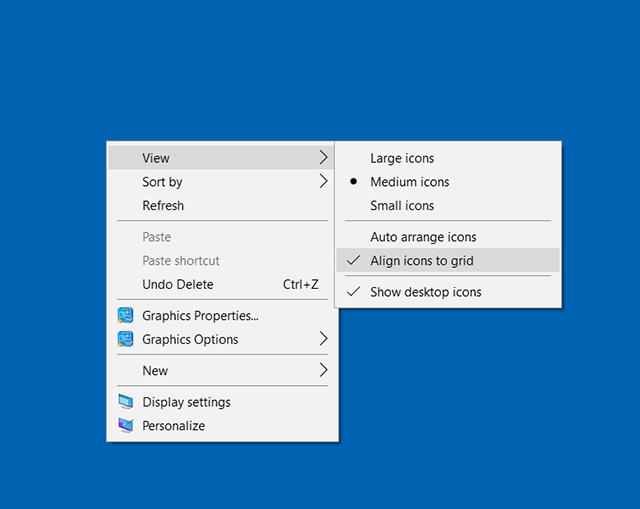
一旦您已經安排了布局,您需要根據桌面的內部間距網格水平和垂直對齊圖標。要這樣做,右鍵單擊桌面,訪問“視圖”子菜單,并確保“對齊網格”選項已啟用,如圖B所示。然后選擇刷新命令。
圖B
確保“對齊網格”選項已啟用。
在我的示例系統上,我在桌面上有42個圖標,我可以安排到七個邏輯類別,如圖C所示。您會注意到我決定將回收站離開虛擬程序組。
圖C
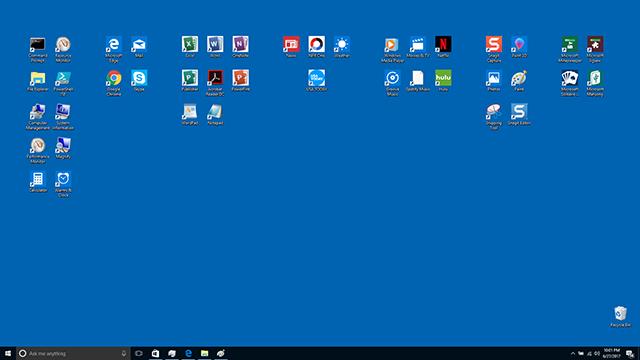 在這個示例系統中,我將42個桌面圖標排列成七個邏輯類別。安排桌面圖標后,我想出了這七個名稱用作我的虛擬節目組的標題:
創建模板
組織桌面上的圖標后,您需要為虛擬節目組壁紙創建一個模板。從屏幕截圖開始,將圖像粘貼到您的圖形程序中。然后,您可以使用此圖像作為創建模板的基礎。雖然你可以使用任何你想要的圖形程序,Windows的本機繪畫程序將做的很好。
要對桌面進行屏幕截圖,請關閉所有打開的應用程序,然后按[打印屏幕]鍵將桌面的圖像放在剪貼板中。接下來,啟動Paint,最大化窗口,然后按Ctrl + V將桌面的圖像粘貼到Paint的工作區中。在開始編輯圖像之前,我建議您將圖像文件保存兩次,一次作為備份,一次作為工作模板。這樣,您可以編輯工作模板并保留備份,以防您混亂,并想要全部開始。
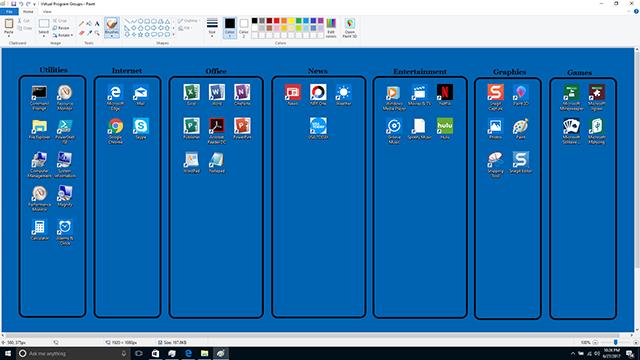
現在,選擇一個合適的顏色,選擇矩形或圓角矩形工具,并構建第一組圖標。然后,使用文本工具將標題添加到組的頂部。只需對每個圖標組重復這些步驟,如圖D所示。
圖D
您可以使用矩形或圓角矩形工具來構建虛擬程序組。
創建虛擬程序組后,您需要從圖像中刪除快捷方式圖標和任務欄。 為此,請選擇選擇顏色工具,并使用它將圖像的背景顏色添加到“顏色”框的顏色框。 接下來,選擇橡皮擦工具,并從圖像中小心地清除圖標和任務欄。 完成后,您的圖像將只包含您的虛擬程序組框架,如圖E所示。此時,保存圖像文件。
圖E 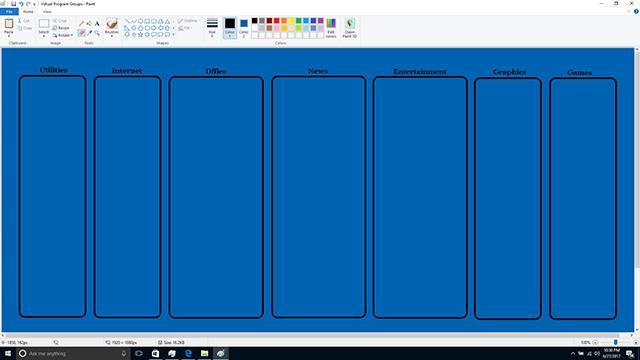 擦除圖標和任務欄后,最終會出現只包含虛擬程序組框架的圖像。
啟用虛擬程序組
一旦創建了模板,啟用虛擬程序組技術就會很快。 要從Paint中執行此操作,請拉下File菜單并選擇Set As Desktop Background - Center命令。 之后,只需關閉油漆。 您的桌面現在將如圖F所示。
圖F
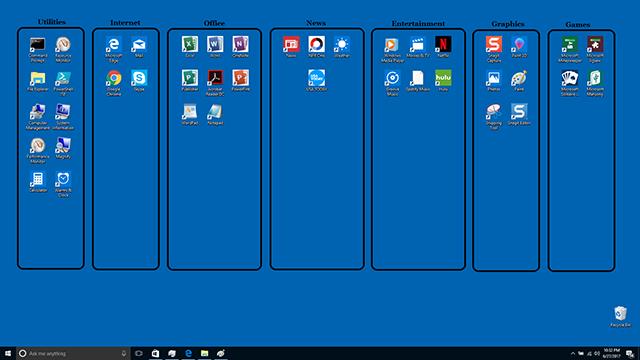 將圖像設置為墻紙后,將啟用虛擬程序組。
新技術融合:在易用性、安全性等方面進行了深入的改進與優化。針對云服務、智能移動設備、自然人機交互等新技術進行融合。Windows 10所新增的Windows Hello功能將帶來一系列對于生物識別技術的支持。除了常見的指紋掃描之外,系統還能通過面部或虹膜掃描來讓你進行登入。當然,你需要使用新的3D紅外攝像頭來獲取到這些新功能。 |

本文章關鍵詞: 繞過虛擬程序組的Windows 10開始菜單的技巧
相關文章
本類教程排行
系統熱門教程
本熱門系統總排行