


- Win1064位一鍵重裝系統(tǒng)(安裝系統(tǒng))技巧
- Win10系統(tǒng)重裝u盤(pán)打開(kāi)設(shè)置技巧_Win1
- Win10創(chuàng)意者更新 PowerShell正
- Win10下魯大師溫度報(bào)警技巧設(shè)置技巧
- Win10專(zhuān)業(yè)版下windows.old無(wú)法
- Win10專(zhuān)業(yè)版下網(wǎng)絡(luò)良好頁(yè)面就是慢怎樣辦?
- Win10 1709更新了啥?Win10 1
- Win10_64.gho鏡像一鍵重裝技巧
- Win10專(zhuān)業(yè)版一鍵重裝系統(tǒng)(安裝系統(tǒng))哪個(gè)
- Win10系統(tǒng)更改IE瀏覽器搜索的技巧
- Win10系統(tǒng)重裝圖文詳細(xì)教程_Win10原
- Win10純凈版64位gho鏡像下載及安裝圖
推薦系統(tǒng)下載分類(lèi): 最新Windows10系統(tǒng)下載 最新Windows7系統(tǒng)下載 xp系統(tǒng)下載 電腦公司W(wǎng)indows7 64位裝機(jī)萬(wàn)能版下載

Win10系統(tǒng)重裝u盤(pán)打開(kāi)設(shè)置技巧_Win10系統(tǒng)下載
發(fā)布時(shí)間:2023-01-14 文章來(lái)源:深度系統(tǒng)下載 瀏覽:
|
Windows 10是美國(guó)微軟公司研發(fā)的跨平臺(tái)及設(shè)備應(yīng)用的操作系統(tǒng)。是微軟發(fā)布的最后一個(gè)獨(dú)立Windows版本。Windows 10共有7個(gè)發(fā)行版本,分別面向不同用戶(hù)和設(shè)備。截止至2018年3月7日,Windows 10正式版已更新至秋季創(chuàng)意者10.0.16299.309版本,預(yù)覽版已更新至春季創(chuàng)意者10.0.17120版本
Win10系統(tǒng)重裝u盤(pán)啟動(dòng)設(shè)置方法是我們Win10系統(tǒng)重裝u盤(pán)啟動(dòng)的第一步,如果我們連第一步操作都沒(méi)完成的話(huà),是沒(méi)辦法繼續(xù)安裝系統(tǒng)的。IT視窗小編為各位帶來(lái)了u盤(pán)啟動(dòng)設(shè)置的具體操作方法,目的是想讓大家都學(xué)會(huì)Win10系統(tǒng)重裝u盤(pán)啟動(dòng)的方法,下面就是詳細(xì)的教程了。 1、Phoenix – AwardBIOS(2010年之后的電腦): 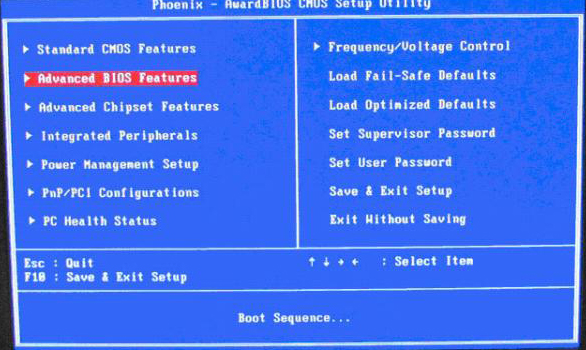 Win10系統(tǒng)重裝u盤(pán)啟動(dòng)教程圖一 上圖1:開(kāi)機(jī)按Del鍵進(jìn)入該BIOS設(shè)置界面,選擇高級(jí)BIOS設(shè)置Advanced BIOS Features 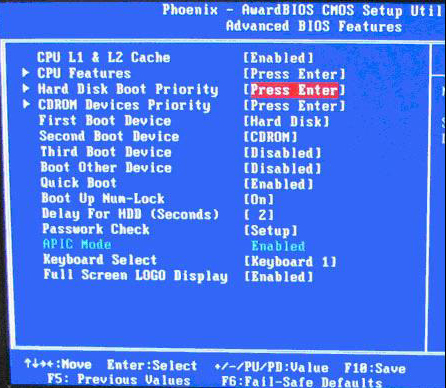 Win10系統(tǒng)重裝u盤(pán)啟動(dòng)教程圖二 上圖2:高級(jí)BIOS設(shè)置(Advanced BIOS Features)界面,首先選擇硬盤(pán)啟動(dòng)優(yōu)先級(jí):Hard Disk Boot Priority 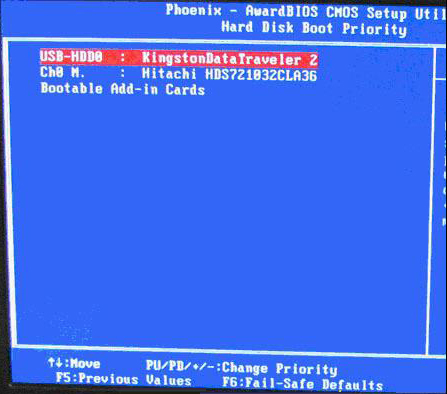 Win10系統(tǒng)重裝u盤(pán)啟動(dòng)教程圖三 上圖3:硬盤(pán)啟動(dòng)優(yōu)先級(jí)(Hard Disk Boot Priority)選擇:使用小鍵盤(pán)上的加減號(hào)“+、-”來(lái)選擇與移動(dòng)設(shè)備,將U盤(pán)選擇在最上面。然后,按ESC鍵退出,回到圖2的設(shè)置界面。 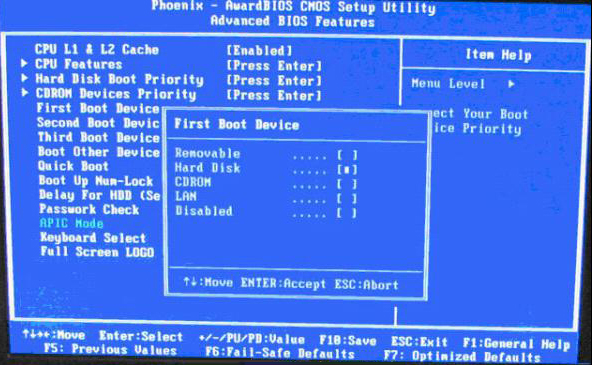 Win10系統(tǒng)重裝u盤(pán)啟動(dòng)教程圖四 上圖4:再選擇第一啟動(dòng)設(shè)備(First Boot Device):該版本的BIOS這里沒(méi)有U盤(pán)的“USB-HDD”、“USB-ZIP”之類(lèi)的選項(xiàng),經(jīng)嘗試選擇移動(dòng)設(shè)備“Removable”不能啟動(dòng),但選擇“Hard Disk”可以啟動(dòng)電腦。 2、舊的Award BIOS(2009年電腦主板): 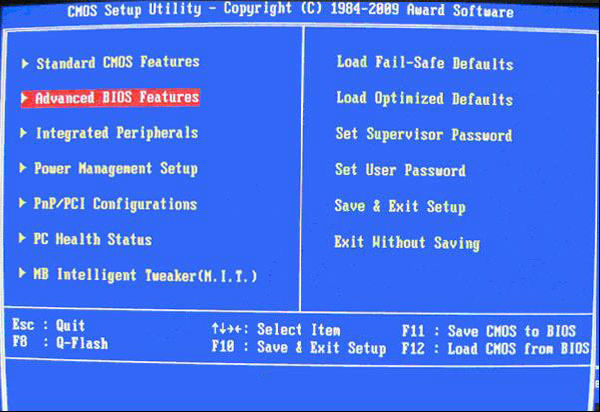 Win10系統(tǒng)重裝u盤(pán)啟動(dòng)教程圖五 上圖圖五:開(kāi)機(jī)按Del鍵進(jìn)入該BIOS設(shè)置界面,選擇高級(jí)BIOS設(shè)置:Advanced BIOS Features 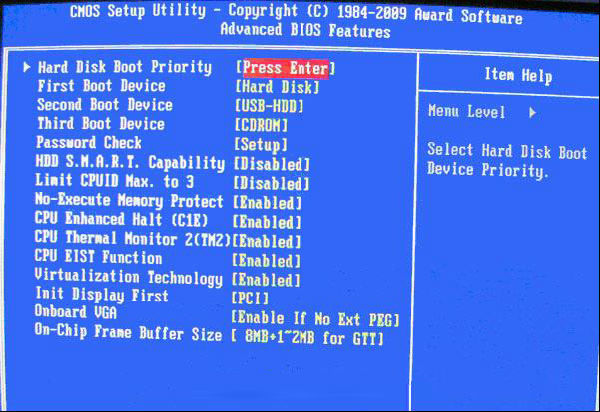 Win10系統(tǒng)重裝u盤(pán)啟動(dòng)教程圖六 上圖圖六:高級(jí)BIOS設(shè)置(Advanced BIOS Features)界面,首先選擇硬盤(pán)啟動(dòng)優(yōu)先級(jí):Hard Disk Boot Priority 。 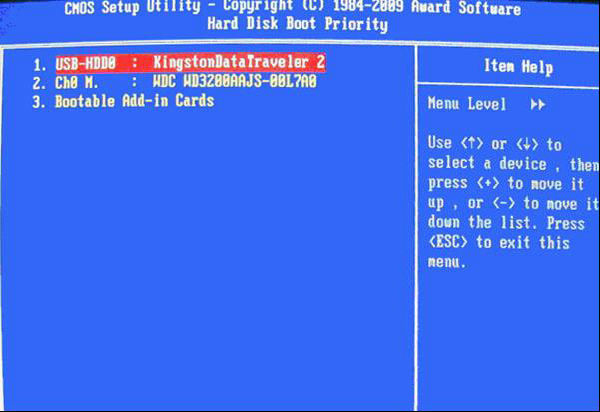 Win10系統(tǒng)重裝u盤(pán)啟動(dòng)教程圖七 上圖3-1:硬盤(pán)啟動(dòng)優(yōu)先級(jí)(Hard Disk Boot Priority)選擇:使用小鍵盤(pán)上的加減號(hào)“+、-”來(lái)選擇與移動(dòng)設(shè)備,將U盤(pán)選擇在最上面。然后,按ESC鍵退出,回到圖2-1的設(shè)置界面。 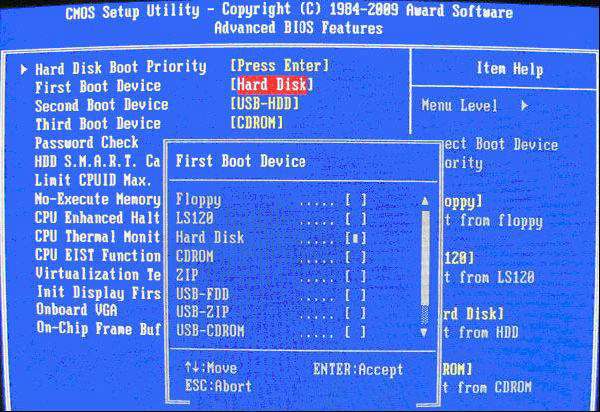 Win10系統(tǒng)重裝u盤(pán)啟動(dòng)教程圖八 上圖圖八:在第一啟動(dòng)設(shè)備(First Boot Device)這里,有U盤(pán)的USB-ZIP、USB-HDD之類(lèi)的選項(xiàng),我們既可以選擇“Hard Disk”,也可以選擇“USB-HDD”之類(lèi)的選項(xiàng),來(lái)啟動(dòng)電腦。 3、2002年電腦主板的一款BIOS: 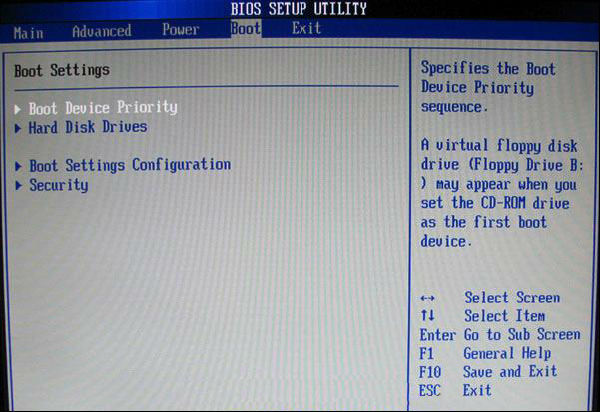 Win10系統(tǒng)重裝u盤(pán)啟動(dòng)教程圖九 上圖圖九選擇Boot菜單界面設(shè)置U盤(pán)啟動(dòng) 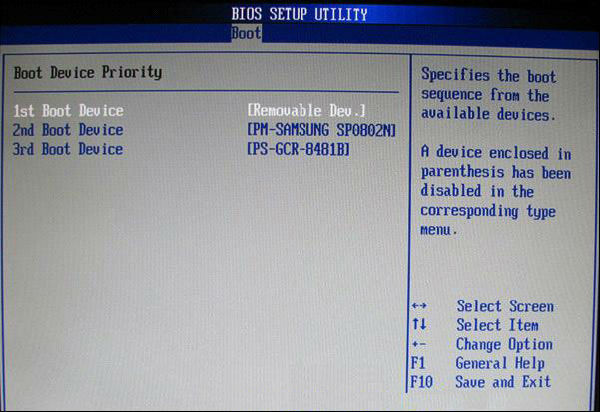 Win10系統(tǒng)重裝u盤(pán)啟動(dòng)教程圖十 上圖圖十:?jiǎn)?dòng)優(yōu)先級(jí)設(shè)備選擇(Boot Device Priority)在第一啟動(dòng)設(shè)備(1st Boot Device)里選擇U盤(pán)。 如果在圖六的硬盤(pán)驅(qū)動(dòng)器“Hard Disk Drives”里面還沒(méi)選擇U盤(pán)為第一啟動(dòng)設(shè)備,那么這里就不存在和顯示U盤(pán),如上圖七所示,但可以選擇移動(dòng)設(shè)備“Removable Dev.”作為第一啟動(dòng)設(shè)備; 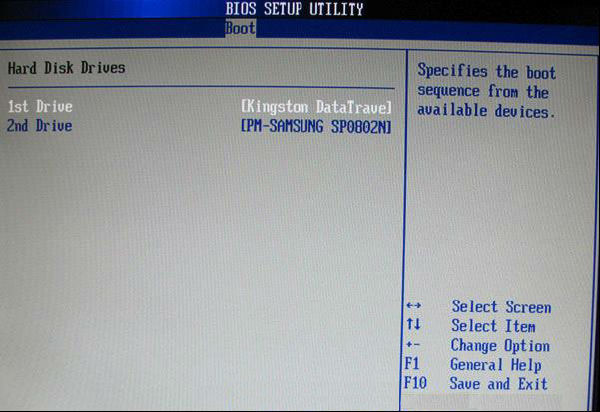 Win10系統(tǒng)重裝u盤(pán)啟動(dòng)教程圖十一 上圖圖十一 硬盤(pán)驅(qū)動(dòng)器“Hard Disk Drives”選擇:選擇U盤(pán)為第一啟動(dòng)設(shè)備“1st Drive”。如果先在“Hard Disk Drives”里面選擇U盤(pán)為第一啟動(dòng)設(shè)備,如圖3-2所示,那么這里就會(huì)顯示有U盤(pán),那就選擇U盤(pán)為第一啟動(dòng)設(shè)備,如圖4-2所示。 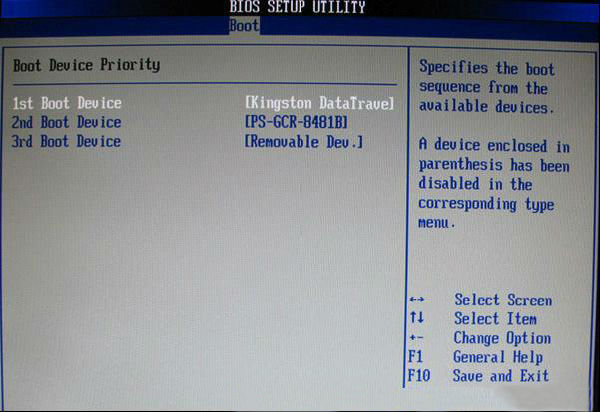 Win10系統(tǒng)重裝u盤(pán)啟動(dòng)教程圖十二 上圖圖十二 :當(dāng)我們首先在圖3的硬盤(pán)驅(qū)動(dòng)器“Hard Disk Drives”中選擇U盤(pán)為第一啟動(dòng)設(shè)備“1st Drive”以后,啟動(dòng)優(yōu)先級(jí)設(shè)備選擇(Boot Device Priority)里面才會(huì)顯示U盤(pán),然后我們優(yōu)先選擇U盤(pán)作為第一啟動(dòng)設(shè)備(1st Boot Device) 綜上所述的全部?jī)?nèi)容都是系統(tǒng)之家小編帶來(lái)的Win10系統(tǒng)重裝u盤(pán)啟動(dòng)教程,Win10系統(tǒng)重裝u盤(pán)啟動(dòng)是最開(kāi)始的一部,也是非常重要的一步。如果u盤(pán)啟動(dòng)的操作方法沒(méi)有學(xué)會(huì)的話(huà),那就沒(méi)辦法再繼續(xù)的安裝系統(tǒng)了,雖然是最簡(jiǎn)單的一步,但同時(shí)也是最重要的一步。
免激活Win10純凈版: http://www.xitongtiandi.net/s/win10cjb/ Win10官方原版ISO鏡像! http://www.xitongtiandi.net/wenzhang/win10/12263.html
新技術(shù)融合:在易用性、安全性等方面進(jìn)行了深入的改進(jìn)與優(yōu)化。針對(duì)云服務(wù)、智能移動(dòng)設(shè)備、自然人機(jī)交互等新技術(shù)進(jìn)行融合。Windows 10所新增的Windows Hello功能將帶來(lái)一系列對(duì)于生物識(shí)別技術(shù)的支持。除了常見(jiàn)的指紋掃描之外,系統(tǒng)還能通過(guò)面部或虹膜掃描來(lái)讓你進(jìn)行登入。當(dāng)然,你需要使用新的3D紅外攝像頭來(lái)獲取到這些新功能。 |
本文章關(guān)鍵詞: Win10系統(tǒng)重裝u盤(pán)打開(kāi)設(shè)置技巧_Win10系統(tǒng)下載
當(dāng)前原文鏈接:http://m.hkjaz.com/win10article/win10-37085.html
相關(guān)文章
Windows7系統(tǒng)教程欄目
本類(lèi)教程排行
系統(tǒng)熱門(mén)教程
本熱門(mén)系統(tǒng)總排行