




- 安裝Win10系統(tǒng)是磁盤被100%占用了咋辦
- 安裝win7 64位蘿卜家園系統(tǒng)詳細(xì)圖解
- 安裝Win8.1后鍵盤與鼠標(biāo)運(yùn)用不了如何處理
- 安裝Win8不必輸入產(chǎn)品密鑰的辦法
- 安裝Windows7雙打開設(shè)置—ghost系
- 安裝win764位ghost圖文詳細(xì)教程
- 安裝win7 ghost版64純凈版步驟
- 安裝win7系統(tǒng)步驟
- 安裝win7 32裝64位圖文圖文詳細(xì)教程
- 安裝win7系統(tǒng)圖文詳細(xì)教程
- 安裝win732位雙系統(tǒng)64位圖文圖文詳細(xì)教
- 安裝win7系統(tǒng)圖文圖文詳細(xì)教程
推薦系統(tǒng)下載分類: 最新Windows10系統(tǒng)下載 最新Windows7系統(tǒng)下載 xp系統(tǒng)下載 電腦公司W(wǎng)indows7 64位裝機(jī)萬能版下載

安裝Win10系統(tǒng)是磁盤被100%占用了咋辦?
發(fā)布時間:2023-01-13 文章來源:深度系統(tǒng)下載 瀏覽:
|
Windows 10是美國微軟公司研發(fā)的跨平臺及設(shè)備應(yīng)用的操作系統(tǒng)。是微軟發(fā)布的最后一個獨立Windows版本。Windows 10共有7個發(fā)行版本,分別面向不同用戶和設(shè)備。截止至2018年3月7日,Windows 10正式版已更新至秋季創(chuàng)意者10.0.16299.309版本,預(yù)覽版已更新至春季創(chuàng)意者10.0.17120版本
不管是機(jī)械硬盤還是固態(tài)硬盤,Win10至今的一個頑疾都沒有徹底解決,偶爾磁盤占用100%的痛苦相信不少人都領(lǐng)教過,尤其是很多萌新?lián)Q了固態(tài)硬盤,哎怎么還是沒覺得多快?其實就是因為磁盤被100%占用了,速度肯定上不去啊!小編今天就推送一下如何解決磁盤占用的問題,尤其對固態(tài)硬盤用戶非常有用。
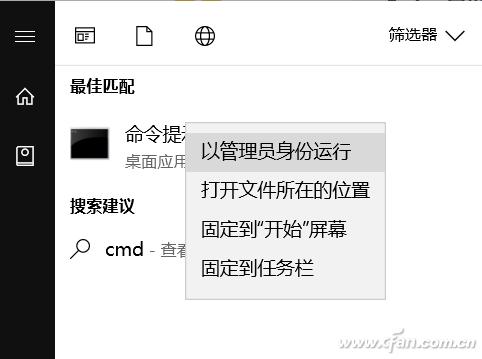
磁盤占用最大的癥結(jié)其實是Windows搜索造成的,這個功能需要不斷的建立搜索索引,因此導(dǎo)致磁盤占用居高不下。要解決起來也很簡單,首先在開始菜單輸入cmd,然后在命令提示符上右鍵單擊鼠標(biāo),選擇“以管理員身份運(yùn)行”。
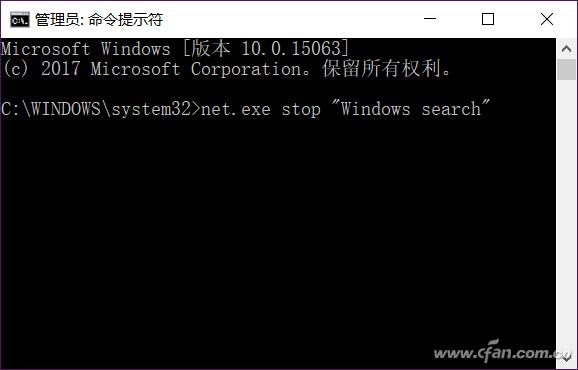
在命令提示符下輸入:net.exe stop “Windows search”回車,暫時禁用搜索功能。
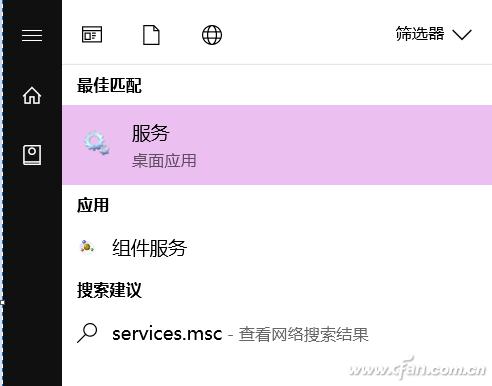
這個方法是臨時性的,重啟電腦后索引功能就恢復(fù)正常了。如果確定自己不需要Windows搜索,可以永久關(guān)閉這個功能。在開始菜單輸入services.msc回車,打開服務(wù)項。
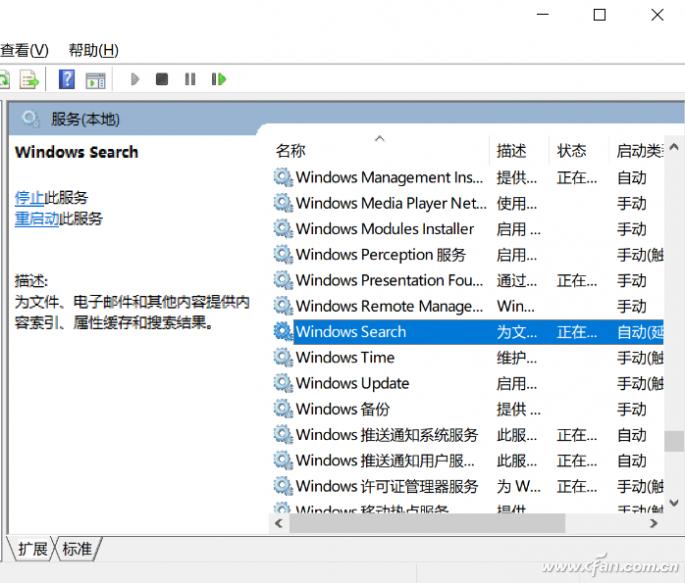
在服務(wù)頁面中,下拉右側(cè)滾動條,找到Windows Search項。
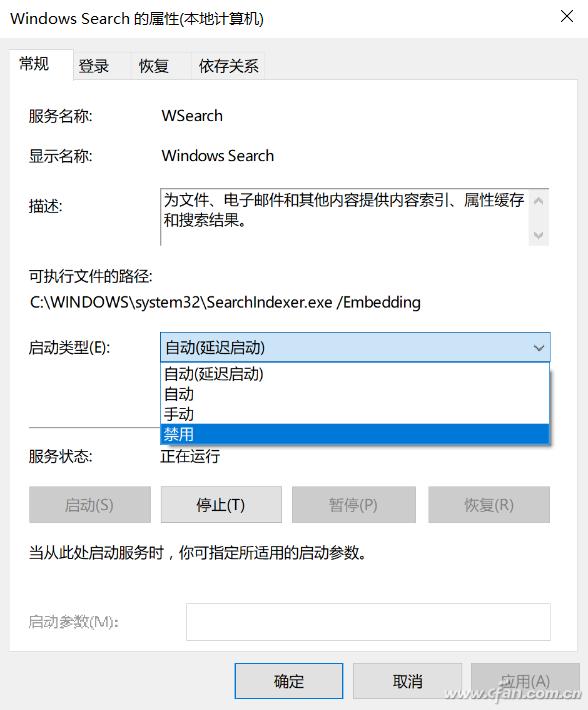
雙擊該項,彈出的Windows Search設(shè)置頁面中,下拉“啟動類型”菜單,選擇“禁用”。如果服務(wù)狀態(tài)處于“正在運(yùn)行”,也可以點擊停止立即關(guān)閉搜索功能,設(shè)置無誤后確定退出。
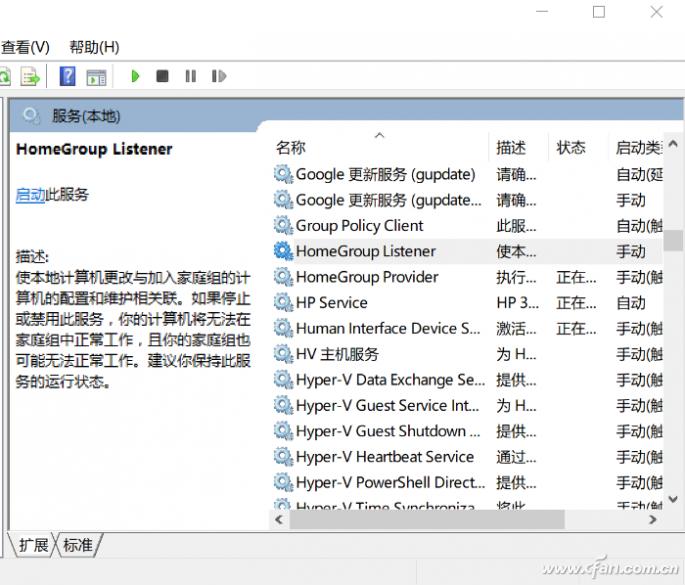
接下來不要急著重啟電腦,繼續(xù)翻翻服務(wù)項,找到HomeGroup Listener和HomeGroup Provider兩項,同樣的操作也是徹底“禁用”,都設(shè)置完畢后重啟一次電腦即可。
如此一來,系統(tǒng)的磁盤占用問題就可以徹底解決,需要注意的是,固態(tài)硬盤在啟動時是隨機(jī)讀取的性能,而且尚未加載Windows,所以啟動時候非常快。但是進(jìn)入系統(tǒng)后,搜索功能會建立索引(文件有變化就要讀取),所以經(jīng)常會看到磁盤100%占用,這下你明白為啥自己換了固態(tài)硬盤后系統(tǒng)還不快的原因了吧?
新技術(shù)融合:在易用性、安全性等方面進(jìn)行了深入的改進(jìn)與優(yōu)化。針對云服務(wù)、智能移動設(shè)備、自然人機(jī)交互等新技術(shù)進(jìn)行融合。Windows 10所新增的Windows Hello功能將帶來一系列對于生物識別技術(shù)的支持。除了常見的指紋掃描之外,系統(tǒng)還能通過面部或虹膜掃描來讓你進(jìn)行登入。當(dāng)然,你需要使用新的3D紅外攝像頭來獲取到這些新功能。 |
本文章關(guān)鍵詞: 安裝Win10系統(tǒng)是磁盤被100%占用了咋辦?
當(dāng)前原文鏈接:http://m.hkjaz.com/win10article/win10-36646.html
相關(guān)文章
Windows7系統(tǒng)教程欄目
本類教程排行
系統(tǒng)熱門教程
本熱門系統(tǒng)總排行