Windows 10任務欄位置的設置技巧
發布時間:2023-01-12 文章來源:深度系統下載 瀏覽:
|
Windows 10是美國微軟公司研發的跨平臺及設備應用的操作系統。是微軟發布的最后一個獨立Windows版本。Windows 10共有7個發行版本,分別面向不同用戶和設備。截止至2018年3月7日,Windows 10正式版已更新至秋季創意者10.0.16299.309版本,預覽版已更新至春季創意者10.0.17120版本
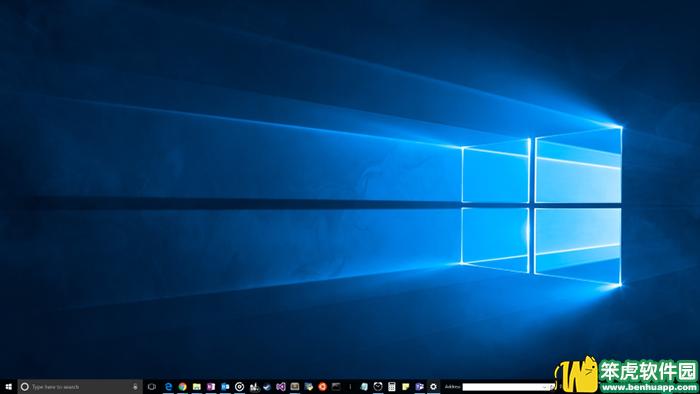
Windows任務欄自介紹以來一直存在于屏幕的底部。 如果你想,你可以改變它的位置,讓你把它固定在顯示器的頂部或側面。 這可以幫助您在某些用例中充分利用可用的屏幕空間。
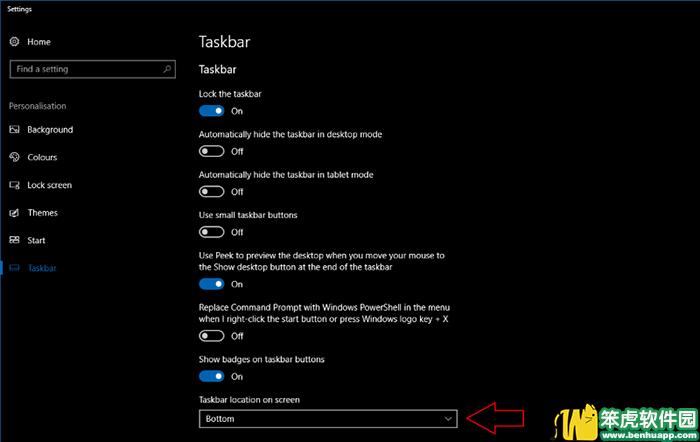
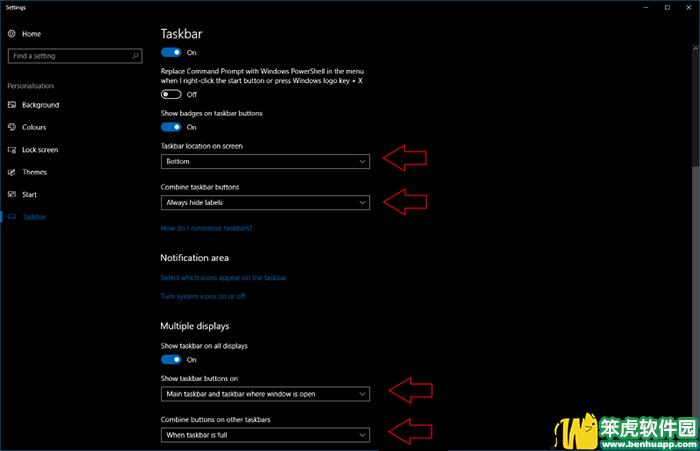
要更改任務欄的顯示位置,請打開windows 10設置應用程序并導航到“個性化”類別。 單擊“任務欄”頁面。
將頁面向下滾動到“屏幕上的任務欄位置”。此下拉菜單可讓您選擇顯示的四個角中的任何一個將任務欄移動到。 一旦您單擊其中一個選項,您將看到任務欄將其重新定位到新位置。
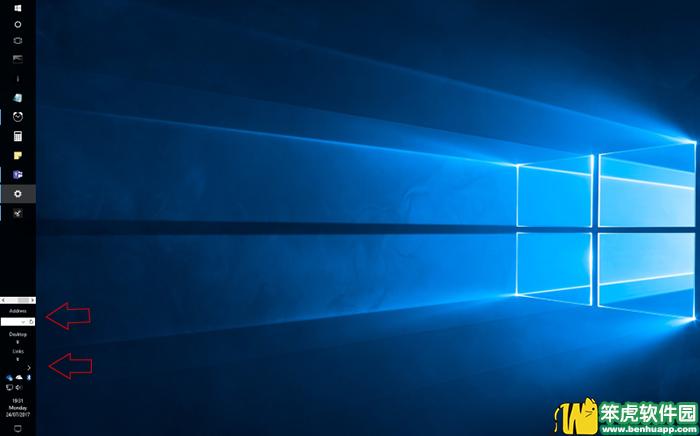
所有任務欄的功能都可用,無論您將其截取到哪個屏幕。 話雖如此,將任務欄定位到顯示屏的左側或右側可能會使得更難使用工具欄或狀態欄。 它也傾向于導致浪費水平空間,因為任務欄的寬度與底部的時鐘相同。
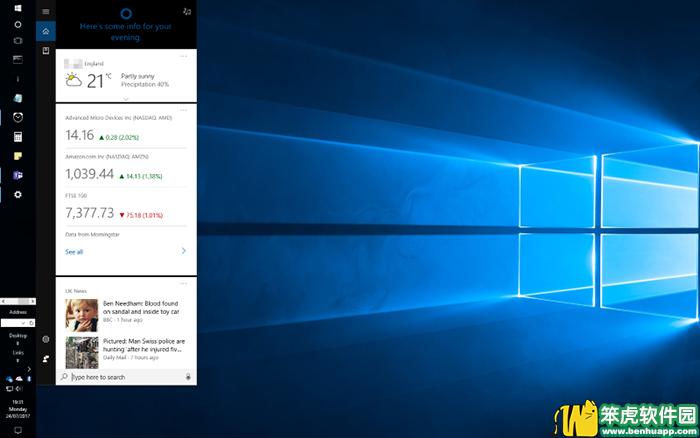
在屏幕的另一側使用任務欄時,您還會注意到其他差異。 像開始菜單和科爾塔納這樣的彈出將與其各自的按鈕對齊,使它們浮動在顯示屏上。 Windows shell的設計假設任務欄位于底部,您可能會首先發現影響。
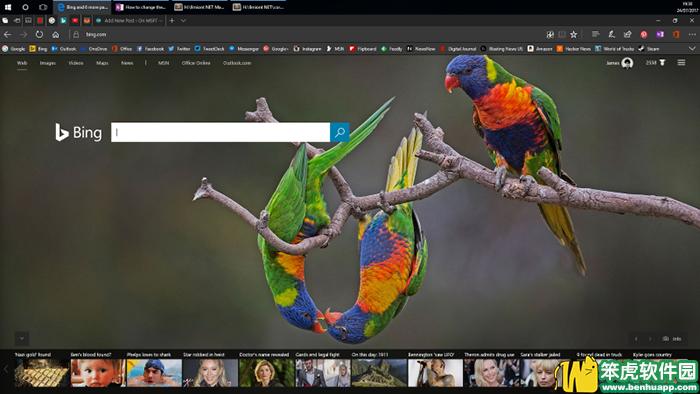
將任務欄重新定位到顯示屏的頂部可以更輕松地瀏覽時鐘和系統托盤。 它也可以將任務欄直接放置在網頁瀏覽器的標簽上方,這樣可以幫助您快速切換應用。
同時,將任務欄移動到顯示屏的兩邊可以以水平像素為代價釋放垂直像素,如果您有一個具有相對受限的高度的超寬屏顯示器,這可能會很有用。 一般來說,大多數人在移動任務欄時不會發現任何好處。 這樣做的選擇增加了一些可以說是Windows最重要的shell UI組件的靈活性。 任務欄設置頁面還可以控制何時顯示任務欄圖標的標簽,組合任務欄圖標的規則以及是否在桌面或平板電腦模式下自動隱藏任務欄。 如果您有一個多顯示器設置,您可以為“多個顯示器”下的其他顯示器配置單獨的選項。
新技術融合:在易用性、安全性等方面進行了深入的改進與優化。針對云服務、智能移動設備、自然人機交互等新技術進行融合。Windows 10所新增的Windows Hello功能將帶來一系列對于生物識別技術的支持。除了常見的指紋掃描之外,系統還能通過面部或虹膜掃描來讓你進行登入。當然,你需要使用新的3D紅外攝像頭來獲取到這些新功能。 |