如何重裝系統(安裝系統)?重裝Windows 10系統技巧
發布時間:2023-01-12 文章來源:深度系統下載 瀏覽:
|
Windows 10是美國微軟公司研發的跨平臺及設備應用的操作系統。是微軟發布的最后一個獨立Windows版本。Windows 10共有7個發行版本,分別面向不同用戶和設備。截止至2018年3月7日,Windows 10正式版已更新至秋季創意者10.0.16299.309版本,預覽版已更新至春季創意者10.0.17120版本
今天有網友特意給小編留言問不會電腦怎樣系統重裝呢。其實小編告訴大家怎樣系統重裝呢這個問題解決起來真的是非常簡單。只要看過小編親自寫的系統重裝教程,保證大家都能立馬學會系統重裝的方法。如果還沒學會,就在結尾為網友介紹一款秘密武器。 第一步,雙擊UltraISO.exe,再打開剛才下載的系統文件 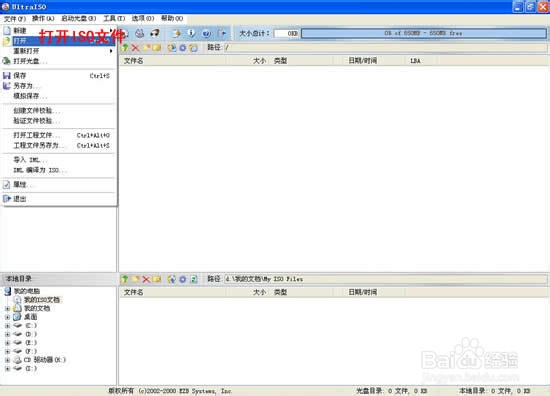 如何重裝系統?重裝Windows 10系統技巧圖一 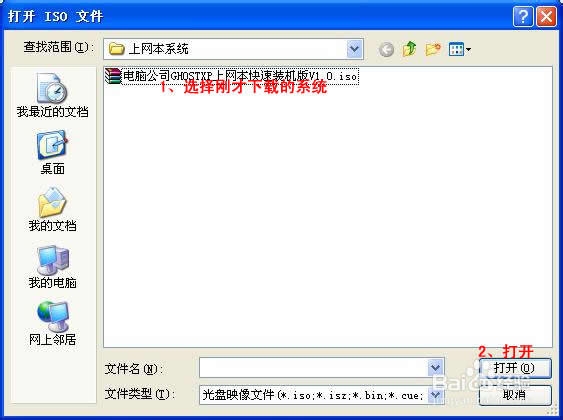 如何重裝系統?重裝Windows 10系統技巧圖二 第二步,插入U盤或是存儲卡,選擇“啟動光盤-寫入硬盤映像” 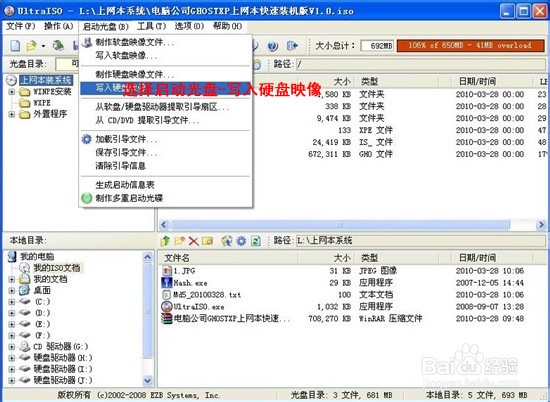 如何重裝系統?重裝Windows 10系統技巧圖三 第三步,選擇寫入模式,制作啟動盤(寫入前請備份重要數據)。模式有USB-ZIP與USB-HDD兩種,不同有主板支持的模式有差別,大多數情況下支持USB-ZIP。 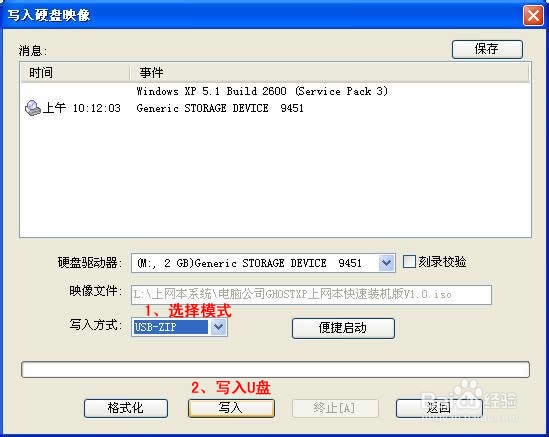 如何重裝系統?重裝Windows 10系統技巧圖四 選擇“是”以繼續寫入數據 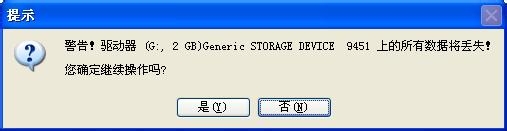 如何重裝系統?重裝Windows 10系統技巧圖五 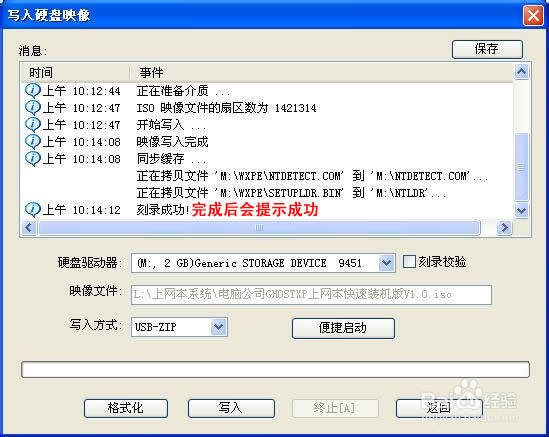 如何重裝系統?重裝Windows 10系統技巧圖六 第四步,制作完成后就可以開始安裝系統了。將U盤插入上網本并開機,啟動時按DEL(或F2)進入主板CMOS設置,設置第一啟動設備為USB或可移動裝置,可以啟動即告成功 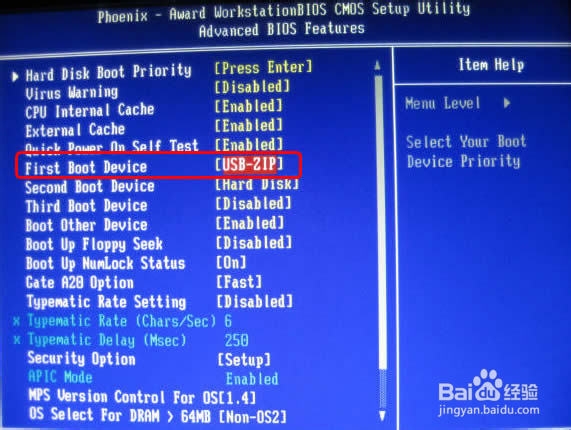 如何重裝系統?重裝Windows 10系統技巧圖七 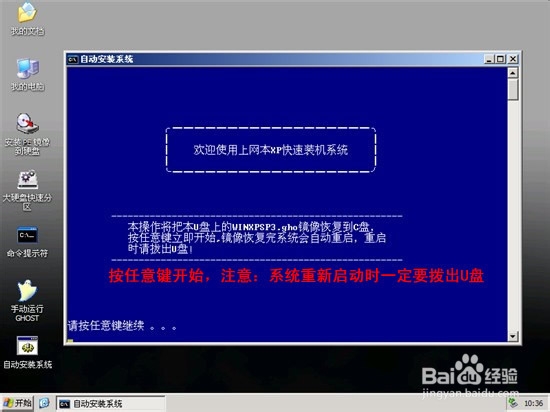 如何重裝系統?重裝Windows 10系統技巧圖八 第五步,用U盤啟動,進入WINPE,新本本要先分區,然后雙擊桌面左下角的“自動安裝系統” 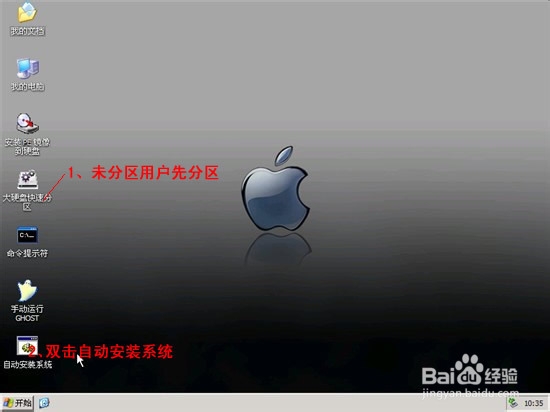 如何重裝系統?重裝Windows 10系統技巧圖九 第六步,按任意鍵開始復制系統,復制完后系統會自動重啟。 注意:系統重新啟動時一定要撥出U盤 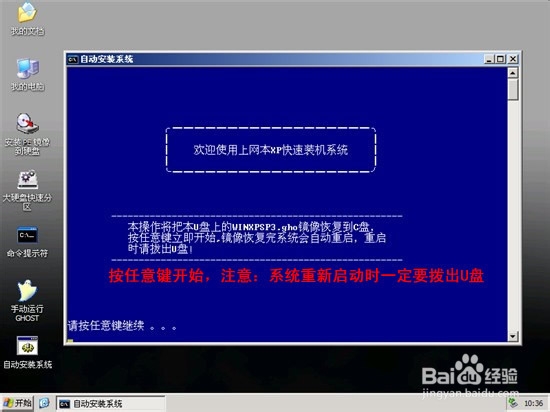 如何重裝系統?重裝Windows 10系統技巧圖十 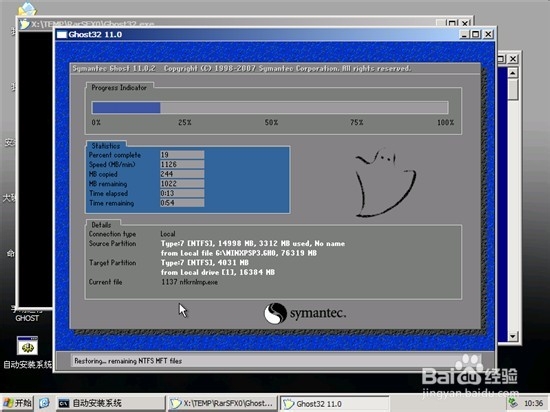 如何重裝系統?重裝Windows 10系統技巧圖十一 重啟后系統會自動部署安裝,包括常用軟件與硬件驅動都會自動安裝好,Windows 10系統安裝成功。 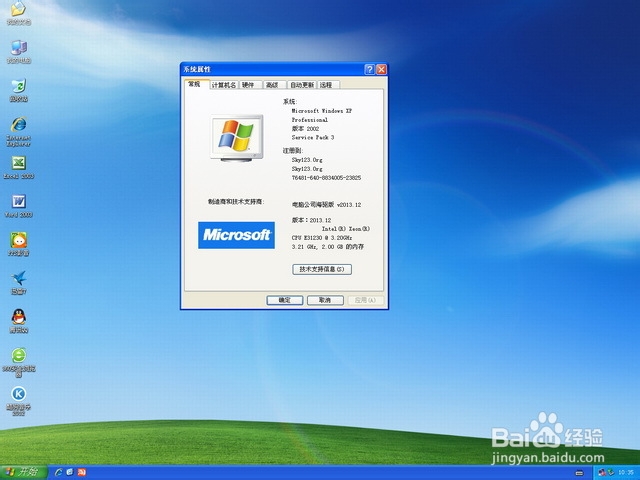 如何重裝系統?重裝Windows 10系統技巧圖十二 以上的全部內容就是小編為網友們帶來的如何重裝系統?重裝Windows 10系統技巧了。其實上面的教程已經非常詳細的把系統重裝的方法告訴大家了。如果大家還是沒有學會系統重裝的話,小編就把秘密武器推薦給大家使用。秘密武器就是小魚一鍵重裝系統軟件。
免激活Win10純凈版: http://www.xitongtiandi.net/s/win10cjb/ Win10官方原版ISO鏡像! http://www.xitongtiandi.net/wenzhang/win10/12263.html
新技術融合:在易用性、安全性等方面進行了深入的改進與優化。針對云服務、智能移動設備、自然人機交互等新技術進行融合。Windows 10所新增的Windows Hello功能將帶來一系列對于生物識別技術的支持。除了常見的指紋掃描之外,系統還能通過面部或虹膜掃描來讓你進行登入。當然,你需要使用新的3D紅外攝像頭來獲取到這些新功能。 |