Win10專業版出現未指定的出錯0x80004005咋辦?
發布時間:2023-01-10 文章來源:深度系統下載 瀏覽:
|
Windows 10是美國微軟公司研發的跨平臺及設備應用的操作系統。是微軟發布的最后一個獨立Windows版本。Windows 10共有7個發行版本,分別面向不同用戶和設備。截止至2018年3月7日,Windows 10正式版已更新至秋季創意者10.0.16299.309版本,預覽版已更新至春季創意者10.0.17120版本 “錯誤0x80004005:未指定錯誤”是在文件資源管理器中重命名,刪除或解壓縮文件夾時可供用戶彈出的錯誤。 發生錯誤時,會彈出一個對話框窗口,指出“出現意外錯誤,使您無法重命名(或復制或刪除)該文件夾。”是否在桌面上彈出了該錯誤消息窗口? 如果是這樣,你來對地方了! 這些是一些可能解決Windows中0x80004005“未指定錯誤”的解決方案。
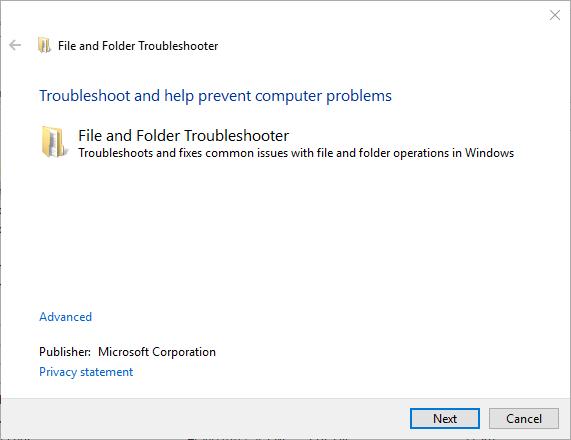
如何修復未指定的錯誤0x80004005 1、打開文件和文件夾疑難解答 Microsoft的文件和文件夾疑難解答可能會用于修復“錯誤0x80004005:未指定的錯誤”。疑難解答程序可以修復與復制,刪除和編輯文件夾和文件標題有關的系統錯誤。 這是如何在Windows中打開文件和文件夾疑難解答程序的。 --首先,在瀏覽器中打開此網頁。 --按該頁面上的下載按鈕下載疑難解答。 --然后從您保存到的文件夾中打開文件和文件夾疑難解答。
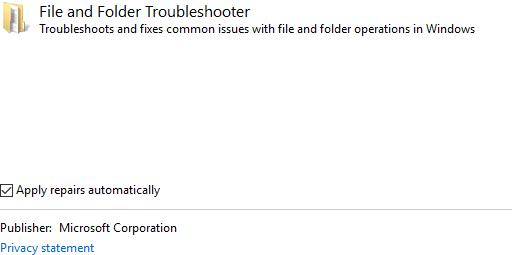
--單擊高級,然后選擇直接顯示在下面的自動應用修理選項。
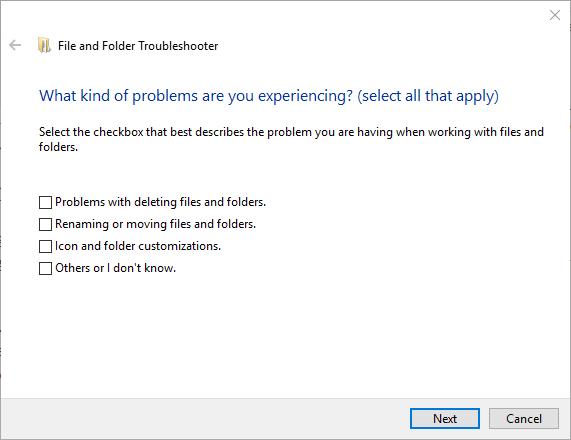
--然后按下一步按鈕。 --選擇下面快照中顯示的選項之一,然后按下一步按鈕。
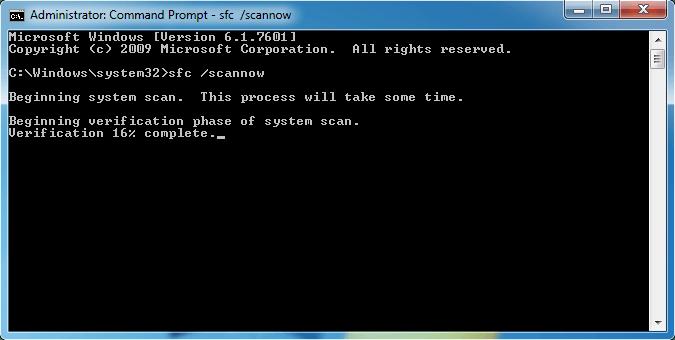
2、運行系統文件檢查器掃描 “錯誤0x80004005:未指定的錯誤”可能是由于系統文件損壞。 因此,修復損壞的系統文件的系統文件檢查程序可能會解決“未指定的錯誤”。您可以按如下方式在Windows中使用SFC。 --按Windows鍵+ X熱鍵并選擇命令提示符(管理員),以管理員身份打開命令提示符。 --首先,輸入'DISM.exe / Online / Cleanup-image / Restorehealth'運行Windows中的部署映像服務和管理工具。 --然后通過在提示中輸入'sfc / scannow'并按回車來運行SFC掃描。
--SFC掃描可能需要大約20-30分鐘才能完成。 如果掃描確實修復了文件,請重新啟動桌面或筆記本電腦。
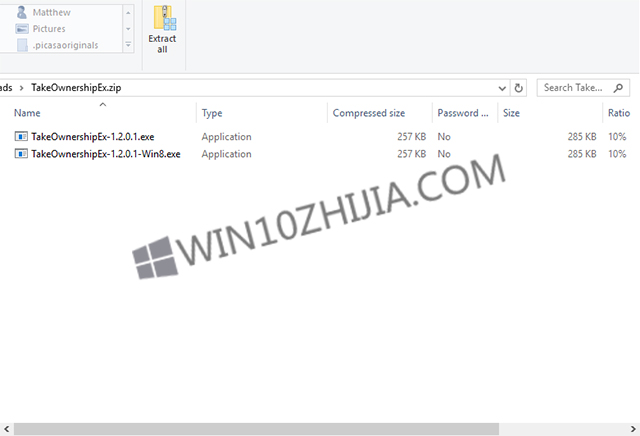
3、取得文件夾的所有權 “錯誤0x80004005:未指定的錯誤”可能是文件夾或文件權限問題。 因此,您可能需要獲取文件夾或文件的所有權才能獲得其完整訪問權限。 您可以通過文件夾或文件的“屬性”窗口或TakeOwnershipEx程序來完成此操作。 這就是您如何使用TakeOwnershipEx獲得文件夾或文件所有權。 --點擊此頁面上的下載TakeOwnership將軟件的ZIP文件保存到文件夾。 --然后打開ZIP文件,然后單擊全部解壓縮ZIP。
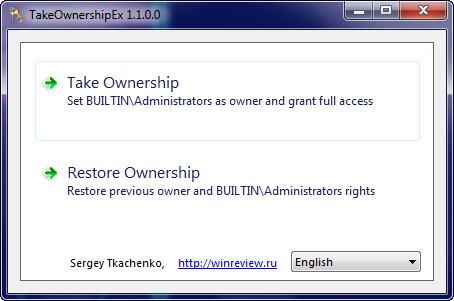
--從提取的文件夾中打開TakeOwnership設置向導以安裝該程序。 --打開TakeOwnershipEx,然后按取得所有權按鈕。 --然后選擇返回“未指定的錯誤”消息的文件夾或文件,然后按下OK按鈕。
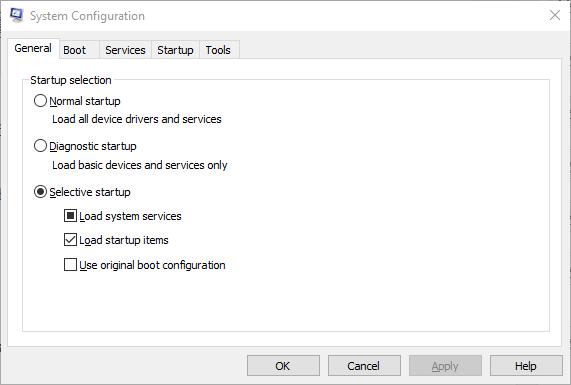
4、清理啟動Windows 為確保沒有沖突的軟件(如防病毒軟件),請干凈啟動Windows。 干凈啟動Windows將剝離啟動程序并以最少的驅動程序啟動Windows。 這就是你如何清理啟動Windows的方法。 --首先,用Windows鍵+ R熱鍵打開運行配件。 --在運行中輸入'msconfig',然后單擊確定以打開下面直接顯示的系統信息窗口。
--選擇常規選項卡上的選擇性啟動選項。 --取消選擇加載啟動項目復選框。 --選擇加載系統服務和使用原始啟動配置選項。
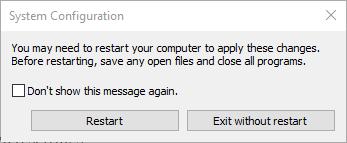
--選擇下面直接顯示的服務選項卡。 --然后單擊隱藏所有Microsoft服務復選框。 --按下全部禁用按鈕。 --點擊應用>確定按鈕確認新選擇的設置。 --按下打開的“系統配置”對話框上的“重新啟動”按鈕。
--然后在干凈啟動Windows之后刪除,重命名或提取所需的文件夾或文件。 之后,您可以通過“系統配置”窗口將Windows恢復到標準啟動配置。
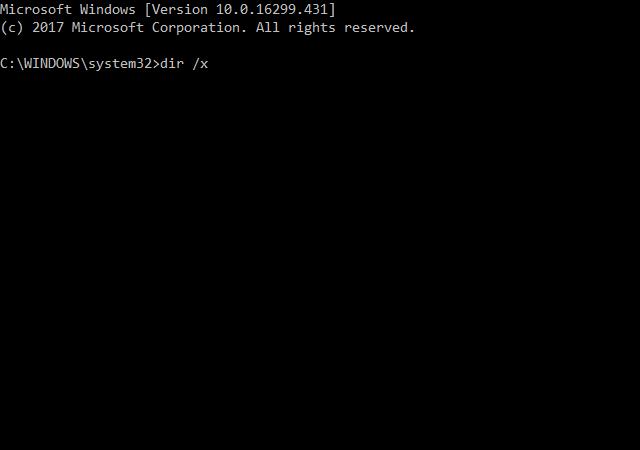
5、通過命令提示符編輯文件夾的標題 如果在刪除文件夾或編輯文件夾或文件標題時收到“未指定的錯誤”,請嘗試通過命令提示符編輯其標題。 一些用戶已經確認他們可以在用REN命令編輯標題后刪除所需的文件夾。 這是您可以如何使用命令提示符更改文件夾標題。 --首先,在Cortana或開始菜單搜索框中輸入“命令提示符”。 --按Ctrl + Shift + Enter熱鍵以管理員身份打開命令提示符。 --在命令提示符下導航到文件夾,方法是輸入cd:\,然后輸入路徑并按Enter鍵。 --輸入'dir / x',然后按Return將文件夾和文件標題切換為8.3文件名格式。
--然后在提示中輸入“Ren 8.3文件夾標題新文件夾標題”,您需要編輯實際的8.3文件夾標題并為其添加新標題。 該命令將按照指定的方式重命名文件夾或文件。 --之后,打開文件資源管理器并刪除文件夾。
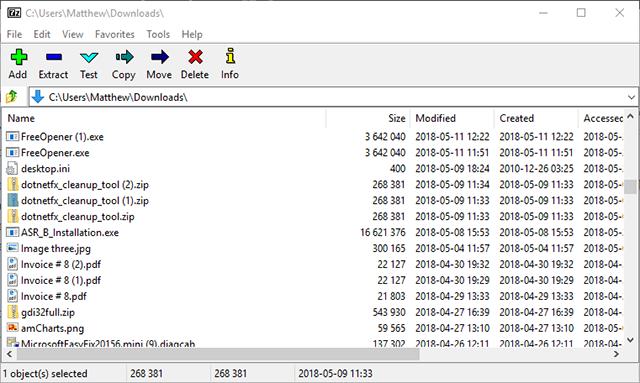
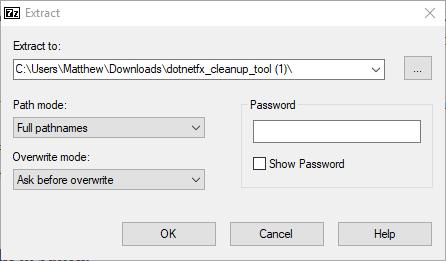
6、使用歸檔軟件提取壓縮文件 此解決方案更具體用于解壓縮文件歸檔(如ZIP)時修復“錯誤0x80004005:未指定錯誤”。 一些用戶在論壇上指出,當他們嘗試從壓縮文件中提取或復制文件時,彈出“未指定錯誤”對話框窗口。 當ZIP或其他存檔格式包含密碼時,通常會發生這種情況。 因此,Windows無法識別加密的存檔文件。 --要解決此問題,請使用第三方存檔實用程序(如7-Zip)提取壓縮文件。 通過單擊此頁上的下載將7-Zip添加到Windows。 --打開程序的安裝向導來安裝軟件。 --然后,您可以通過在7-Zip中選擇并按解壓縮按鈕來提取文件歸檔。
--按下...按鈕,為提取的文件夾選擇一個路徑。 --輸入文件存檔的密碼,然后按OK按鈕。
其中一些解決方案可能會修復用戶在文件資源管理器中刪除,重命名,復制或提取文件夾和文件時彈出的0x80004005“未指定錯誤”。 但是請注意,上述解決方案不適用于發生在完全不同情況下的0x80004005錯誤代碼的系統錯誤。
新技術融合:在易用性、安全性等方面進行了深入的改進與優化。針對云服務、智能移動設備、自然人機交互等新技術進行融合。Windows 10所新增的Windows Hello功能將帶來一系列對于生物識別技術的支持。除了常見的指紋掃描之外,系統還能通過面部或虹膜掃描來讓你進行登入。當然,你需要使用新的3D紅外攝像頭來獲取到這些新功能。 |