

- Win10系統(tǒng)啟用虛擬PDF打印機(jī)的技巧
- Win10官方正式版32|64位iso鏡像下
- Win10純凈版_64位系統(tǒng)下載推薦
- Win10系統(tǒng)更改Windows Updat
- Win10專(zhuān)業(yè)版下所有的字體失去怎樣辦?
- Win10專(zhuān)業(yè)版32|64位系統(tǒng)下載_俄羅斯
- Win10正式版原版鏡像下載及U盤(pán)安裝圖文詳
- Win10專(zhuān)業(yè)版?zhèn)浞蒴[鐘與時(shí)鐘的技巧
- Win10專(zhuān)業(yè)版多個(gè)屏幕設(shè)置不同背景圖片的技
- Win10系統(tǒng)老電腦提高運(yùn)行速度的技巧
- Win10專(zhuān)業(yè)版出現(xiàn)嚴(yán)重假死怎辦?
- Win10哪個(gè)版本最流暢!游戲玩家首選Win
推薦系統(tǒng)下載分類(lèi): 最新Windows10系統(tǒng)下載 最新Windows7系統(tǒng)下載 xp系統(tǒng)下載 電腦公司W(wǎng)indows7 64位裝機(jī)萬(wàn)能版下載

Win10系統(tǒng)將設(shè)備連接到共享打印機(jī)的技巧
發(fā)布時(shí)間:2023-01-10 文章來(lái)源:深度系統(tǒng)下載 瀏覽:
|
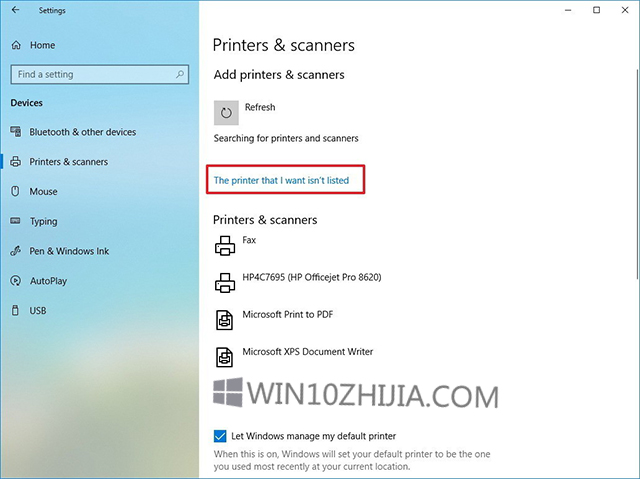
Windows 10是美國(guó)微軟公司研發(fā)的跨平臺(tái)及設(shè)備應(yīng)用的操作系統(tǒng)。是微軟發(fā)布的最后一個(gè)獨(dú)立Windows版本。Windows 10共有7個(gè)發(fā)行版本,分別面向不同用戶(hù)和設(shè)備。截止至2018年3月7日,Windows 10正式版已更新至秋季創(chuàng)意者10.0.16299.309版本,預(yù)覽版已更新至春季創(chuàng)意者10.0.17120版本 為了將Windows10計(jì)算機(jī)連接到共享打印機(jī),請(qǐng)執(zhí)行以下操作: 1、打開(kāi)設(shè)置。 2、點(diǎn)擊設(shè)備。 3、點(diǎn)擊打印機(jī)和掃描儀。 4、點(diǎn)擊添加打印機(jī)或掃描儀按鈕。 5、如果找到該設(shè)備,請(qǐng)選擇該設(shè)備,然后按照屏幕上的指示安裝打印機(jī)。 Otherwize,點(diǎn)擊我想要的打印機(jī)未列出鏈接。
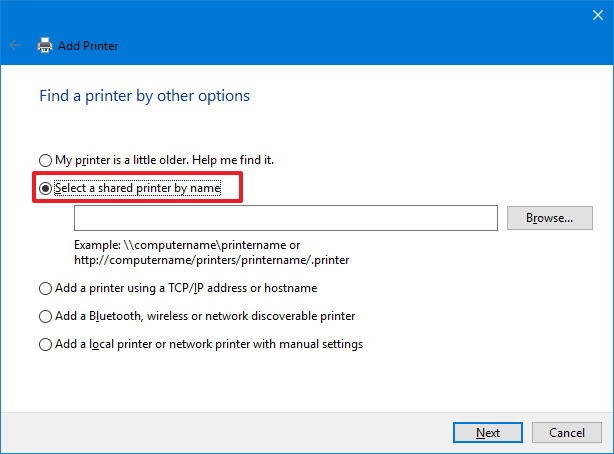
6、選擇“按名稱(chēng)選擇共享打印機(jī)”選項(xiàng)。
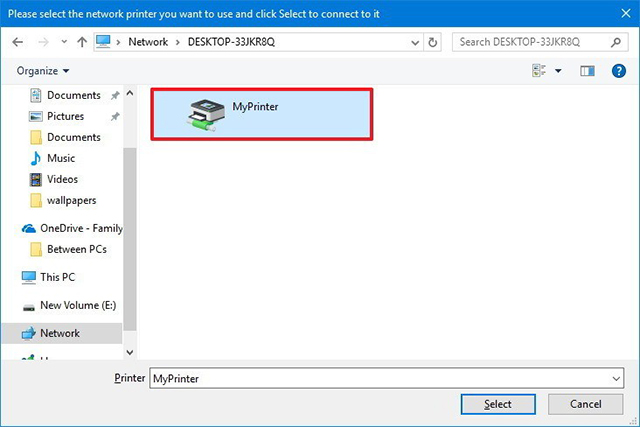
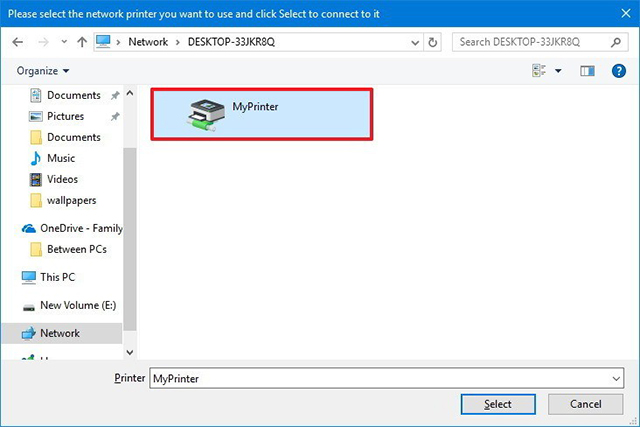
7、點(diǎn)擊瀏覽按鈕。 8、雙擊共享打印機(jī)的計(jì)算機(jī)名稱(chēng)。 9、選擇打印機(jī)。
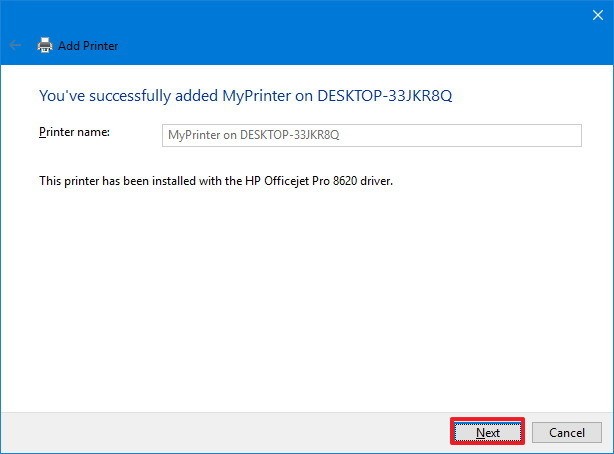
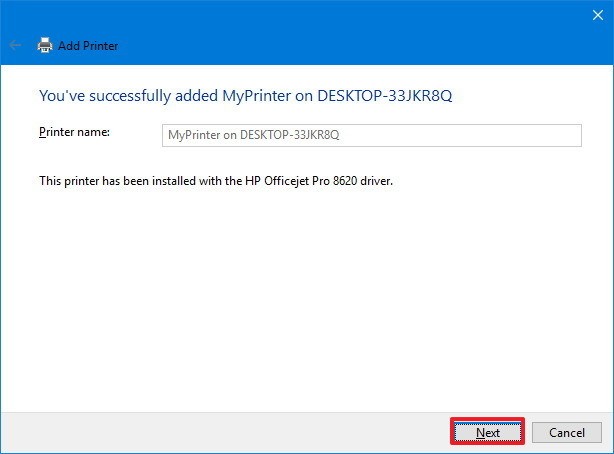
10、點(diǎn)擊選擇按鈕。 11、點(diǎn)擊下一步按鈕。 12、再次單擊下一步按鈕。
13、點(diǎn)擊完成按鈕。 完成這些步驟后,您需要在將要打印到同一共享打印機(jī)的其余設(shè)備上重復(fù)相同的說(shuō)明。
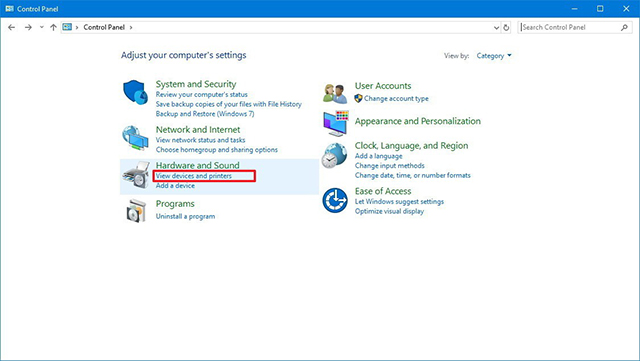
連接較舊的設(shè)備 如果您使用的是運(yùn)行較早版本,Windows 8、1或Windows 7的設(shè)備,則可以使用以下步驟快速連接到聯(lián)網(wǎng)打印機(jī): 1、打開(kāi)控制面板。 2、點(diǎn)擊查看設(shè)備和打印機(jī)。
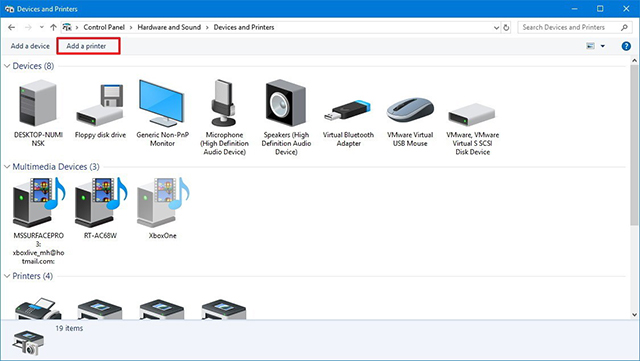
3、點(diǎn)擊添加打印機(jī)按鈕。
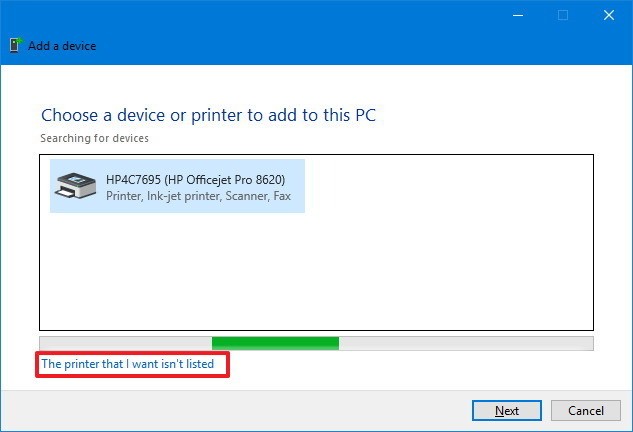
4、如果找到該設(shè)備,請(qǐng)選擇該設(shè)備,然后按照屏幕上的指示安裝打印機(jī)。 否則,請(qǐng)單擊我想要的打印機(jī)未列出鏈接。
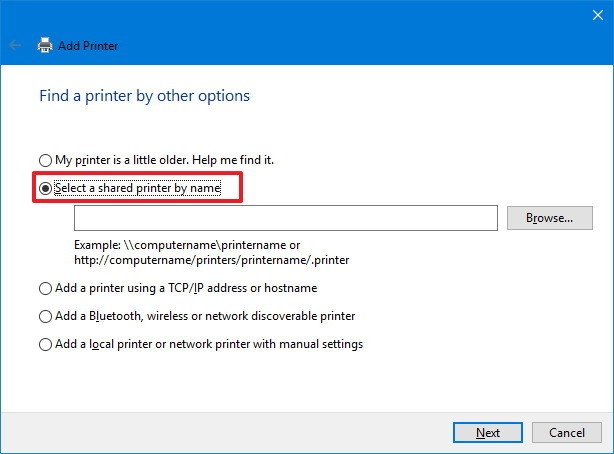
5、選擇“按名稱(chēng)選擇共享打印機(jī)”選項(xiàng)。
6、點(diǎn)擊瀏覽按鈕。 7、雙擊共享打印機(jī)的計(jì)算機(jī)名稱(chēng)。 8、選擇打印機(jī)。
9、點(diǎn)擊選擇按鈕。 10、點(diǎn)擊下一步按鈕。 11、再次單擊下一步按鈕。
12、點(diǎn)擊完成按鈕。 一旦設(shè)備連接到打印機(jī),請(qǐng)記住用戶(hù)將只能在共享打印機(jī)的計(jì)算機(jī)打開(kāi)時(shí)進(jìn)行打印。如果設(shè)備處于睡眠,休眠或關(guān)閉狀態(tài),用戶(hù)將無(wú)法連接。
把事情包起來(lái) 如果您在安裝Windows 10 April 2018 Update之前使用HomeGroup,則在升級(jí)到新版本后,您共享的任何文件,文件夾和打印機(jī)將繼續(xù)可供網(wǎng)絡(luò)用戶(hù)使用。但是,本指南包含了開(kāi)始使用內(nèi)置共享工具修改當(dāng)前設(shè)置或在全新安裝后從頭開(kāi)始共享文件和打印機(jī)時(shí)需要了解的一切。 盡管Windows 10包含許多可配置的工具和高級(jí)設(shè)置,但本指南重點(diǎn)介紹了以前使用HomeGroup的初學(xué)者的步驟。 此外,如果您處于混合環(huán)境中,仍然可以參考本指南,以使用舊版本的Windows 10,Windows 8、1和Windows 7共享網(wǎng)絡(luò)上的文件和打印機(jī)。
新技術(shù)融合:在易用性、安全性等方面進(jìn)行了深入的改進(jìn)與優(yōu)化。針對(duì)云服務(wù)、智能移動(dòng)設(shè)備、自然人機(jī)交互等新技術(shù)進(jìn)行融合。Windows 10所新增的Windows Hello功能將帶來(lái)一系列對(duì)于生物識(shí)別技術(shù)的支持。除了常見(jiàn)的指紋掃描之外,系統(tǒng)還能通過(guò)面部或虹膜掃描來(lái)讓你進(jìn)行登入。當(dāng)然,你需要使用新的3D紅外攝像頭來(lái)獲取到這些新功能。 |
本文章關(guān)鍵詞: Win10系統(tǒng)將設(shè)備連接到共享打印機(jī)的技巧
當(dāng)前原文鏈接:http://m.hkjaz.com/win10article/win10-36212.html
相關(guān)文章
Windows7系統(tǒng)教程欄目
本類(lèi)教程排行
系統(tǒng)熱門(mén)教程
本熱門(mén)系統(tǒng)總排行