97久久亚洲,亚洲福利久久,亚洲精品系列,97在线精品

win7系統下載
當前位置: 首頁 > win10系統教程 > 詳細頁面

Win10 iso鏡像安裝圖文圖文詳細教程

發布時間:2023-01-06 文章來源:深度系統下載 瀏覽:

Windows 10是美國微軟公司研發的跨平臺及設備應用的操作系統。是微軟發布的最后一個獨立Windows版本。Windows 10共有7個發行版本,分別面向不同用戶和設備。截止至2018年3月7日,Windows 10正式版已更新至秋季創意者10.0.16299.309版本,預覽版已更新至春季創意者10.0.17120版本

作為最新一代的Windows系統,win10系統有效結合了win7和win8.1的操作方式,以便讓用戶無縫接軌,win10系統既可以在線升級,也可以下載win10 iso鏡像安裝,那么win10 iso文件要怎么安裝呢?下面,小編給大家介紹win10 iso的安裝步驟。

現在使用win10系統的用戶越來越多,有些用戶下載了win10鏡像文件后,不懂怎么安裝,其實安裝方法有很多,包括在線升級、升級助手安裝和鏡像安裝,由于在線升級的方式會因網絡等因素存在問題,那么win10 iso怎么安裝呢?下面,小編給大家帶來了安裝win10 iso圖文。


 Win10專業版32位(迅雷下載)

thunder://QUFodHRwOi8veHouODEwODQwLmNvbS8yMDE4MDYvd2luMTAtMTgwMy0zMi1jamIuaXNvWlo=

 Win10專業版64位(迅雷下載)

thunder://QUFodHRwOi8veHouODEwODQwLmNvbS8yMDE4MDYvd2luMTAtMTgwMy02NC1jamIuaXNvWlo=


免激活Win10純凈版:

Win10官方原版ISO鏡像:


準備的工具:

1、U盤一個,大于4G

2、小白一鍵重裝系統軟件()


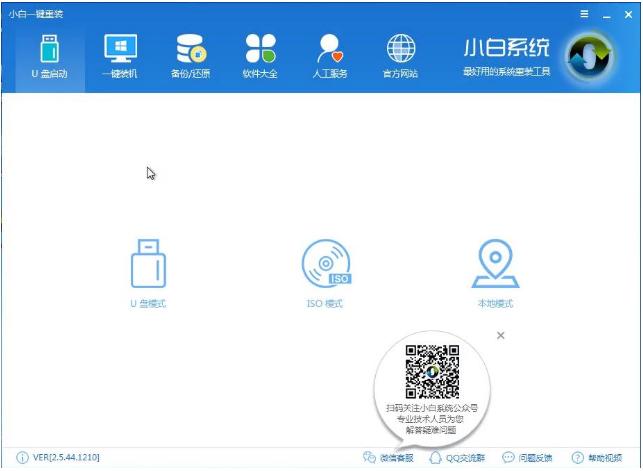
1、把U盤插到電腦USB接口,運行小白一鍵重裝系統軟件,切換到U盤啟動——點擊U盤模式。


Win10 iso鏡像安裝圖文教程

安裝系統電腦圖解1


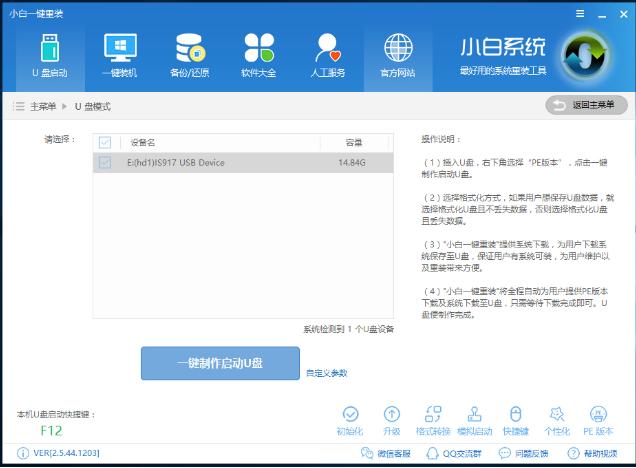
2、勾選你的U盤點擊一鍵制作啟動U盤,選擇UEFI/BIOS雙啟動


win10

win10電腦圖解2


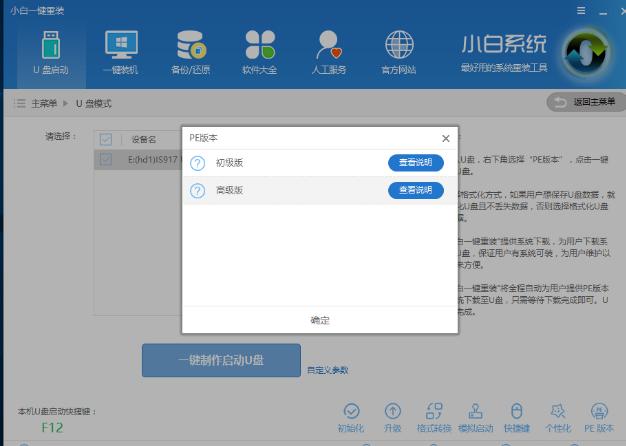
3、PE選擇高級版,版本的說明大家可以點擊查看說明。


Win10 iso鏡像安裝圖文教程

iso電腦圖解3


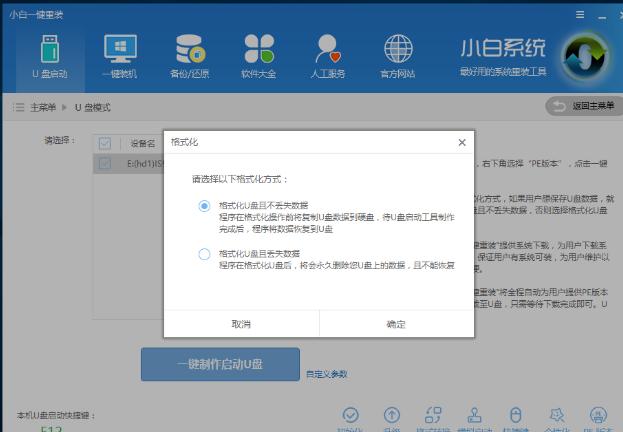
4、看情況選擇格式化丟失數據還是不丟失。


安裝iso

安裝iso電腦圖解4


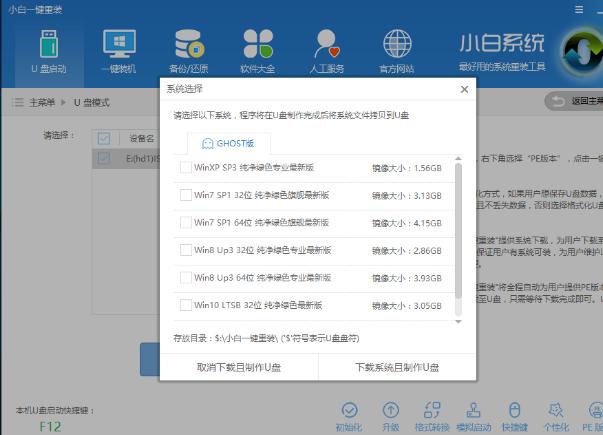
5、這個點擊下載需要安裝的系統鏡像文件,我們是重裝Win10系統,點擊勾選Win10系統后點擊下載系統且制作U盤。


安裝iso

安裝iso電腦圖解5


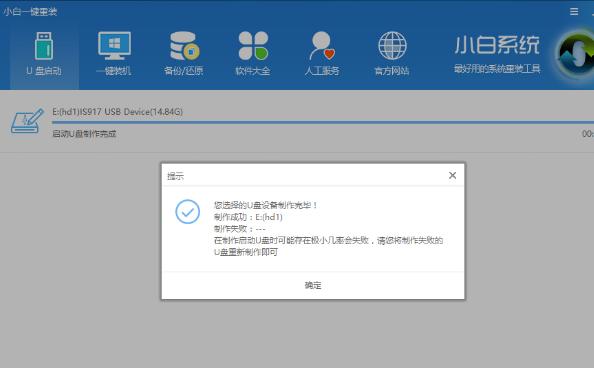
6、開始下載PE鏡像及選擇的Win10系統安裝鏡像文件,耐心等待即可。下載完成后開始制作U盤啟動盤,不用我們手動操作,等待它自動完成后即可


安裝系統

安裝系統電腦圖解6


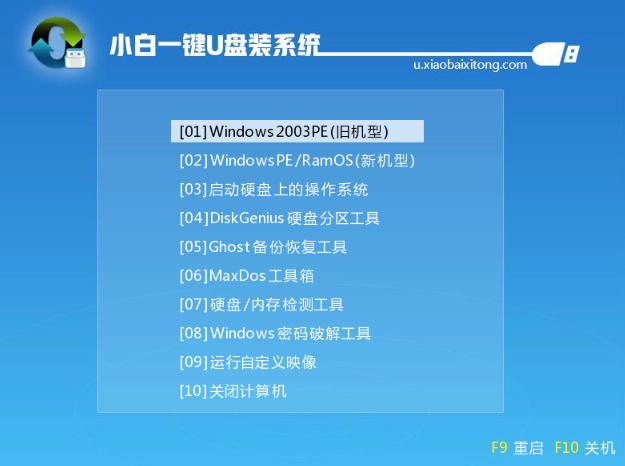
7、重啟電腦進入BIOS重裝系統重啟電腦在開機時不停地按快捷鍵,在調出來的界面選擇USB的選項,(有些沒有寫USB)就是你的U盤。進入到PE選擇界面選02進入PE系統。


win10

win10電腦圖解7


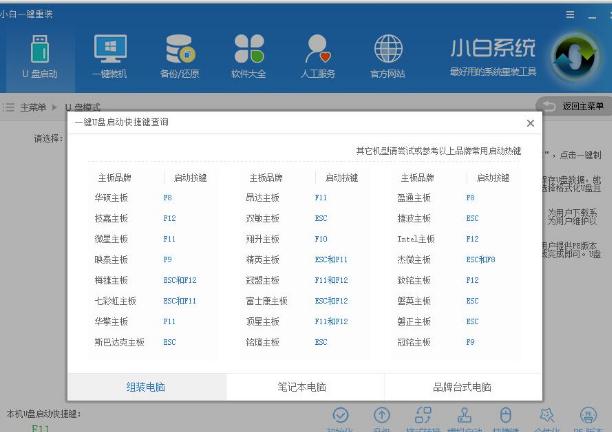
7、一鍵U盤啟動快捷鍵可以在U盤啟動盤制作工具里面查詢,或者在電腦開機時屏幕下方會出現短暫的按鍵提示,帶boot對應的按鍵既是啟動快捷鍵。


安裝iso

安裝iso電腦圖解8


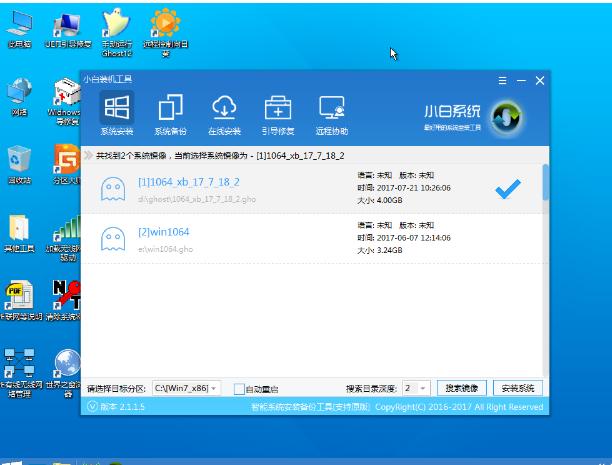
8、進入到PE系統桌面后會自動彈出PE裝機工具,這里勾選需要裝的Win10系統,目標分區選擇你的系統盤(一般為C盤),之后點擊安裝系統。


win10

win10電腦圖解9


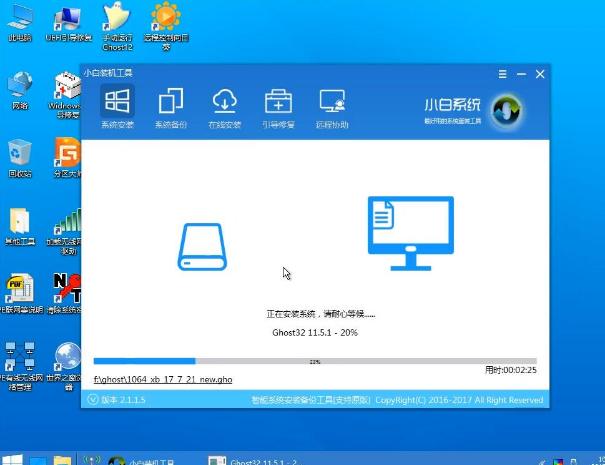
9、進入系統的安裝過程,這里不用操作,耐心等待完成后重啟電腦即可進入下一步的安裝。


安裝系統

安裝系統電腦圖解10


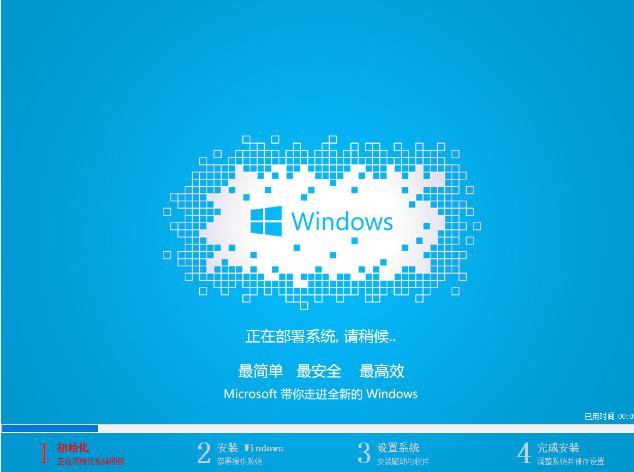
10、上面的步驟完成后重啟電腦,進入最后的系統與驅動安裝過程,這個步驟不用我們操作,只需要耐心等待系統部署。


安裝iso

安裝iso電腦圖解11


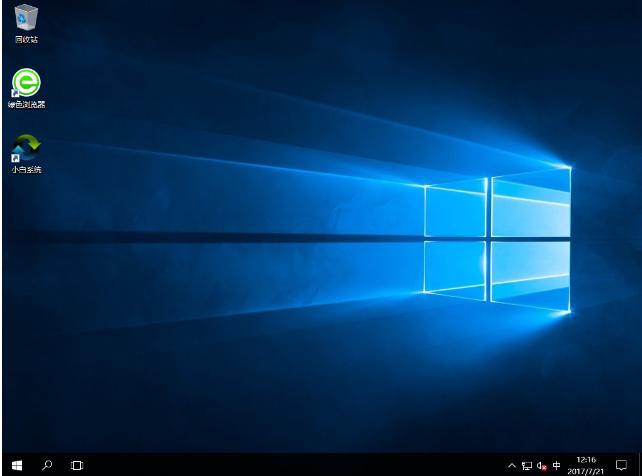
11、完成后進入到系統桌面即可。


安裝系統

安裝系統電腦圖解12


以上就是安裝win10 iso的流程。


新技術融合:在易用性、安全性等方面進行了深入的改進與優化。針對云服務、智能移動設備、自然人機交互等新技術進行融合。Windows 10所新增的Windows Hello功能將帶來一系列對于生物識別技術的支持。除了常見的指紋掃描之外,系統還能通過面部或虹膜掃描來讓你進行登入。當然,你需要使用新的3D紅外攝像頭來獲取到這些新功能。

本文章關鍵詞: Win10 iso鏡像安裝圖文教程 
97久久亚洲,亚洲福利久久,亚洲精品系列,97在线精品
你懂的国产精品永久在线| 久久亚洲二区| 日本不卡的三区四区五区| 亚洲一区二区毛片| 99热精品在线观看| 亚洲黄页一区| 欧美综合另类| 91久久中文| 免费久久99精品国产自在现线| 狠狠操综合网| av免费不卡国产观看| 欧美成人基地| 欧美日韩激情在线一区二区三区| 欧美二区视频| 蜜桃视频在线观看一区二区| 免费精品视频最新在线| 亚洲精品在线二区| 欧美日韩va| 国产精品久久久亚洲一区| 福利视频一区| 99久久亚洲精品蜜臀| 亚洲成人一区| 另类国产ts人妖高潮视频| 日韩三级精品| 欧美激情麻豆| 福利一区二区三区视频在线观看| 91亚洲国产成人久久精品| 欧美日韩国产在线观看网站| 最新国产精品视频| 免费亚洲婷婷| 亚洲大片在线| 日韩美女精品| 精品久久91| 婷婷综合激情| 亚洲色诱最新| **爰片久久毛片| 日本视频在线一区| 久久精品一本| 日韩在线欧美| 韩日一区二区三区| 夜夜嗨网站十八久久| 亚洲在线网站| 欧美日韩一区自拍| 精品伊人久久| 在线视频观看日韩| 亚洲在线免费| 国产精品男女| 国产一区丝袜| 激情视频一区二区三区| 亚洲激情黄色| 91福利精品在线观看| 精品视频一区二区三区在线观看 | 日韩综合精品| 91久久久精品国产| 视频一区日韩精品| 日本不卡一二三区黄网| 91看片一区| 日韩中文字幕1| 欧美一级二区| 中文字幕人成乱码在线观看| 伊人久久亚洲美女图片| 日韩中文字幕| 91视频一区| 国产综合亚洲精品一区二| 三级欧美韩日大片在线看| 国产精选久久| 99国产精品免费视频观看| 伊人久久大香伊蕉在人线观看热v| 国产精品久久免费视频| 999久久久国产精品| 婷婷综合福利| 国产在线|日韩| 热久久久久久| 日韩av专区| 日韩毛片在线| 日av在线不卡| 色婷婷色综合| 亚洲精品裸体| 成人午夜在线| 亚洲精品乱码| 亚洲天堂成人| 国产日产一区| 99成人在线| 开心激情综合| 亚洲ww精品| 91精品观看| 国产一区二区三区91| 视频一区视频二区中文字幕| 97人人精品| 欧美日韩xxxx| 亚洲一区二区免费看| 国产成人精选| 欧美午夜不卡| 97成人超碰| 免费一区二区视频| 在线观看精品| 精品国产亚洲一区二区三区大结局| 中文字幕一区二区精品区| 久久精品亚洲人成影院| 久久久国产精品网站| 视频精品一区| 欧美大黑bbbbbbbbb在线| 精品一区二区三区四区五区| 亚洲精品第一| 香蕉久久久久久久av网站| 免费高潮视频95在线观看网站| 国产欧美久久一区二区三区| 美女91精品| 午夜久久中文| 麻豆国产精品一区二区三区| 日韩精品五月天| 欧美精品黄色| 久久香蕉国产| 欧美激情一区| 综合激情视频| 日韩精品国产精品| 午夜在线精品偷拍| 久久美女性网| 福利在线一区| 丰满少妇一区| 久久三级中文| 久久超碰99| 国产精品色在线网站| 免费看黄色91| 亚洲欧美日韩国产一区二区| 欧美午夜不卡| 欧美日韩激情| 欧美精品激情| 好看的av在线不卡观看| 久久伦理在线| 精品国产鲁一鲁****| 中文字幕人成乱码在线观看| 美女尤物国产一区| 国产精品成人自拍| 美女国产一区二区三区| 欧美精品1区| 精品网站999| 精品日本视频| 国产精品白丝一区二区三区| 国产精品三级| 成人黄色av| 私拍精品福利视频在线一区| 日本韩国欧美超级黄在线观看| 丝袜av一区| 日韩一级不卡| 亚洲欧美视频| 日韩高清二区| 青青国产精品| 久久精品亚洲| 四虎影视精品| 亚洲综合精品| 亚洲一本视频| 六月丁香综合| 玖玖玖国产精品| 日韩精品a在线观看91| 国产精品自拍区| 成人午夜亚洲| 久久一区二区三区喷水| 六月天综合网| 国产欧美激情| 欧美国产另类| 香蕉久久99| 午夜影院欧美| 日韩一区二区三区四区五区| 国产精品玖玖玖在线资源| 国产精品久一| 国产不卡一区| 日日夜夜免费精品视频| 久久国产人妖系列| 9999国产精品| 亚洲中字黄色| 国产精品久久777777毛茸茸| 日韩欧美网址| 蜜桃视频免费观看一区| 欧美国产精品| 亚洲国内欧美| 伊人www22综合色| 欧美国产另类| 欧美成人基地 | 欧美成人一二区| 三级小说欧洲区亚洲区| 国产视频一区三区| 精品久久免费| 免费观看在线综合色| 精品一区二区三区中文字幕视频| 精品欧美久久| 国产精品成人3p一区二区三区| 激情久久五月| 久久久91麻豆精品国产一区| 国产手机视频一区二区| 免费亚洲婷婷| 中文亚洲免费| 色欧美自拍视频| 国产精品嫩草99av在线| 国产欧美丝祙| 亚洲欧洲av| 久久精品成人| 国产亚洲欧美日韩在线观看一区二区 | 美女视频黄 久久| 蜜臀久久99精品久久久画质超高清|