iCloud照片無法在Windows10上下載或顯示
發布時間:2022-12-31 文章來源:深度系統下載 瀏覽:
|
Windows 10是美國微軟公司研發的跨平臺及設備應用的操作系統。是微軟發布的最后一個獨立Windows版本。Windows 10共有7個發行版本,分別面向不同用戶和設備。截止至2018年3月7日,Windows 10正式版已更新至秋季創意者10.0.16299.309版本,預覽版已更新至春季創意者10.0.17120版本 iCloud是分享和查看存儲在Apple設備上的照片的理想方式。 可以從iCloud Photo Library / My Photo Stream下載并存儲到Windows PC。 但是,中途可能會發生一些錯誤,導致您無法成功完成任務。 如果你一直困擾這個問題,不要擔心! 進一步閱讀以找到此問題的永久解決方案。 iCloud照片無法在上下載以下是一些您可以嘗試的解決方案!
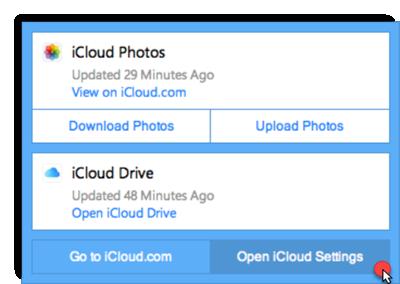
1:設置iCloud照片 如果您的PC上安裝了iCloud,請進入“照片選項”面板以驗證是否已正確設置iCloud照片以下載照片。 為此,請單擊系統托盤上可見的iCloud圖標。
接下來,選擇“打開iCloud設置”選項。
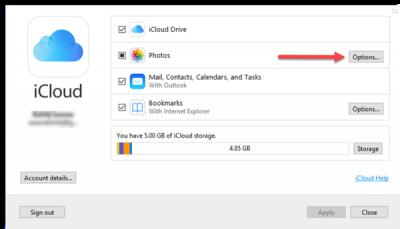
完成后,點擊“照片”旁邊的“選項”按鈕,打開“照片選項”面板。
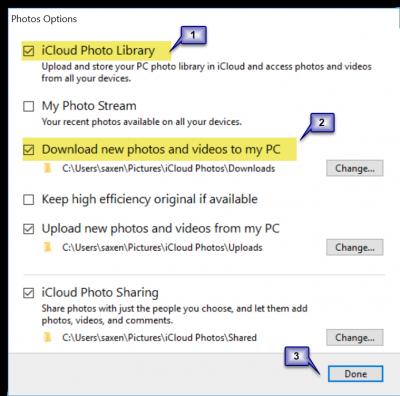
檢查是否啟用了以下選項? 如果沒有,請在繼續之前啟用它們。 --iCloud照片庫 --將新照片和視頻下載到我的電腦
2:強制下載iCloud照片 單擊系統托盤上的iCloud圖標,如上面的屏幕截圖所示,然后選擇“下載照片”選項,而不是“打開iCloud設置”。 立即,您應該可以看到“下載照片和視頻”彈出框。 在這里,您可以選擇所需的iCloud照片進行下載。 默認情況下,所有照片都按年份分組。 只需點擊底部的“下載”按鈕即可確認您的操作。 確認后,所有照片都應顯示在iCloud Photos的“下載”文件夾下。
現在,只需訪問iCloud Photos即可查看按年份創建的新文件夾。
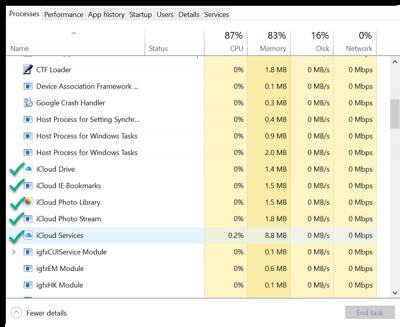
3:重啟iCloud 右鍵單擊任務欄并選擇該選項,啟動任務管理器。 然后,在“進程”選項卡下,查找以下進程并選擇它們。 --iCloud Drive --iCloud照片庫 --iCloud Photo Stream --iCloud服務
現在,再次加載應用程序,看看這是否可以解決問題。
4:更新iCloud 如果上述所有方法都無法產生預期結果,請嘗試更新iCloud。 這可能最終解決問題。
新技術融合:在易用性、安全性等方面進行了深入的改進與優化。針對云服務、智能移動設備、自然人機交互等新技術進行融合。Windows 10所新增的Windows Hello功能將帶來一系列對于生物識別技術的支持。除了常見的指紋掃描之外,系統還能通過面部或虹膜掃描來讓你進行登入。當然,你需要使用新的3D紅外攝像頭來獲取到這些新功能。 |