

- windows10系統(tǒng)64位聯(lián)想g450網(wǎng)卡
- windows7防火墻怎樣關(guān)
- windows10專業(yè)版_win10 64位
- Windows10系統(tǒng)改進4K顯示器的字體顯
- Windows10專業(yè)版訪問BIOS的技巧
- Windows10系統(tǒng)刪除游戲欄的技巧
- Windows10無法移動文件夾怎樣辦?
- Windows10系統(tǒng)下檢查計算機規(guī)格的技巧
- Windows8.1頁面防范復(fù)制的處理措施
- windows732位系統(tǒng)U盤安裝圖文詳細教
- windows7虛擬光驅(qū)用法辦法
- windows7正版驗證黑屏
推薦系統(tǒng)下載分類: 最新Windows10系統(tǒng)下載 最新Windows7系統(tǒng)下載 xp系統(tǒng)下載 電腦公司W(wǎng)indows7 64位裝機萬能版下載

Windows10無法移動文件夾怎樣辦?
發(fā)布時間:2022-12-30 文章來源:深度系統(tǒng)下載 瀏覽:
|
Windows 10是美國微軟公司研發(fā)的跨平臺及設(shè)備應(yīng)用的操作系統(tǒng)。是微軟發(fā)布的最后一個獨立Windows版本。Windows 10共有7個發(fā)行版本,分別面向不同用戶和設(shè)備。截止至2018年3月7日,Windows 10正式版已更新至秋季創(chuàng)意者10.0.16299.309版本,預(yù)覽版已更新至春季創(chuàng)意者10.0.17120版本 對于像Windows 10這樣嚴重的問題而言,平臺完全不全面。 但是,一些用戶報告確認這確實是可能的。 也就是說,其中一些人無法做最簡單的動作 - 移動文件。 為什么Windows 10無法移動文件是一個謎。 在最壞的情況下,它可能是一個小檔或硬盤下降。 這就是為什么我們采取了一些措施來幫助你解決這個問題,或者最簡單的一步,讓你對Windows 10 PC發(fā)生的事情有所了解。
無法在Windows 10中移動文件? 這是如何解決它 1:確保您擁有管理權(quán)限 從一開始,我們需要確認您具有管理權(quán)限才能移動文件。 當(dāng)然,這是一個很長的過程,但有足夠的修補,管理員可以限制您訪問無法移動文件的位置。 但是,這顯然很少見,特別是因為大多數(shù)用戶本身就是受影響PC的管理員。 無論哪種方式,請檢查此錯誤,如果錯誤再次發(fā)生,請轉(zhuǎn)到列表中的下一步。
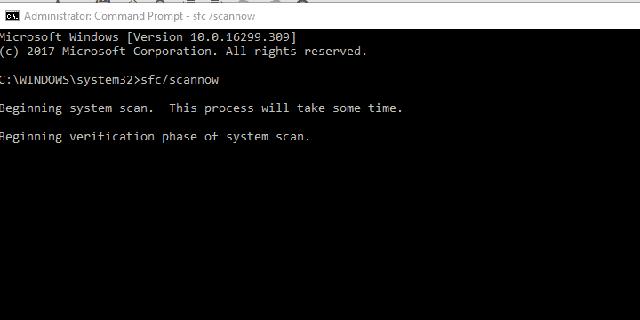
2:運行系統(tǒng)文件檢查器 由于我們可能正在查看關(guān)鍵系統(tǒng)錯誤,因此可能是您的HDD是否正在折疊或相關(guān)的系統(tǒng)文件已損壞。 對于后者,我們需要運行系統(tǒng)文件檢查器實用程序,通常稱為SFC。 要運行此工具,您需要訪問命令提示符。 它應(yīng)該檢查系統(tǒng)文件的完整性,并希望修復(fù)損壞。 以下是在Windows 10上運行SFC的方法: --在Windows搜索欄中,鍵入cmd。 右鍵單擊“命令提示符”并以管理員身份運行它。 --在命令行中,鍵入sfc / scannow并按Enter鍵。
--如果手頭有任何錯誤,SFC應(yīng)該解決它。 --如果沒有,請嘗試使用DISM工具。
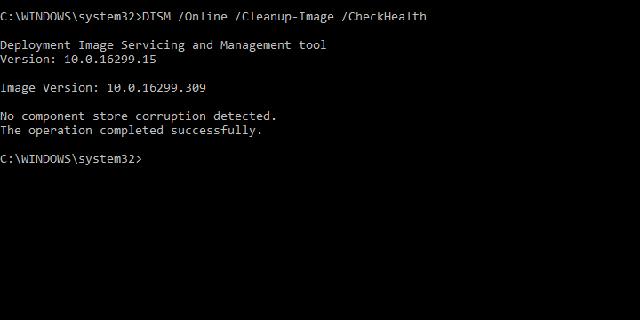
3:運行DISM 如果SFC不夠,則DISM或部署映像服務(wù)和管理應(yīng)該有所幫助。 此工具更高級,在SFC實用程序之后運行時效果最佳。 它應(yīng)識別系統(tǒng)映像中可能存在的錯誤,并使用Windows Update功能替換損壞或不完整的文件。 運行SFC后,請不要關(guān)閉命令提示符。 只需按照以下步驟操作: --在命令行中,逐個復(fù)制粘貼這些命令,然后在每個命令后按Enter鍵: DISM /online /Cleanup-Image / ScanHealth
• DISM /Online /Cleanup-Image /RestoreHealth --等到它完成并重新啟動你的電腦。
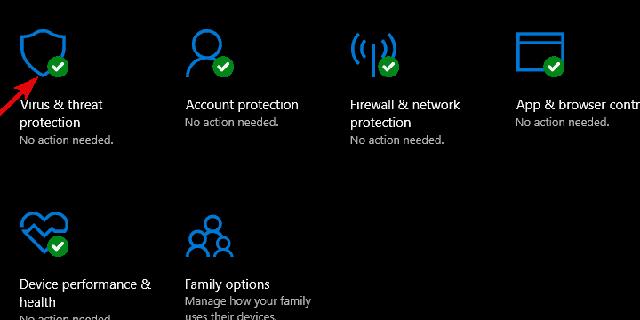
4:掃描惡意軟件 惡意軟件的存在和影響已有詳細記錄。 病毒對系統(tǒng)有一系列負面影響。 而且,其中一個,可能是非常討厭的,可能會導(dǎo)致這個問題,你無法移動文件。 這不是常見的情況,所以不要讓這打擾你。 但是,為了安全起見并作為預(yù)防措施,我們建議您掃描您的系統(tǒng)。 深入徹底的掃描是解決這個問題的最佳方法。 現(xiàn)在,您自己可能會使用任何第三方反惡意軟件工具,但我們將展示如何使用Windows Defender執(zhí)行深度離線掃描。 以下是使用Windows Defender在Windows 10上運行脫機掃描的方法: --關(guān)閉您正在處理的所有應(yīng)用程序。 --從通知區(qū)域打開Windows Defender。 --選擇病毒和威脅防護。
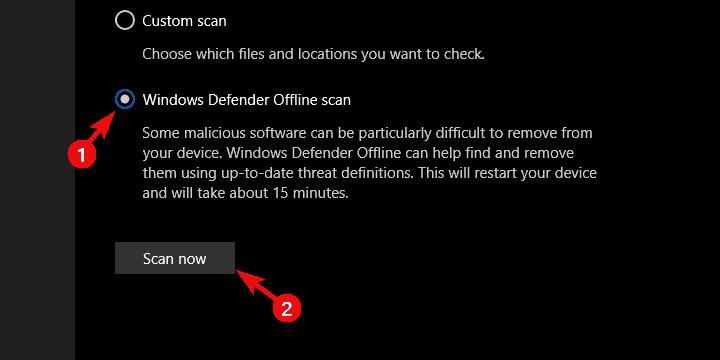
--單擊“運行新的高級掃描”。 --選擇“Windows Defender脫機掃描”。
--單擊立即掃描,您的PC應(yīng)重新啟動并開始掃描。
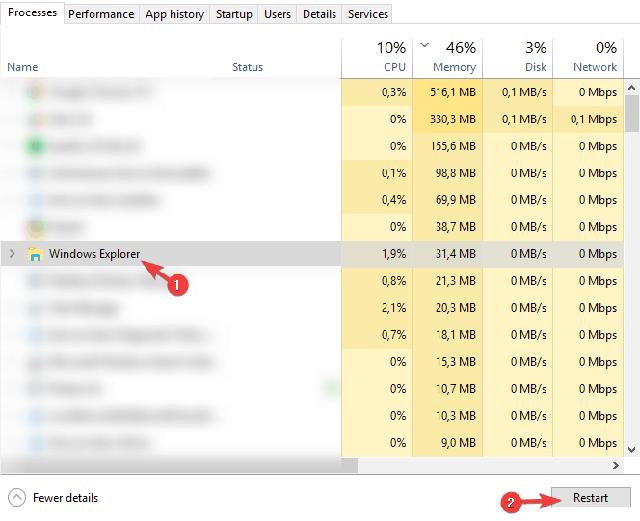
5:重啟Windows資源管理器 這也可能有所幫助。 Windows資源管理器確實是一個系統(tǒng)進程,但它是一個進程,因此容易出現(xiàn)一些錯誤。 顯然,你無法重新安裝它,但你能做的就是重置它。 這可以在任務(wù)管理器中完成。 這是重啟Windows資源管理器: --右鍵單擊“開始”并打開“任務(wù)管理器” --在“進程”選項卡下,找到Windows資源管理器并單擊它以突出顯示它。 --在右下角,單擊“重新啟動”。
6:檢查HDD是否有錯誤 現(xiàn)在,這是真正的問題開始的地方。 我們希望通過任何必要的方式避免硬盤故障。 遺憾的是,關(guān)鍵的HDD故障是所有讀寫系統(tǒng)操作緩慢或完全阻塞的常見原因。 這些是硬盤驅(qū)動器緩慢但穩(wěn)步下降的明顯跡象。 您可以使用各種第三方工具來檢查硬盤是否出現(xiàn)故障或其扇區(qū)是否已損壞。 但是,每個Windows 10用戶使用的最佳工具是Chkdsk實用程序。
以下是在Windows 10中運行它的方法: --以管理員身份打開命令提示符。 --在命令行中,鍵入chkdsk / f / r并按Enter鍵。 --等到工具掃描并解決可能的HDD錯誤并重新啟動PC。 如果您的硬盤顯示良好跡象,我們建議您嘗試下面的最后一步。 相反,如果明顯下降的跡象,我們建議聯(lián)系可以保存您數(shù)據(jù)的人。 最終,唯一剩下的就是更換硬盤。
7:備份數(shù)據(jù),格式化硬盤驅(qū)動器,然后重新安裝Windows 10 最后,如果您仍然無法在Windows 10中移動文件,那么可以嘗試一件事。當(dāng)然,這是一個干凈的重新安裝。 只是,這次我們需要您完全格式化硬盤并嘗試在完全干凈的HDD上重新安裝系統(tǒng)。 這是您需要做的以及如何做到的: --在備用或外部HDD上備份數(shù)據(jù)。 --下載Media Creation Tool并創(chuàng)建可引導(dǎo)的安裝驅(qū)動器。 --啟動驅(qū)動器并選擇自定義安裝。 --刪除整個驅(qū)動器,您應(yīng)該看到未分配的存儲空間。 --創(chuàng)建分區(qū)并為Windows 10安裝選擇一個(不少于30 GB)。 --安裝Windows 10。
新技術(shù)融合:在易用性、安全性等方面進行了深入的改進與優(yōu)化。針對云服務(wù)、智能移動設(shè)備、自然人機交互等新技術(shù)進行融合。Windows 10所新增的Windows Hello功能將帶來一系列對于生物識別技術(shù)的支持。除了常見的指紋掃描之外,系統(tǒng)還能通過面部或虹膜掃描來讓你進行登入。當(dāng)然,你需要使用新的3D紅外攝像頭來獲取到這些新功能。 |
本文章關(guān)鍵詞: Windows10無法移動文件夾怎么辦?
當(dāng)前原文鏈接:http://m.hkjaz.com/win10article/win10-34250.html
相關(guān)文章
Windows7系統(tǒng)教程欄目
本類教程排行
系統(tǒng)熱門教程
本熱門系統(tǒng)總排行