從Mac上的Win10中刪除Boot camp服務的技巧
發布時間:2022-12-23 文章來源:深度系統下載 瀏覽:
|
Windows 10是美國微軟公司研發的跨平臺及設備應用的操作系統。是微軟發布的最后一個獨立Windows版本。Windows 10共有7個發行版本,分別面向不同用戶和設備。截止至2018年3月7日,Windows 10正式版已更新至秋季創意者10.0.16299.309版本,預覽版已更新至春季創意者10.0.17120版本 Boot Camp是一個MacOS工具,允許您在Mac上安裝Windows操作系統。 它會為您提供雙啟動體驗 - 您可以啟動Windows10或默認MacOS。 Mac OS Yosemite X及更高版本支持Windows10。
要從Windows 10安裝中刪除Bootcamp服務有點棘手,因為無法使用“控制面板”中的“程序和功能”直接刪除它。 如果您從那里嘗試,您將收到一條消息,說不支持刪除新兵訓練營。 本文介紹了如何使用三種不同的方法從Windows中刪除新的訓練營服務。
1]使用Troubleshooter從Windows中刪除新手訓練營服務
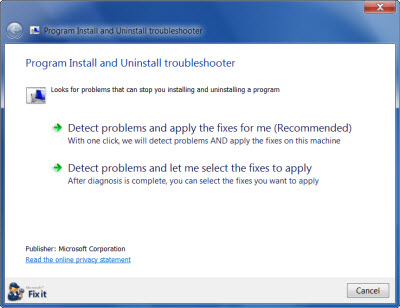
在Mac上,如果已啟動到Windows 10并希望從Windows 10中刪除Boot Camp,則無法使用“控制面板”中的“程序和功能”選項將其刪除。 列出了訓練營,但沒有任何卸載按鈕。 即使你看到它,當你嘗試它時,它會在你點擊它時給你一個錯誤信息。 消息顯示您當前的操作系統不兼容,并且您需要Microsoft Windows 7來刪除引導服務。 您應該使用Microsoft程序安裝和卸載疑難解答。 雙擊它。 它將顯示您可以卸載的程序列表。 選擇Boot Camp Services并單擊Next,使其運行并從Windows 10中刪除Boot camp服務,并為您提供更清潔的計算機。 如果您愿意,可以稍后安裝其他版本的新手訓練營。
2]使用Boot Camp的設置文件 如果您已使用Boot Camp的安裝文件,請導航到以下文件夾: WindowsSupport\的BootCamp\ DRIVERS \蘋果 查找BootCamp.msi,右鍵單擊它并選擇卸載 您還可以在提升的命令提示符中運行以下命令來卸載Boot Camp: msiexec /x BootCamp.msi
3]使用Boot Camp助理 如果您在Mac上使用Boot Camp創建Windows 10環境,則通常將其存儲在單獨的分區上。 在這種情況下: --在Launchpad中啟動Boot Camp助理(它存在于名為OTHERS的文件夾中) --單擊第一個屏幕上的繼續 --選擇“刪除Windows 7或更高版本”; 請注意,僅當您已在Mac上安裝Windows時才會出現此問題 --單擊繼續 --選擇“還原”,然后再次單擊“繼續”以恢復Windows 10和新手訓練營服務占用的空間
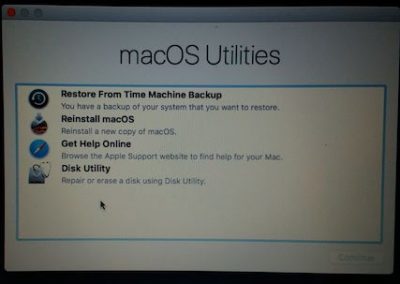
4]其他 如果您使用其他方法在Mac上創建Windows 10環境,則可以格式化磁盤以保留單個操作系統。 --按住Command + R的同時啟動計算機 --當計算機啟動進入還原模式時,請選擇Macintosh HD驅動器 --單擊“擦除”并選擇“Mac OS Extended(Journaled)”格式 --擦除并格式化磁盤后,它將再次啟動進入恢復模式 --單擊“重新安裝操作系統”以啟動Internet恢復并重新安裝Mac附帶的原始操作系統
這將有助于從Mac上的Windows10中刪除Boot Camp服務,還可以刪除其他不需要的文件和文件夾,從而為您提供全新安裝。 請記住在從Mac上的Windows 10中刪除Boot Camp服務之前備份所有重要數據。
新技術融合:在易用性、安全性等方面進行了深入的改進與優化。針對云服務、智能移動設備、自然人機交互等新技術進行融合。Windows 10所新增的Windows Hello功能將帶來一系列對于生物識別技術的支持。除了常見的指紋掃描之外,系統還能通過面部或虹膜掃描來讓你進行登入。當然,你需要使用新的3D紅外攝像頭來獲取到這些新功能。 |