


- win10重裝windows764位旗艦版圖
- Win10系統(tǒng)下如何安裝Mail應(yīng)用程序
- Win10系統(tǒng)藍(lán)屏死機(jī)時(shí)創(chuàng)建轉(zhuǎn)儲(chǔ)文件的技巧
- Win10系統(tǒng)下禁用故障時(shí)自動(dòng)重啟的技巧
- Win10系統(tǒng)開始菜單與Cortana無法工
- Win10系統(tǒng)激活提示出錯(cuò)代碼0xc004f
- Win10正式版下載安裝圖文圖文詳細(xì)教程
- Win10易升:如何完全刪除Win10易升?
- Win10系統(tǒng)未檢測到第3個(gè)監(jiān)視器咋辦?
- Win10專業(yè)版下如何自概念回收站大小?
- Win10 1809安裝更新的速度將更小更快
- Win10系統(tǒng)如何設(shè)置來賓賬戶
推薦系統(tǒng)下載分類: 最新Windows10系統(tǒng)下載 最新Windows7系統(tǒng)下載 xp系統(tǒng)下載 電腦公司W(wǎng)indows7 64位裝機(jī)萬能版下載

Win10啥最煩?Win10更新就重啟咋辦?
發(fā)布時(shí)間:2022-12-23 文章來源:深度系統(tǒng)下載 瀏覽:
|
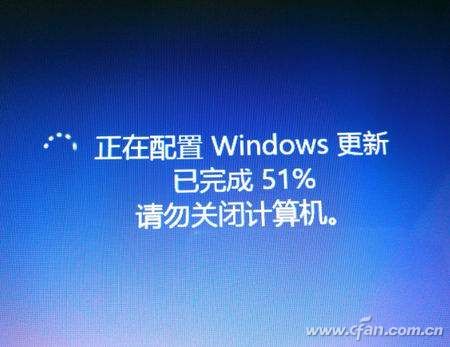
Windows 10是美國微軟公司研發(fā)的跨平臺及設(shè)備應(yīng)用的操作系統(tǒng)。是微軟發(fā)布的最后一個(gè)獨(dú)立Windows版本。Windows 10共有7個(gè)發(fā)行版本,分別面向不同用戶和設(shè)備。截止至2018年3月7日,Windows 10正式版已更新至秋季創(chuàng)意者10.0.16299.309版本,預(yù)覽版已更新至春季創(chuàng)意者10.0.17120版本 Win10什么最煩,軟件兼容性?不如說強(qiáng)制更新重啟吧!這個(gè)功能簡直是反人類存在,用著用著自動(dòng)就更新重啟了,我未保存的文件怎么辦?打到一半的游戲怎么弄?Windows update可不管。
這么囧的事情誰趕上都會(huì)頭大吧?!
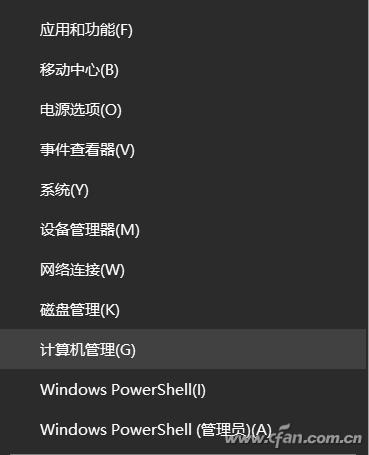
其實(shí)有兩個(gè)方法可以徹底阻止這種事情發(fā)生。首先右鍵單擊左下角的開始菜單按鈕,彈出菜單里選擇“計(jì)算機(jī)管理”。
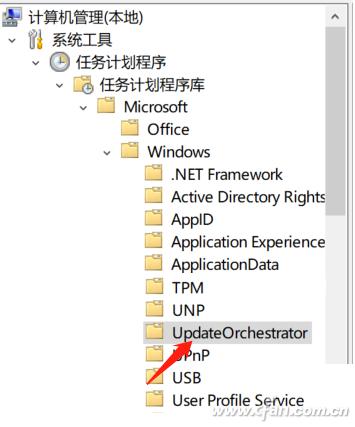
依次點(diǎn)擊“系統(tǒng)工具→任務(wù)計(jì)劃程序→任務(wù)計(jì)劃程序庫→Microsoft→Windows→UpdateOrchestrator”。
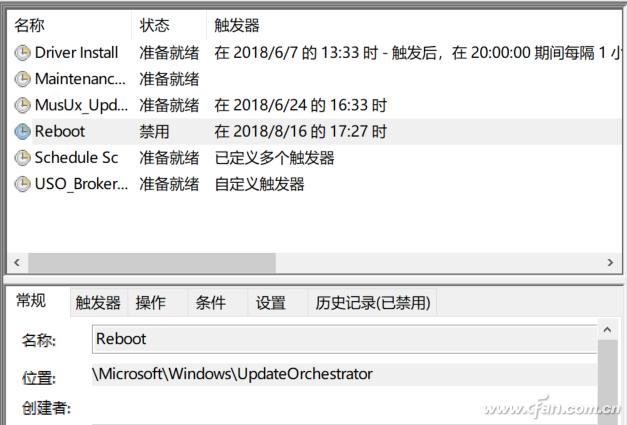
然后在右側(cè)上方,右鍵單擊“Reboot”,菜單里選擇禁用就可以了。不過注意,如果是權(quán)限不夠或者是計(jì)劃任務(wù)被禁用了,這個(gè)方法可就不管用了。
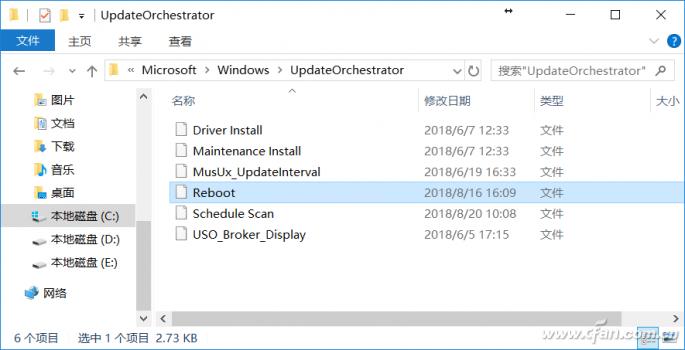
這時(shí)候就需要用另外的方法操作了,相比起來要復(fù)雜一點(diǎn)點(diǎn)。首先進(jìn)入文件資源管理(ALT+E),然后依次打開“C:\Windows\System32\Tasks\Microsoft\Windows\UpdateOrchestrator”文件夾(復(fù)制這部分到地址欄回車可以直達(dá))。
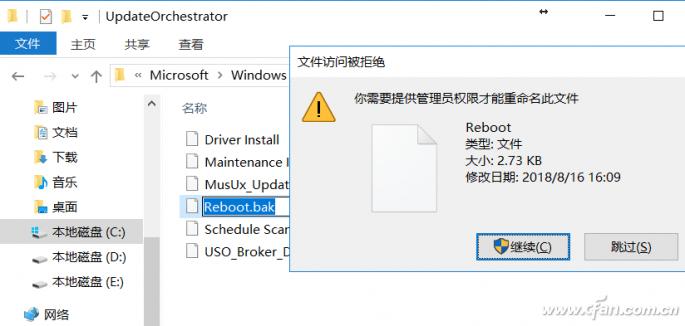
右鍵單擊“Reboot”文件,選擇“重命名”,然后單擊鼠標(biāo)左鍵,讓光標(biāo)處于Reboot后方,繼續(xù)輸入“.bak”,也就是修改文件擴(kuò)展名。這時(shí)系統(tǒng)會(huì)提示需要提供管理員權(quán)限才可以執(zhí)行,點(diǎn)擊“繼續(xù)”。
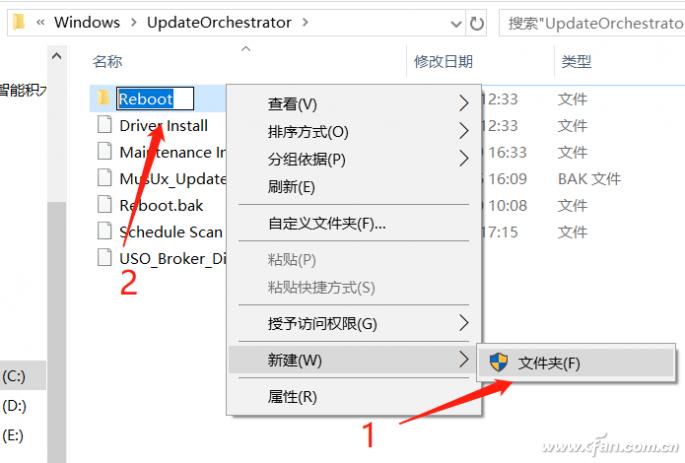
修改好之后,在這個(gè)文件夾下空白處再次單擊右鍵,選擇“新建→文件夾”,依舊提示操作權(quán)限,確認(rèn)后輸入文件夾名稱為“Reboot”即可——也就是用這個(gè)Reboot文件夾替代了原來Reboot文件,同時(shí)原Reboot文件被修改了擴(kuò)展名后不再有實(shí)質(zhì)作用,也就變相阻止系統(tǒng)的強(qiáng)制更新重啟了。
新技術(shù)融合:在易用性、安全性等方面進(jìn)行了深入的改進(jìn)與優(yōu)化。針對云服務(wù)、智能移動(dòng)設(shè)備、自然人機(jī)交互等新技術(shù)進(jìn)行融合。Windows 10所新增的Windows Hello功能將帶來一系列對于生物識別技術(shù)的支持。除了常見的指紋掃描之外,系統(tǒng)還能通過面部或虹膜掃描來讓你進(jìn)行登入。當(dāng)然,你需要使用新的3D紅外攝像頭來獲取到這些新功能。 |
本文章關(guān)鍵詞: Win10什么最煩?Win10更新就重啟咋辦?
當(dāng)前原文鏈接:http://m.hkjaz.com/win10article/win10-32989.html
相關(guān)文章
Windows7系統(tǒng)教程欄目
本類教程排行
系統(tǒng)熱門教程
本熱門系統(tǒng)總排行