推薦系統(tǒng)下載分類: 最新Windows10系統(tǒng)下載 最新Windows7系統(tǒng)下載 xp系統(tǒng)下載 電腦公司W(wǎng)indows7 64位裝機(jī)萬能版下載

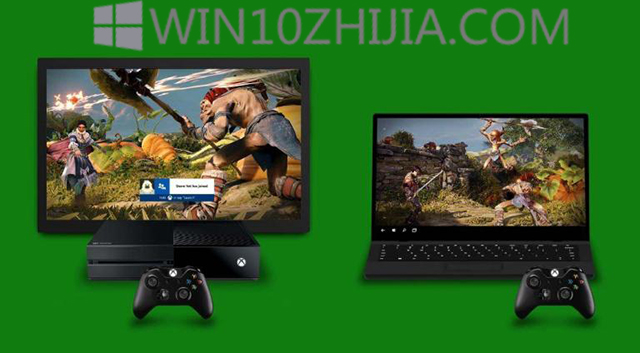
將視頻從Windows10 PC流式傳輸?shù)絏box One
發(fā)布時間:2022-12-16 文章來源:深度系統(tǒng)下載 瀏覽:
|
Windows 10是美國微軟公司研發(fā)的跨平臺及設(shè)備應(yīng)用的操作系統(tǒng)。是微軟發(fā)布的最后一個獨(dú)立Windows版本。Windows 10共有7個發(fā)行版本,分別面向不同用戶和設(shè)備。截止至2018年3月7日,Windows 10正式版已更新至秋季創(chuàng)意者10.0.16299.309版本,預(yù)覽版已更新至春季創(chuàng)意者10.0.17120版本
除了被人們視為可以讓用戶玩1,300多款游戲的控制臺外,XBox One還是微軟設(shè)計的產(chǎn)品,可兼作家庭娛樂系統(tǒng)。 它不僅僅是一個控制臺; 它配備了通用的非游戲應(yīng)用程序,電視調(diào)諧器和其他流媒體服務(wù),在非游戲娛樂中心看到XBox One并不令人驚訝。 作為Microsoft產(chǎn)品,XBox One可以輕松與Windows PC集成。 但是,如果您不了解技術(shù)訣竅,整個設(shè)置過程可能會很困難并且有點(diǎn)棘手。 根據(jù)某些因素,例如視頻格式,從Windows PC到XBox One控制臺上的流式傳輸沒有一種尺寸適合所有解決方案或方法。 這就是為什么我們有以下3種不同的方法,您可以通過這些方法成功地將XBox集成到您的PC并流式傳輸任何選擇的內(nèi)容。 附錄:以下所有方法均使用Windows 10進(jìn)行測試,許多方法不適用于舊版本的Windows操作系統(tǒng)。
如何將視頻從Windows10 PC流式傳輸?shù)絏Box One 讓我們按照難度的升序來看待它。 但在此之前,請確保檢查以下預(yù)集成框: --XBox One控制臺和PC都連接到同一網(wǎng)絡(luò)。 --確保您的XBox One控制臺已開啟。 上述預(yù)集成復(fù)選框適用于以下所有方法。
方法1:轉(zhuǎn)換為設(shè)備 這種方法最簡單。 --選擇要在PC上傳輸?shù)絏Box的視頻或多媒體文件 --右鍵單擊該文件 --在菜單/選項列表中,標(biāo)識并單擊“轉(zhuǎn)換為設(shè)備” --之后選擇“XBox One” 您應(yīng)該在XBox One上播放所選視頻。 如果您想學(xué)習(xí)另一種方法將文件發(fā)送到XBox One上,或者上面的方法1失敗,請繼續(xù)閱讀。
方法2:通過電影和電視應(yīng)用流媒體播放 將媒體發(fā)送到電影和電視應(yīng)用是將媒體流式傳輸?shù)絏Box One的另一種簡單方法,但不像“投射到設(shè)備”方法那么簡單直接。 --選擇要流式傳輸?shù)囊曨l或多媒體 --右鍵單擊內(nèi)容,然后從彈出菜單列表中選擇“打開方式”。 --之后,選擇“電影和電視”應(yīng)用程序,您的內(nèi)容應(yīng)該開始播放 --在電影和電視應(yīng)用程序的底部菜單上,單擊三點(diǎn)式圖標(biāo),然后選擇“投射到設(shè)備” --在設(shè)備列表中,找到并單擊“XBox One”,您的媒體應(yīng)該開始在您的控制臺上播放。 提醒:如果您未授予某些文件夾“共享”權(quán)限,如上面步驟(2)所示,則XBox One Media Player將無法訪問或顯示這些文件夾。 Homegroup方法還可用于在兩臺Windows PC之間共享文件。
新技術(shù)融合:在易用性、安全性等方面進(jìn)行了深入的改進(jìn)與優(yōu)化。針對云服務(wù)、智能移動設(shè)備、自然人機(jī)交互等新技術(shù)進(jìn)行融合。Windows 10所新增的Windows Hello功能將帶來一系列對于生物識別技術(shù)的支持。除了常見的指紋掃描之外,系統(tǒng)還能通過面部或虹膜掃描來讓你進(jìn)行登入。當(dāng)然,你需要使用新的3D紅外攝像頭來獲取到這些新功能。 |