




- 電腦公司處理win7系統(tǒng)網(wǎng)絡連接顯示出錯代碼
- 番茄花園詳細說明win7旗艦版電腦的網(wǎng)絡連接
- 雨林木風告訴你怎么在ghost win7中迅
- 雨林木風怎么在win7旗艦版中創(chuàng)建無線臨時網(wǎng)
- 新蘿卜家園詳細說明win7筆記本電腦中無法找
- 新蘿卜家園Win7系統(tǒng)無線網(wǎng)絡連接不見了怎么
- 深度技術win7電腦網(wǎng)絡連接受限怎么辦?
- 系統(tǒng)之家 Win7 64位系統(tǒng)無線網(wǎng)絡連接
- win7旗艦版下載無線網(wǎng)絡連接中有一個無線信
- 實用win7 開機網(wǎng)絡連接死機處理方法
- 教大家簡單處理臺式機網(wǎng)絡連接打叉問題
- w7怎么設置網(wǎng)絡連接?
推薦系統(tǒng)下載分類: 最新Windows10系統(tǒng)下載 最新Windows7系統(tǒng)下載 xp系統(tǒng)下載 電腦公司W(wǎng)indows7 64位裝機萬能版下載

網(wǎng)絡連接不可用,本文教您win10網(wǎng)絡不可用怎樣處理
發(fā)布時間:2021-10-08 文章來源:深度系統(tǒng)下載 瀏覽:
|
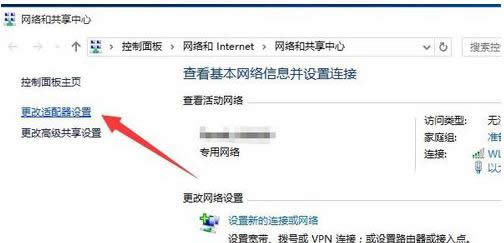
Windows 10是美國微軟公司研發(fā)的跨平臺及設備應用的操作系統(tǒng)。是微軟發(fā)布的最后一個獨立Windows版本。Windows 10共有7個發(fā)行版本,分別面向不同用戶和設備。截止至2018年3月7日,Windows 10正式版已更新至秋季創(chuàng)意者10.0.16299.309版本,預覽版已更新至春季創(chuàng)意者10.0.17120版本 盡管Win10被稱為迄今為止最好的Windows操作系統(tǒng),不過在某些細節(jié)方面其實還存在一些不足。比如,在Win7和Win10系統(tǒng)中,很少會遇到無法連接此網(wǎng)絡的問題,但是在Win10系統(tǒng)中,經常會有網(wǎng)友遇到Win10無法連接此網(wǎng)絡,下面,小編給大家分享win10網(wǎng)絡不可用的處理方法。 win10系統(tǒng)已經逐漸的被人們所接受,它帶給人很多更加完善的功能與特性,讓電腦的性能更為精彩的呈現(xiàn)給大家。而我們電腦需要網(wǎng)絡的支撐,用戶經常遇到電腦出現(xiàn)的一個問題就是網(wǎng)絡連接不可用,下面,小編給大家介紹win10網(wǎng)絡不可用的解決方法。 win10網(wǎng)絡不可用怎么解決 當Win10網(wǎng)絡連接受限或出現(xiàn)黃色感嘆號時,右擊任務欄“網(wǎng)絡連接”圖標,從其右鍵菜單選擇“網(wǎng)絡和共享中心”。
網(wǎng)絡連接載圖1 待進入“網(wǎng)絡和共享中心”界面后,點擊窗口左上角的“更改適配器設置”按鈕
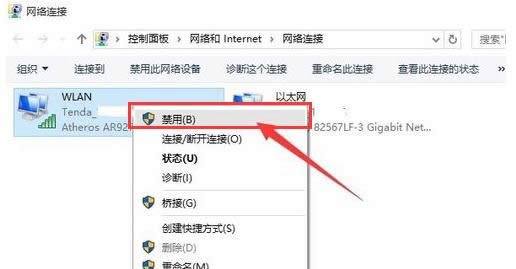
網(wǎng)絡載圖2 此時將打開“網(wǎng)絡連接”窗口,右擊“網(wǎng)絡受限”的連接,從其右鍵菜單中選擇“禁用”項。
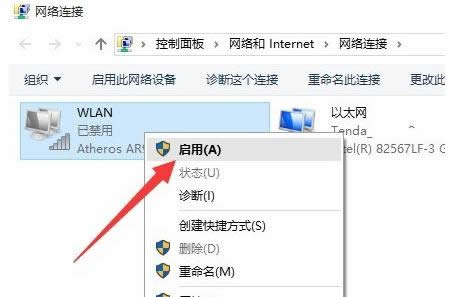
網(wǎng)絡不可用載圖3 待對應的網(wǎng)絡連接圖標被禁用后,再次右擊此網(wǎng)絡連接,從其右鍵菜單中選擇“啟用”項。
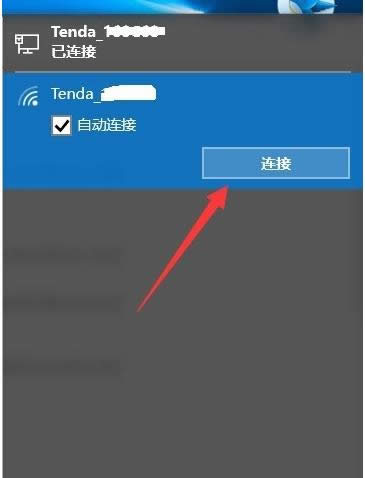
win10載圖4 此時對于“本地連接”而言,將自動從網(wǎng)關獲取IP地址并進行連接。而對于“無線網(wǎng)絡”而言,則需要點擊任務欄右下角的“網(wǎng)絡連接”圖標,從打開的擴展面板中點擊“連接”按鈕,此時就會發(fā)現(xiàn)網(wǎng)絡連接正常。
win10載圖5 當然,導致“網(wǎng)絡連接受限”或“無權限訪問網(wǎng)絡“問題的原因是多方面的。 需要檢測一下路由器是否可以正常連接到互聯(lián)網(wǎng),在路由器Web管理界面中,確保“網(wǎng)絡連接正常”。 否則就需要檢測路由器端設置。
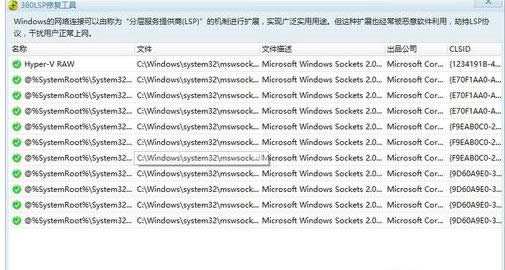
網(wǎng)絡載圖6 還可以使用“360LSP修復工具”來修復網(wǎng)絡故障。利用此工具可實現(xiàn)修復LSP協(xié)議,解決無法正常上網(wǎng)的問題。
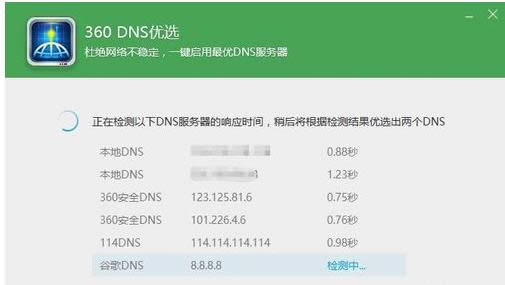
網(wǎng)絡不可用載圖7 同時借助“360DNS優(yōu)化”工具可以實現(xiàn)最優(yōu)化網(wǎng)絡 DNS篩選功能,從而解決“網(wǎng)絡不穩(wěn)定”或“無法打開網(wǎng)頁”的問題。
網(wǎng)絡連接載圖8 如果升級到Win10正式版系統(tǒng)后才出現(xiàn)無法正常上網(wǎng)、“網(wǎng)絡連接受限”或“無權限訪問網(wǎng)絡”的情況時,建議使用“驅動人生6”更新或修復一下網(wǎng)卡驅動程序。
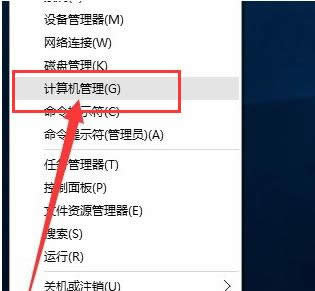
網(wǎng)絡連接載圖9 確保相關“網(wǎng)絡服務”處于正常啟動狀態(tài): 右擊桌面左下角的“Windows”按鈕,從其右鍵菜單中選擇“計算機管理”項進入。
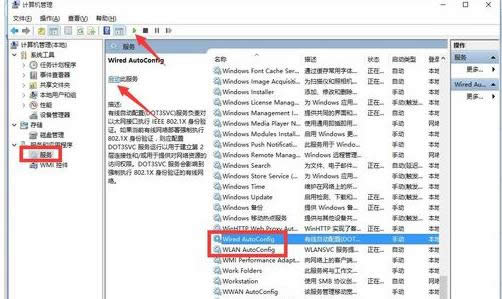
網(wǎng)絡連接載圖10 從打開的“計算機管理”窗口上,依次展開“服務和應用程序”-“服務”項,找到“Wired AutoConfig”和“WLAN AutoConfig”兩個服務項,確保這兩個服務項處于正常運行狀態(tài),否則點擊左上角的“啟動此服務”按鈕以開啟此服務。
win10載圖11 以上就是win10網(wǎng)絡不可用的處理方法。你學會了嗎? 新技術融合:在易用性、安全性等方面進行了深入的改進與優(yōu)化。針對云服務、智能移動設備、自然人機交互等新技術進行融合。Windows 10所新增的Windows Hello功能將帶來一系列對于生物識別技術的支持。除了常見的指紋掃描之外,系統(tǒng)還能通過面部或虹膜掃描來讓你進行登入。當然,你需要使用新的3D紅外攝像頭來獲取到這些新功能。 |
相關文章
Windows7系統(tǒng)教程欄目
本類教程排行
系統(tǒng)熱門教程
本熱門系統(tǒng)總排行